1、步骤一
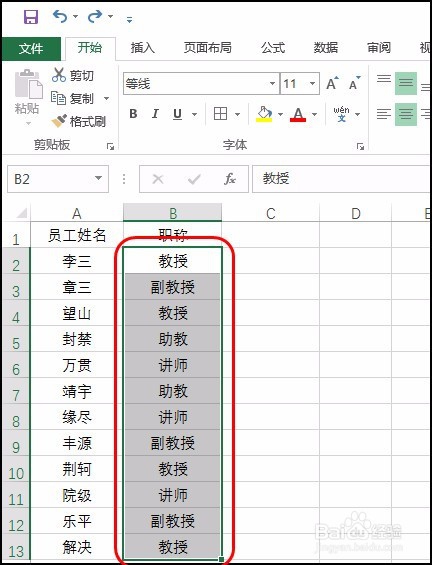
选中工作表中要突出显示某个内容的单元格区域,如下图所示。
2、步骤二
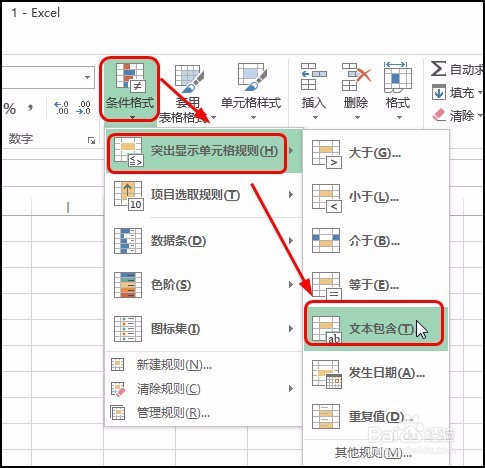
在【开始】选项卡下单击【条件格式】按钮,在展开的列表中单击【突出显示单元格规则】,在级联列表中单击【文本包含】,如下图所示。
3、步骤二
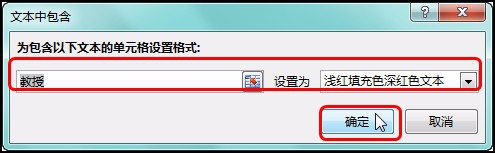
打开【文本包含】对话框,设置好要突出的内容和格式,单击【确定】按钮,如下图所示。
4、步骤四
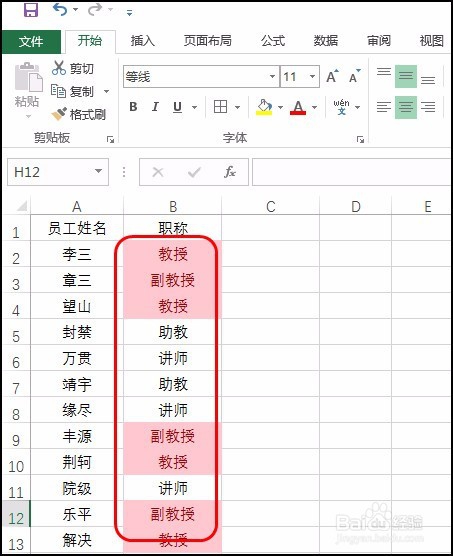
即可看到工作表中选中区域中含有【教授】内容的单元格都被选中了,包括教授和副教授,如下图所示。
时间:2026-05-01 12:24:52
1、步骤一
选中工作表中要突出显示某个内容的单元格区域,如下图所示。
2、步骤二
在【开始】选项卡下单击【条件格式】按钮,在展开的列表中单击【突出显示单元格规则】,在级联列表中单击【文本包含】,如下图所示。
3、步骤二
打开【文本包含】对话框,设置好要突出的内容和格式,单击【确定】按钮,如下图所示。
4、步骤四
即可看到工作表中选中区域中含有【教授】内容的单元格都被选中了,包括教授和副教授,如下图所示。
