【动画视频制作软件】如何安装万彩动画大师

 时间:2026-02-12 13:08:31

1、百度搜索“万彩动画大师”,进入官网下载

【动画视频制作软件】如何安装万彩动画大师

2、 双击已下载好的万彩动画大师程序开始安装。

【动画视频制作软件】如何安装万彩动画大师

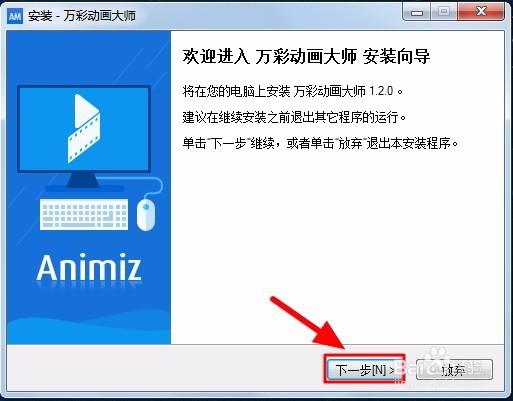
3、 弹出“欢迎进入万彩动画大师安装向导”,点击“下一步”继续安装。

【动画视频制作软件】如何安装万彩动画大师

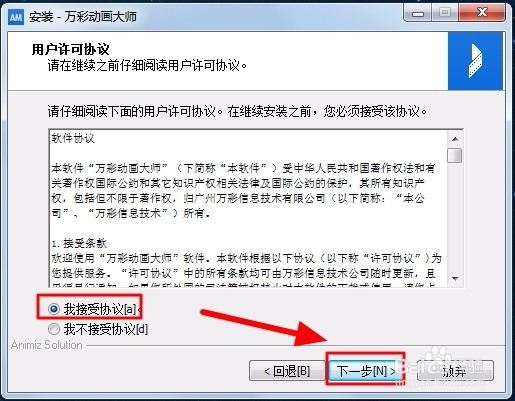
4、弹出“用户许可协议”窗口,选择“我接受协议[a]”, 然后点击”下一步”继续安装。
【动画视频制作软件】如何安装万彩动画大师

5、弹出“选择目标位置”窗口,选择软件的安装目录,点击“下一步”继续安装。
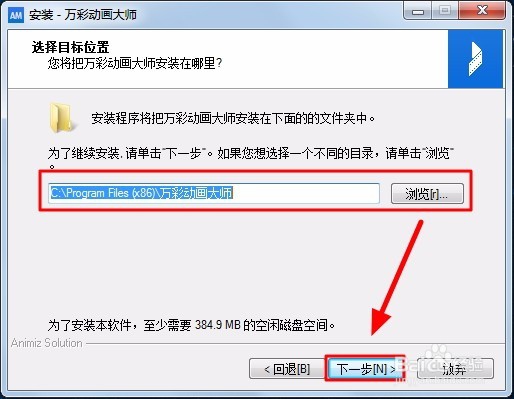
【动画视频制作软件】如何安装万彩动画大师

6、选择开始菜单文件夹,在以下文件夹中创建程序快捷方式,点击“下一步”继续安装。
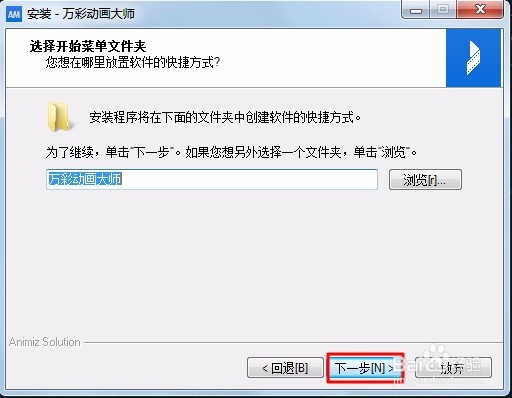
【动画视频制作软件】如何安装万彩动画大师

7、弹出“选择一个附加任务”窗口,选择要执行哪些附加任务,此处可根据自身需求选择,点击“下一步”继续。
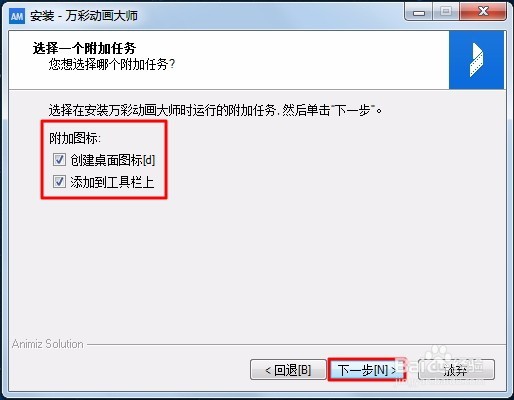
【动画视频制作软件】如何安装万彩动画大师

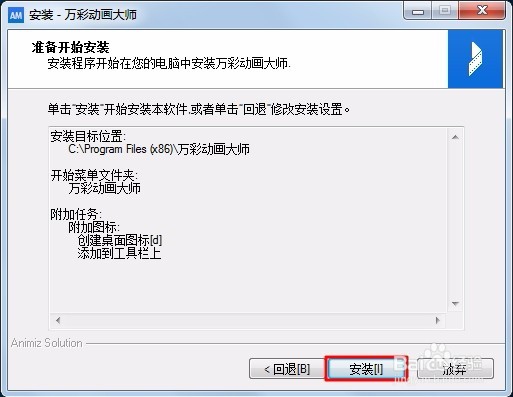
8、准备开始安装万彩动画大师,点击“安装”继续。

【动画视频制作软件】如何安装万彩动画大师

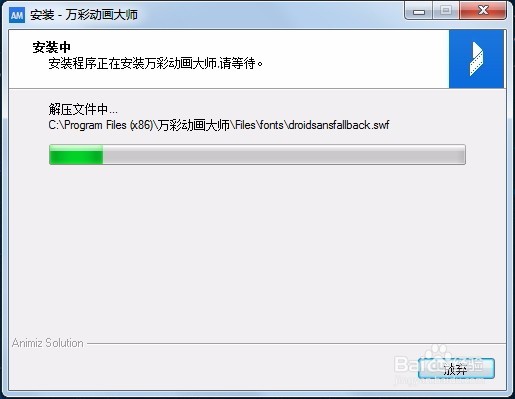
9、正在安装软件,请勿关闭窗口,等待文件的安装。

【动画视频制作软件】如何安装万彩动画大师

10、软件安装完成后会弹出“万彩动画大师安装完成”窗口,点击“结束”,电脑会自动运行万彩动画大师。
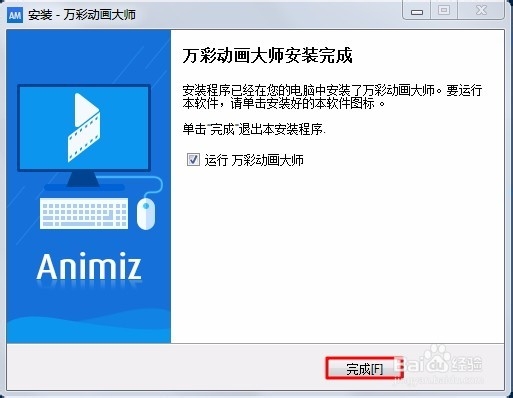
【动画视频制作软件】如何安装万彩动画大师

11、打开万彩动画大师,开启动画视频的制作之旅。

【动画视频制作软件】如何安装万彩动画大师

  • 万彩动画大师如何让行人面对面行走?
  • WPS演示制作随机显示单词效果
  • 如何将音乐嵌入ppt
  • Camtasia 9怎么对视频某一段让其慢放
  • 怎么把文字转成音频
  • 热门搜索
    照片怎么压缩 个人介绍怎么写 ps怎么画虚线 行李箱密码忘了怎么办 篮球用英语怎么说 左胳膊发麻是怎么回事 我的世界铁轨怎么做 法令纹怎么消除 吉他谱怎么看 电脑怎么进入安全模式