怎么使用ps快速扣取书法字体?

 时间:2026-02-14 17:06:16

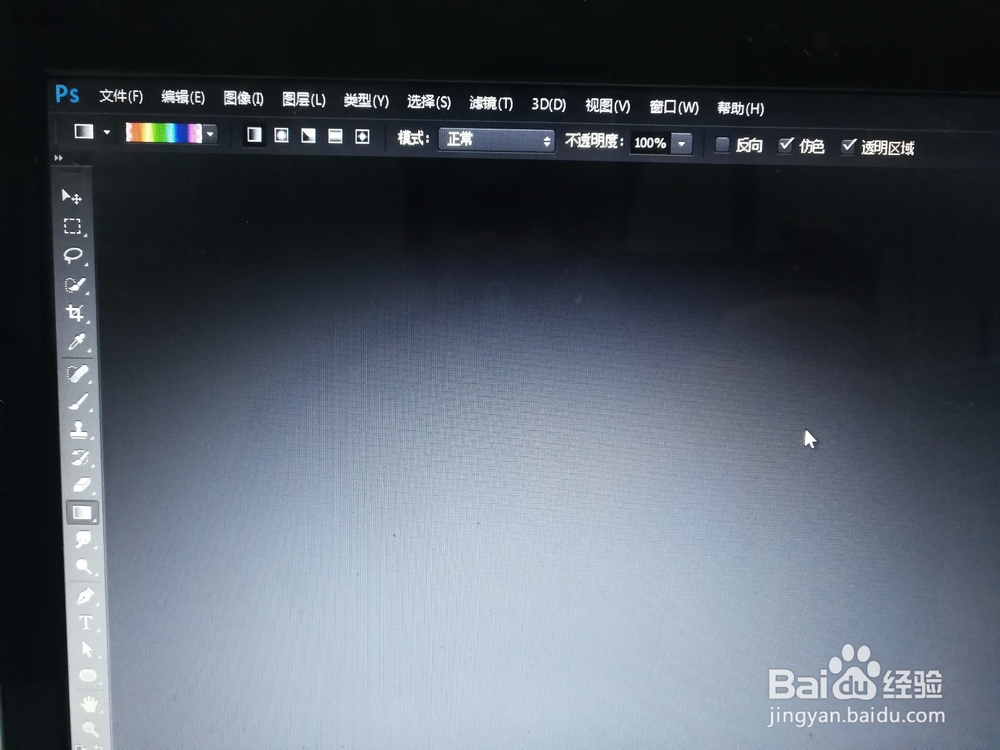
1、第一步,在电脑上打开Photoshop软件。
怎么使用ps快速扣取书法字体?

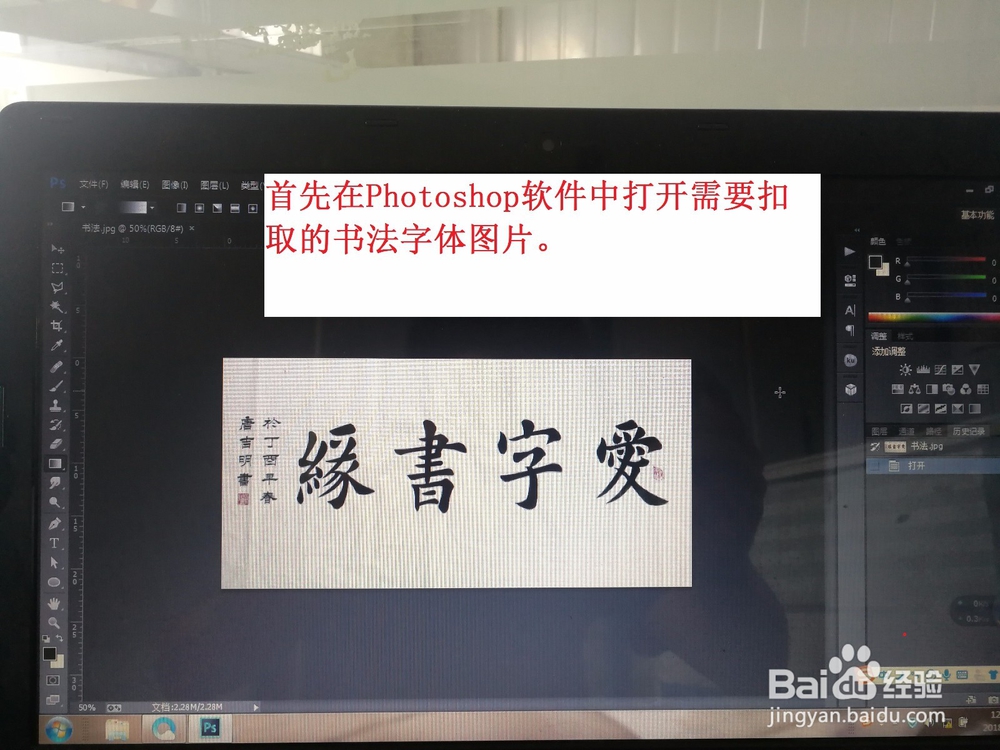
2、第二步,首先在Photoshop软件中打开需要扣取的书法字体图片。

怎么使用ps快速扣取书法字体?

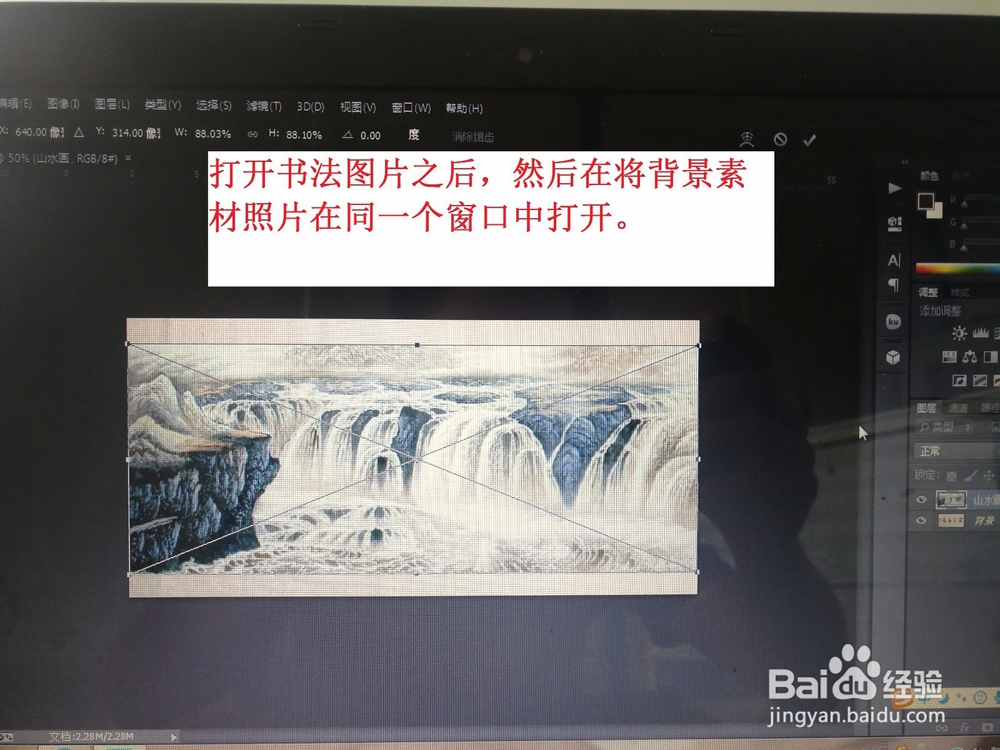
3、第三步,打开书法图片之后,然后在将背景素材照片在同一个窗口中打开。

怎么使用ps快速扣取书法字体?

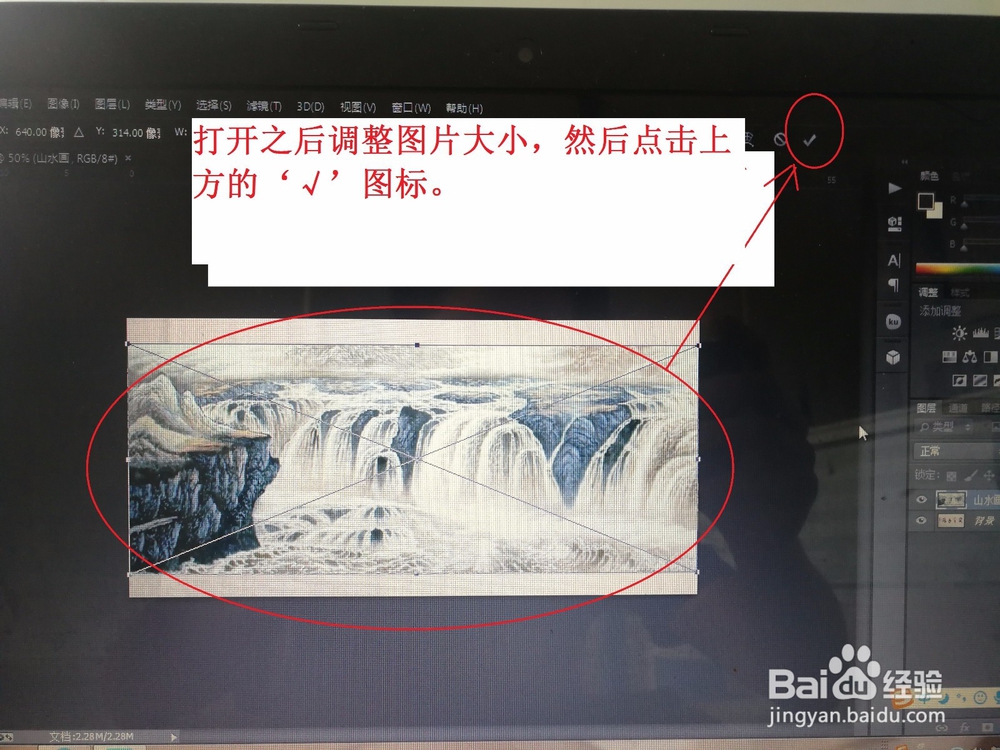
4、第四步,打开之后调整图片大小,然后点击上方的‘√’图标。

怎么使用ps快速扣取书法字体?

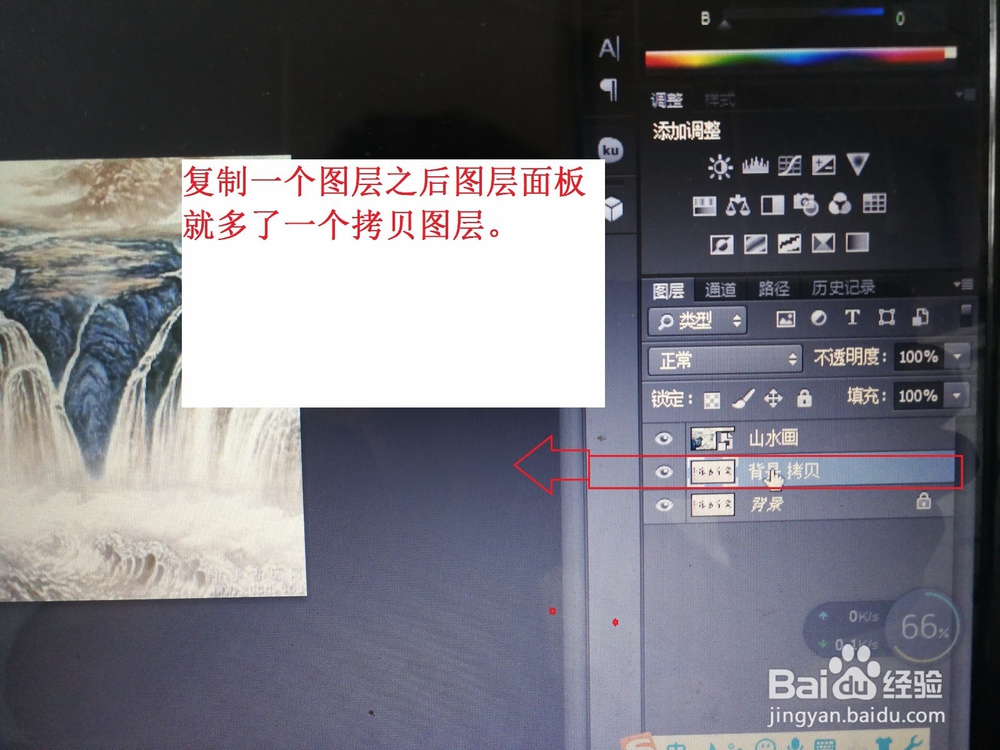
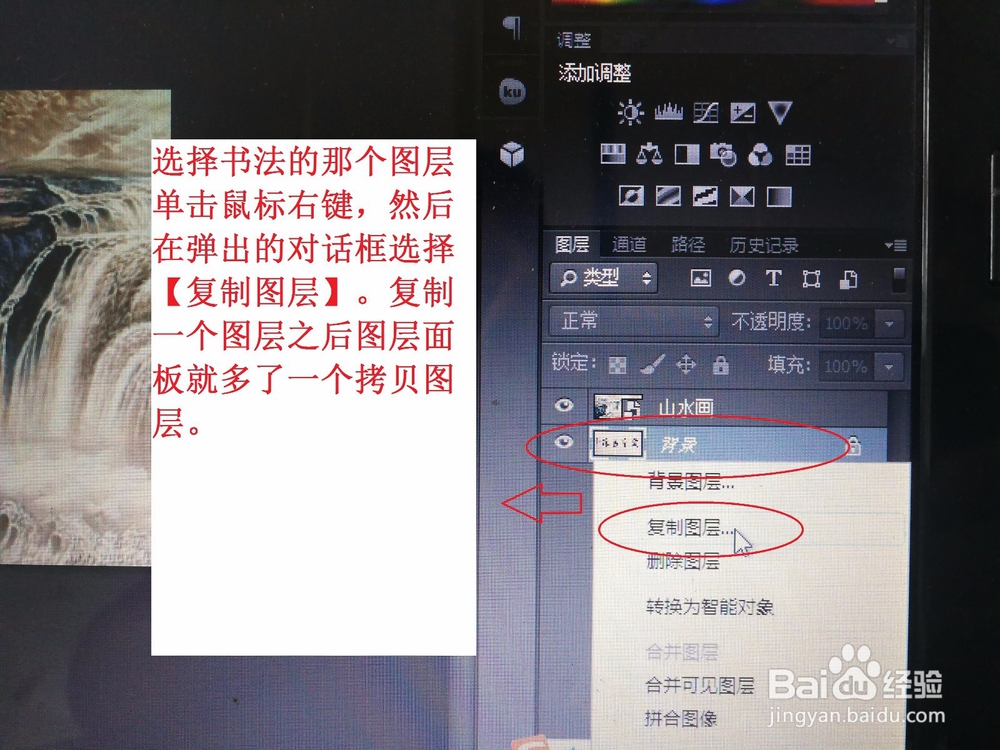
5、第五步,选择书法的那个图层单击鼠标右键,然后在弹出的对话框选择【复制图层】。复制一个图层之后图层面板就多了一个拷贝图层。
怎么使用ps快速扣取书法字体?

怎么使用ps快速扣取书法字体?

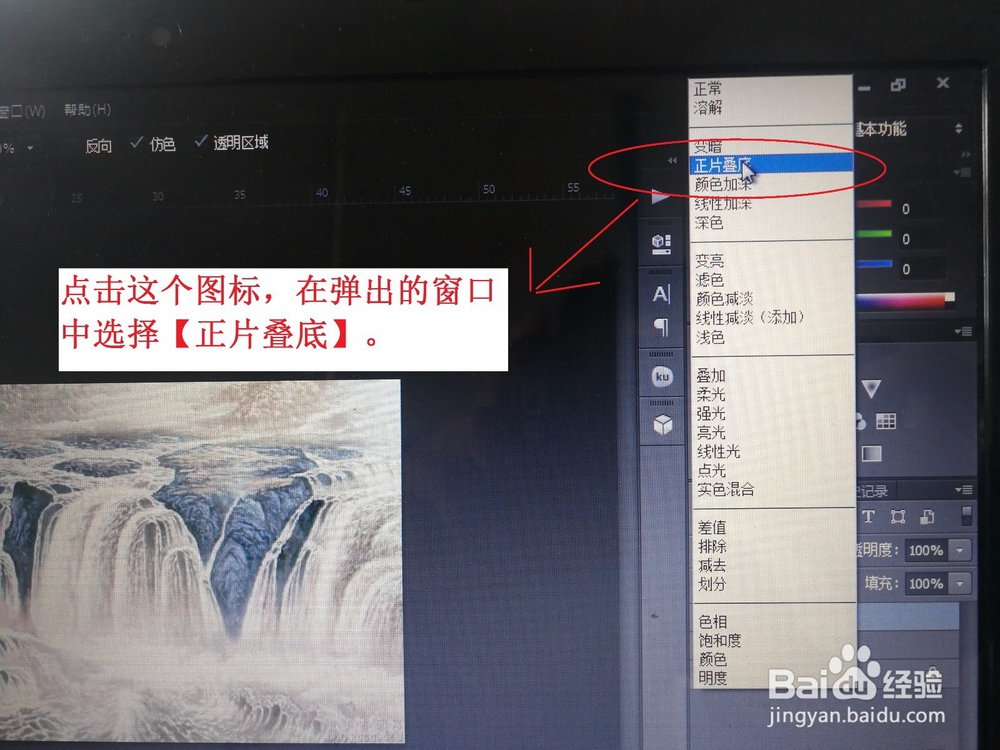
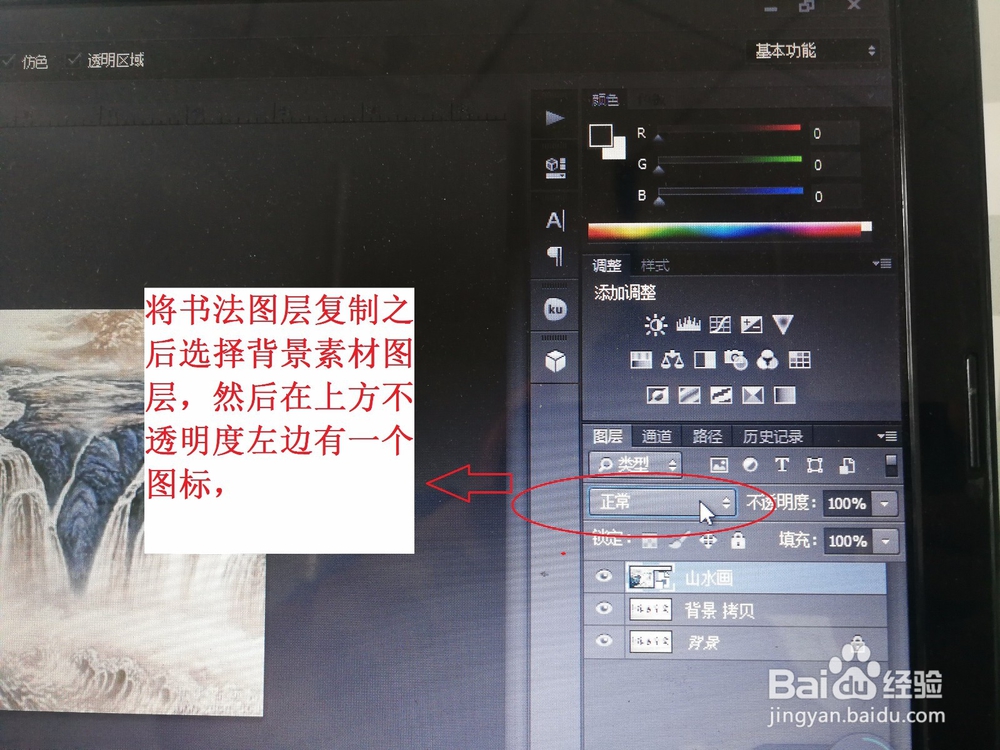
6、第六步,将书法图层复制之后选择背景素材图层,然后在上方不透明度左边有一个图标,点击这个图标,在弹出的窗口中选择【正片叠底】。
怎么使用ps快速扣取书法字体?

怎么使用ps快速扣取书法字体?

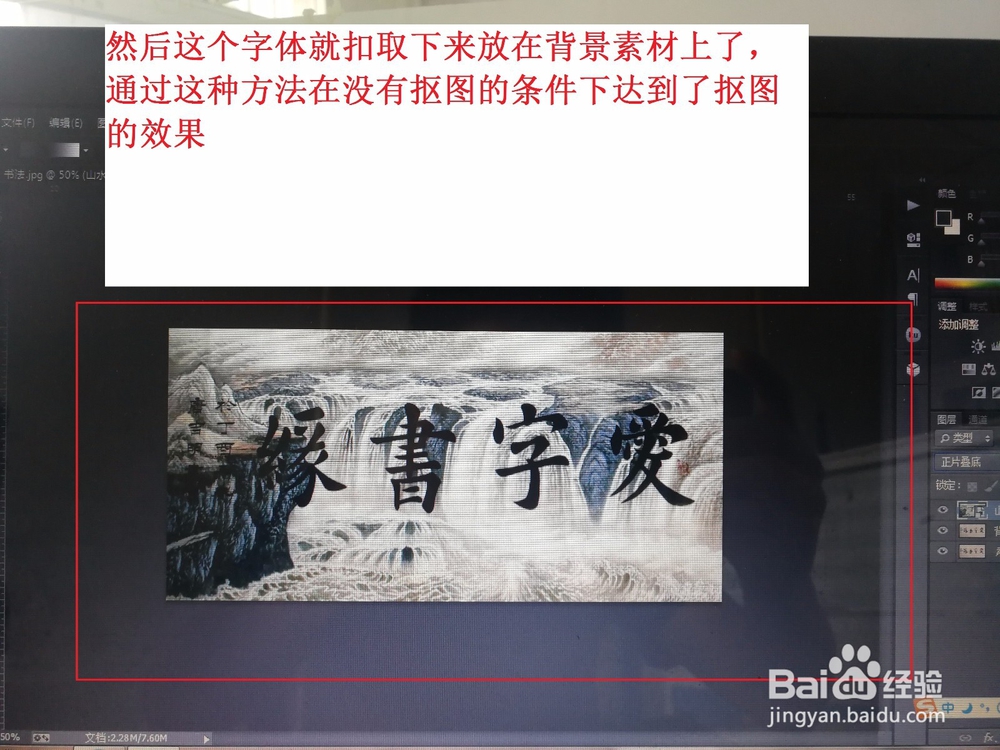
7、第七步,然后这个字体就扣取下来放在背景素材上了,通过这种方法在没有抠图的条件下达到了抠图的效果,而且不麻烦,是不是很不错呢!!!
怎么使用ps快速扣取书法字体?

  • 蒙版是什么意思呢
  • 剪怎么使用文字模板
  • 如何在PS中制作穿越照片效果
  • PS 快速抠图换背景(四)
  • 抠图后有白边如何去掉
  • 热门搜索
    basketball怎么读 吉利博瑞怎么样 我的世界怎么做栅栏 起亚k3怎么样 干海参怎么保存 剖面图怎么看 我爱你用日语怎么写 开方怎么算 怕冷是怎么回事 ps怎么抠图不要背景