Win10怎么查看连接无线网络密码 如何看Wifi密码

 时间:2024-10-15 07:15:10

1、在Windows10系统桌面,依次点击“开始/Windows系统/控制面板”菜单项。

Win10怎么查看连接无线网络密码 如何看Wifi密码

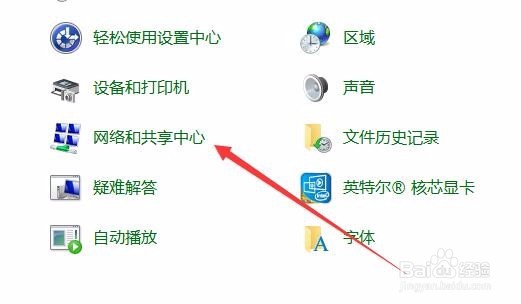
2、这时会打开Windows10的控制面板窗口,在窗口中点击“网络和共享中心”图标。
Win10怎么查看连接无线网络密码 如何看Wifi密码

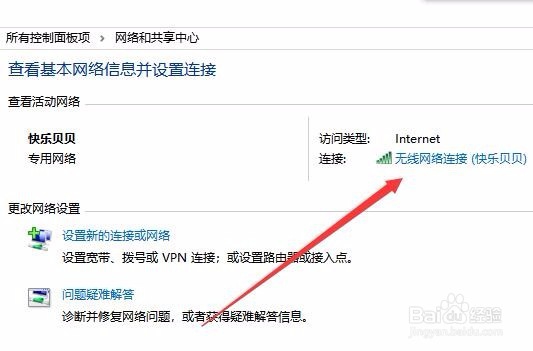
3、在打开的网络和共享中心窗口中,点击连接后面的快捷链接。

Win10怎么查看连接无线网络密码 如何看Wifi密码

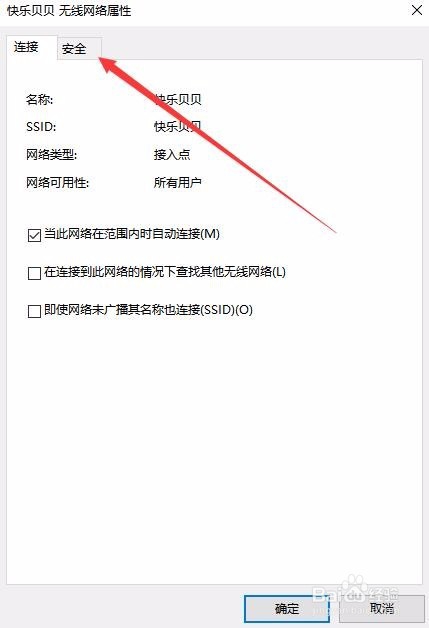
4、这样就会打开无线网卡的属性窗口,在这里点击“无线属性”按钮。

Win10怎么查看连接无线网络密码 如何看Wifi密码

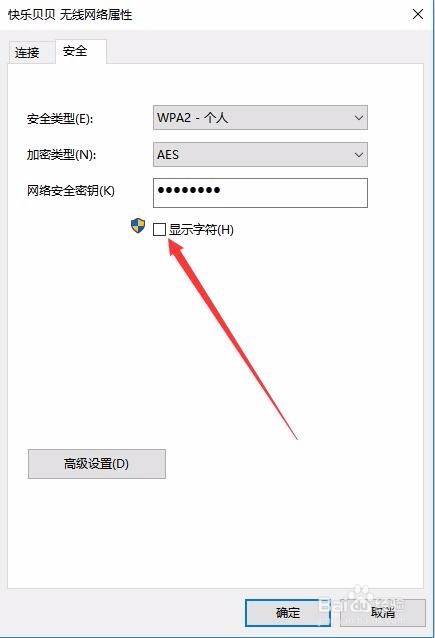
5、这时会打开无线网卡的属性窗口,在这里点击“安全”选项卡。

Win10怎么查看连接无线网络密码 如何看Wifi密码

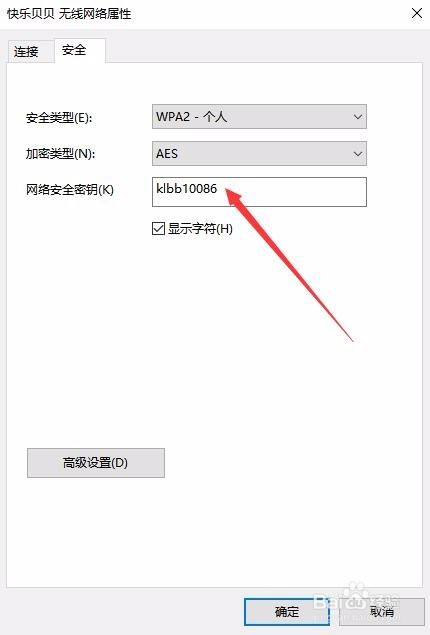
6、在打开的安全选项卡页面中,找到“显示字符”设置项,勾选其前面的复选框,最后点击确定按钮。
Win10怎么查看连接无线网络密码 如何看Wifi密码

7、这时在网络安全密码提示框中,就会显示出当前连接网络的无线密码了。

Win10怎么查看连接无线网络密码 如何看Wifi密码
  • Win10系统的无线网络密码如何查看?
  • Win10怎么查看连接过保存的无线网络密码
  • win10网上邻居看不到别的共享电脑怎么样办
  • win10怎样给系统硬盘分区
  • win10系统如何重装
  • 热门搜索
    微信直播间怎么开通 酒精过敏怎么办 孕妇消化不良怎么办 血糖高怎么调理 湿疹怎么治疗 惊喜英文怎么写surprise excel怎么做折线图 海南大学怎么样 京东购物卡怎么用 转氨酶高是怎么回事有什么危害