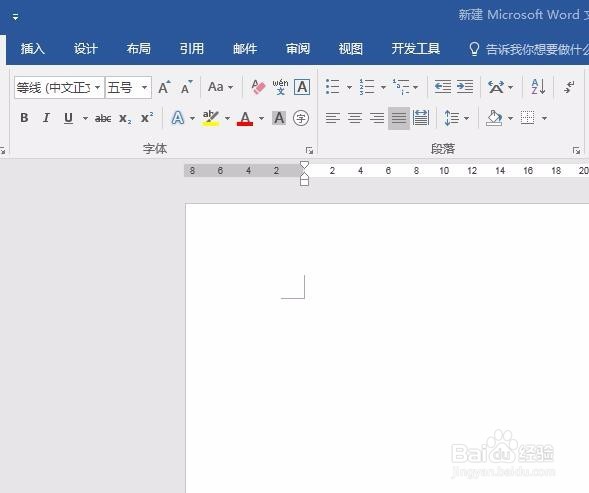
1、桌面右键--新建,一个word文档
2、点击插入,表格,会弹出表格的菜单,可以插入,也可以绘制等, 我们直接拖动插入,如需要准确的行列数,点击插入,而后在下层菜单设置
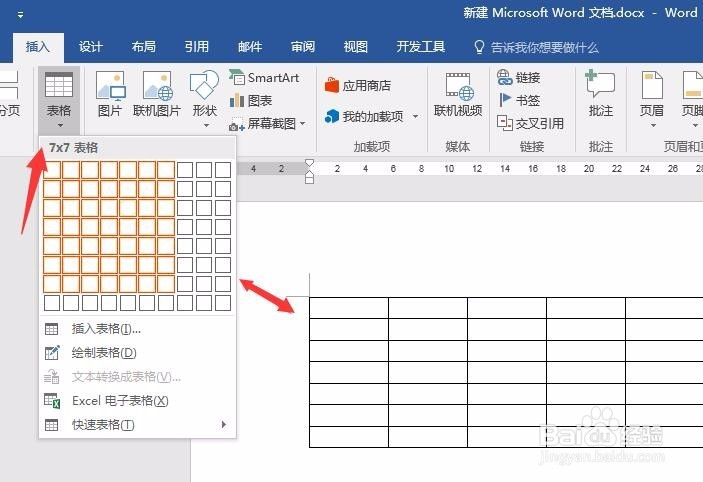
3、拖动到合适的表格数量,松开鼠标,表格就插入完成
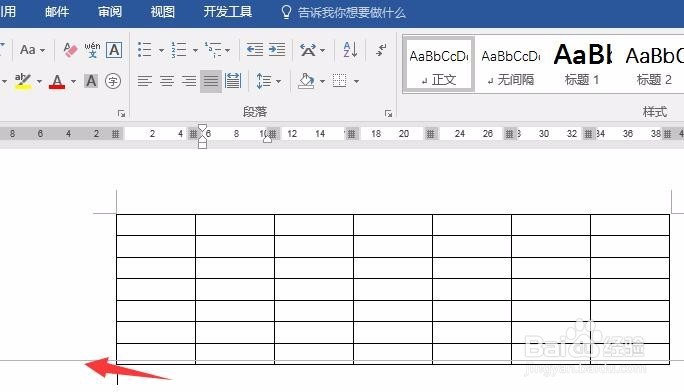
4、将鼠标随便放在一行表格的横线上,当出现横线时,下拉,拉大表格
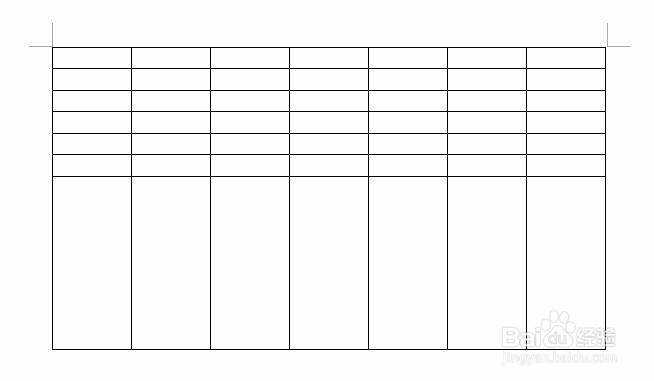
5、选中表格
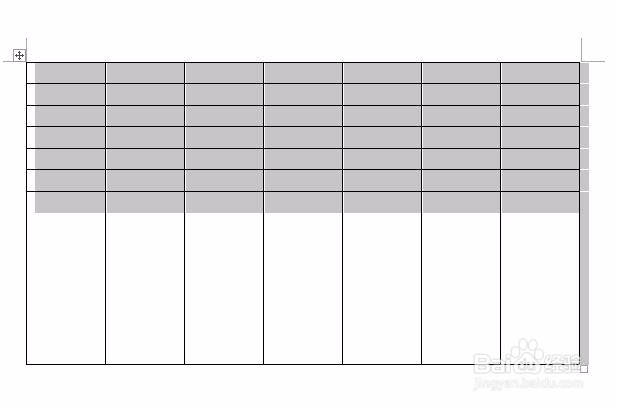
6、在表格区域点击右键,而后选择平均分布各行
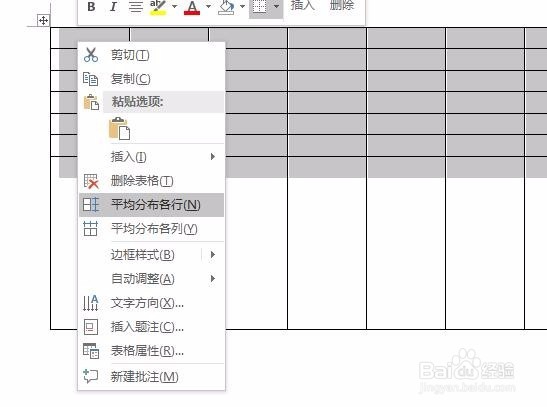
7、点击确定后效果如图

时间:2026-04-24 01:52:40
1、桌面右键--新建,一个word文档
2、点击插入,表格,会弹出表格的菜单,可以插入,也可以绘制等, 我们直接拖动插入,如需要准确的行列数,点击插入,而后在下层菜单设置
3、拖动到合适的表格数量,松开鼠标,表格就插入完成
4、将鼠标随便放在一行表格的横线上,当出现横线时,下拉,拉大表格
5、选中表格
6、在表格区域点击右键,而后选择平均分布各行
7、点击确定后效果如图
