Win10家庭版怎么调节屏幕亮度?在哪设置屏幕亮度

 时间:2026-04-23 12:13:00

1、打开win10电脑后,先查看下自己的win10系统版本是不是win10家庭版的,如下图所示。

Win10家庭版怎么调节屏幕亮度?在哪设置屏幕亮度

2、在点击win10桌面右下角的开始菜单,如下图所示。

Win10家庭版怎么调节屏幕亮度?在哪设置屏幕亮度

3、在弹出的菜单里,点击设置图标,如下图所示。

Win10家庭版怎么调节屏幕亮度?在哪设置屏幕亮度

4、在打开的Windows设置界面里,点击系统图标,如下图所示。

Win10家庭版怎么调节屏幕亮度?在哪设置屏幕亮度

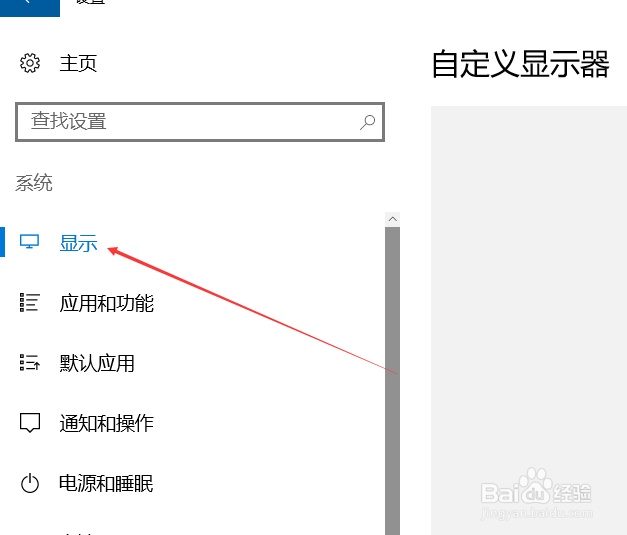
5、在设置界面上点击左侧导航上的【显示】,如下图所示。

Win10家庭版怎么调节屏幕亮度?在哪设置屏幕亮度

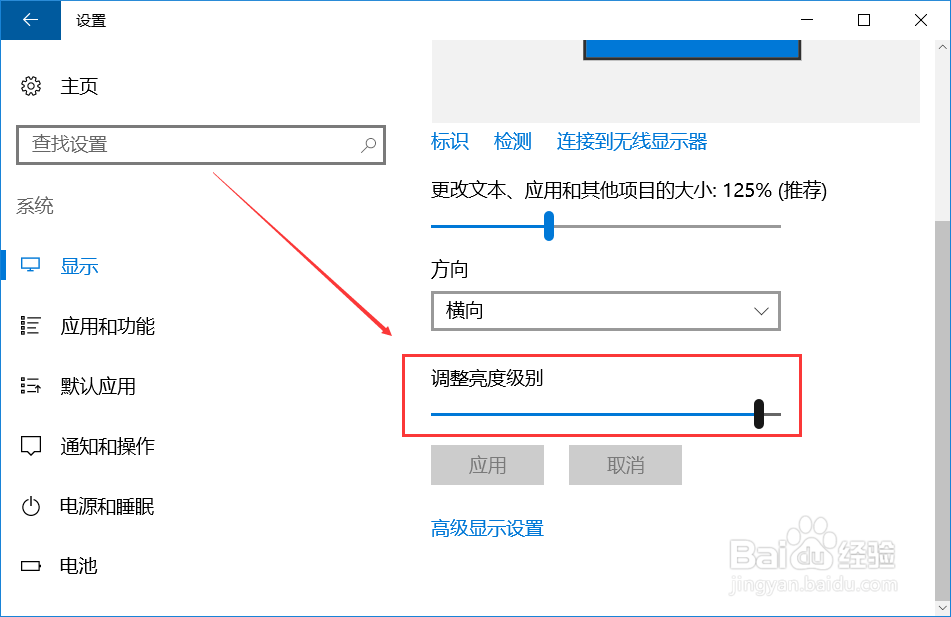
6、点击显示导航后,在右侧自定义显示器下面有个【调整亮度级别】,这就是设置win10系统屏幕亮度的地方,如下图所示。
Win10家庭版怎么调节屏幕亮度?在哪设置屏幕亮度

7、直接拖动滑块就可以调节win10屏幕亮度了,而且调节是动态的,这边调节了,win10屏幕亮度就立马变化了,如下图所示。

Win10家庭版怎么调节屏幕亮度?在哪设置屏幕亮度

  • 电脑桌面文件怎么恢复
  • 关闭office2010上载中心的办法
  • nova7pro怎么升级鸿蒙
  • Windows11如何优化系统文件夹的图片
  • windows edge 显示书签栏
  • 热门搜索
    陌陌怎么约妹子 如何给硬盘分区 假如生活欺骗你 安庆e网生活 白带像水一样流出来是什么原因 没有银行卡怎么网购 突兀森郁的意思是什么 如何制作ppt动画 如何给视频加字幕 妇女生活