Excel如何快速批量删除所有空格

 时间:2024-10-13 16:45:27

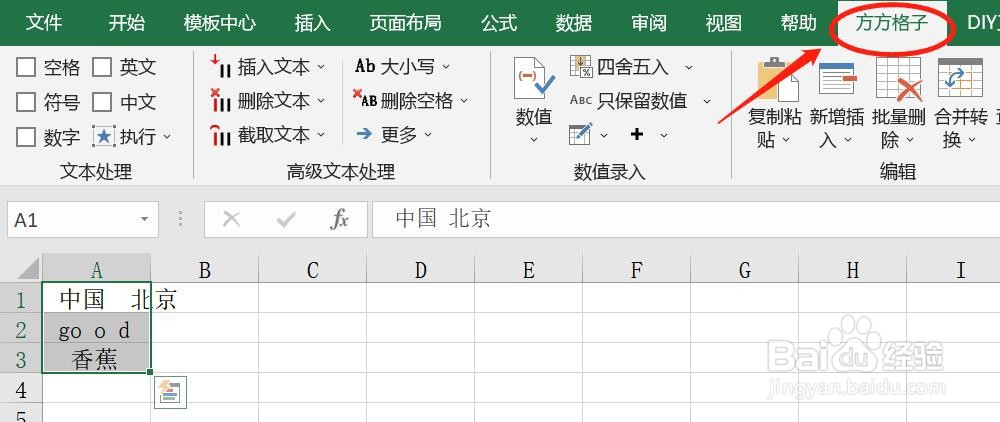
1、举个例子,我们想把” go o d “变成”good“,即删除所有的空格,有什么办法可以做到呢?很简单我们一步一步来首先,打开Excel文档,选中我们要处理的表格范围,这里是A1:A3

Excel如何快速批量删除所有空格

2、点击 方方格子 选项卡。

Excel如何快速批量删除所有空格

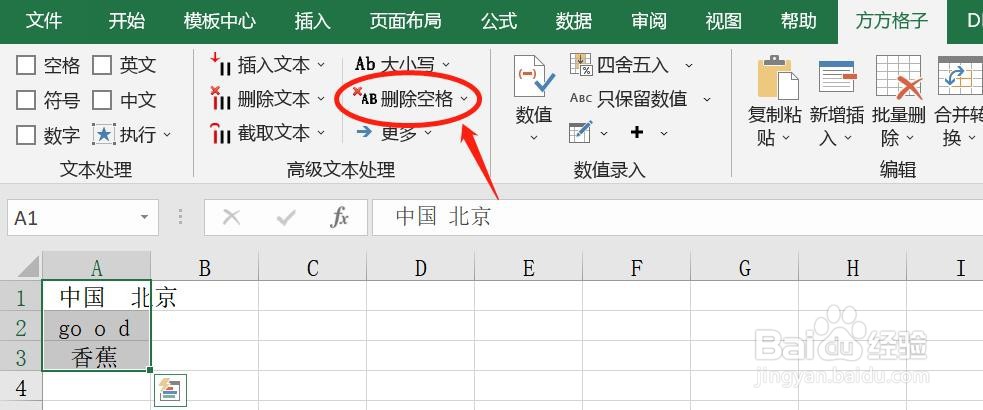
3、在“高级文本处理”模块,点击“删除空格”这个选项

Excel如何快速批量删除所有空格

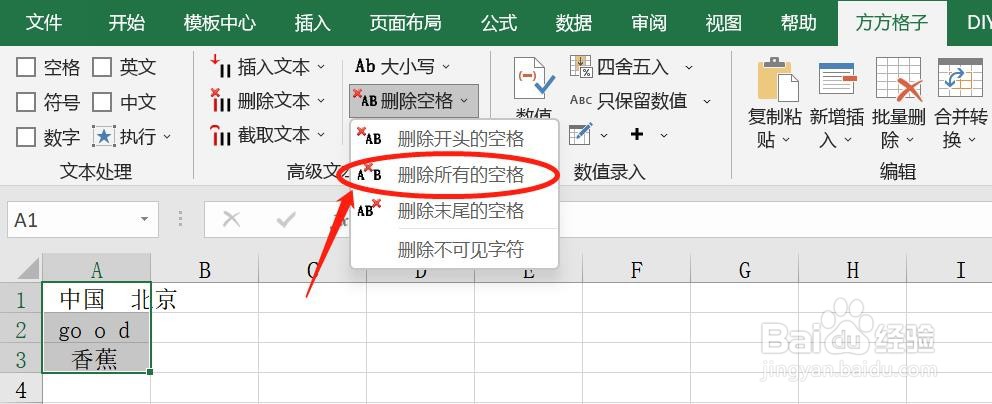
4、此时会出现四个选项,分别是删除开头空格、删除所有空格、删除末尾空格、删除不可见字符。我们按照自己的需要选择点击哪个选项。

Excel如何快速批量删除所有空格

5、点击 删除所有空格 这个选项。

Excel如何快速批量删除所有空格

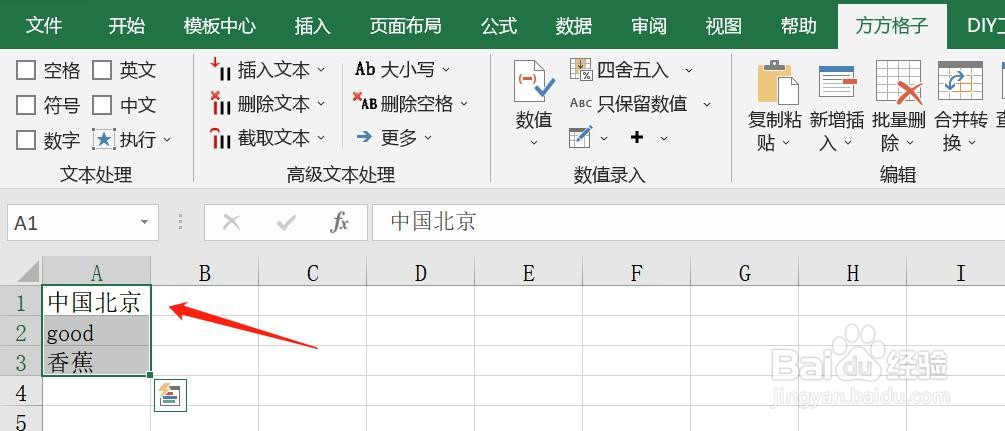
6、如图,可以看到我们已经把所有的空格都删除了。怎么样是不是简单呢如果有帮到你的话,帮忙点个赞哦~

Excel如何快速批量删除所有空格
  • excel如何快速批量的删除空格
  • Excel怎样批量去除空格?
  • 如何用Excel批量删除空格
  • 怎么批量删除Excel单元格中的空格
  • Excel如何实现批量删除所有的空格
  • 热门搜索
    心口窝疼是怎么回事 心律不齐怎么办 肝火旺怎么调理 地震来了怎么办 眼睛哭肿了怎么快速消肿 怎么弹吉他 怎么打篮球 怎么练出腹肌 下划线怎么打出来 touch怎么读