怎么使用PS制作产品简单素描手绘效果

 时间:2026-02-13 03:13:31

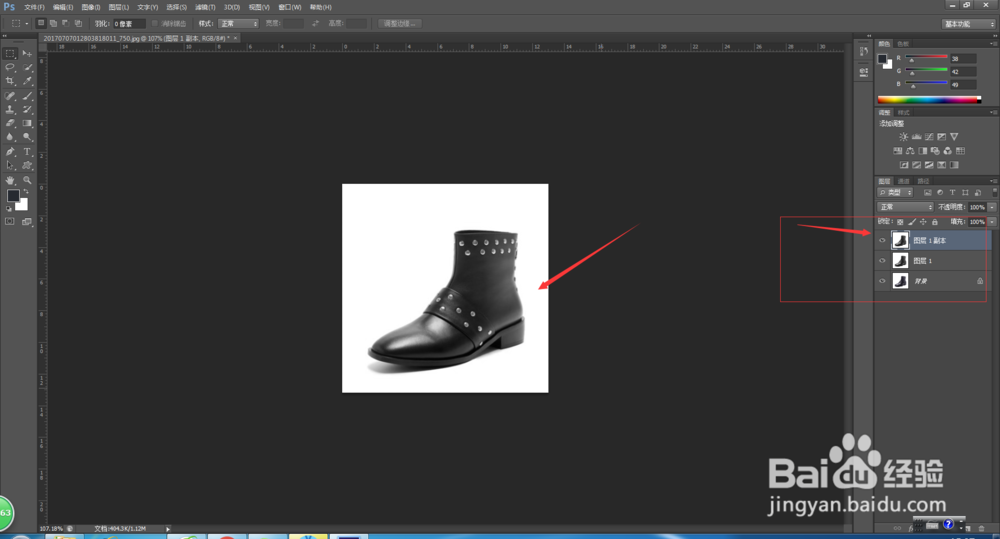
1、打开Adobe Photoshop CS6,并且将需要处理的图片放入编辑栏中。

怎么使用PS制作产品简单素描手绘效果

2、使用软件快捷键CTRL+J 复制一个相同的图层

怎么使用PS制作产品简单素描手绘效果

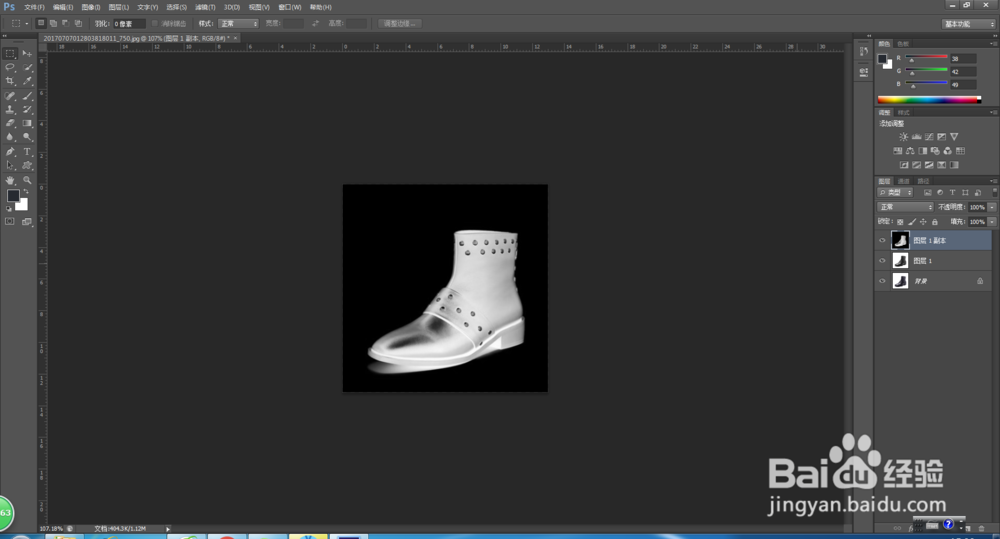
3、使用软件快捷键 CTRL+SHIFT+U 为图片去色,去色完成之后我们发现颜色已经变成了黑白,这个时候再使用快捷键CTRL+J 复制一个图层
怎么使用PS制作产品简单素描手绘效果

4、快捷键 CTRL+I 使图片变为反相

怎么使用PS制作产品简单素描手绘效果

5、滤镜-其它-最小值,调为1像素; 点击图层混合,点击“颜色减淡”

怎么使用PS制作产品简单素描手绘效果

怎么使用PS制作产品简单素描手绘效果

6、最后快捷键CTRL+SHIFT+S 保存为jpg格式,一张简单的手绘图就出来了,可以在上面添加文字,省时省力。

怎么使用PS制作产品简单素描手绘效果

  • 如何用PS制作手绘效果图
  • PS2015中怎么给形状添加发光
  • ps金箔描边效果是如何制作的
  • 用Photoshop制作绷带字
  • 使用ps通道抠图快速抠出花纹藤蔓
  • 热门搜索
    什么是百度指数 玩什么游戏能赚q币 alarm是什么意思 simple是什么意思 冷暖自知是什么意思 什么是新三板概念 邋遢是什么意思 所向披靡是什么意思 现在什么手机最流行 手机分期付款需要什么