PPT演示技巧—为幻灯片添加动作按钮

 时间:2026-04-23 13:44:33

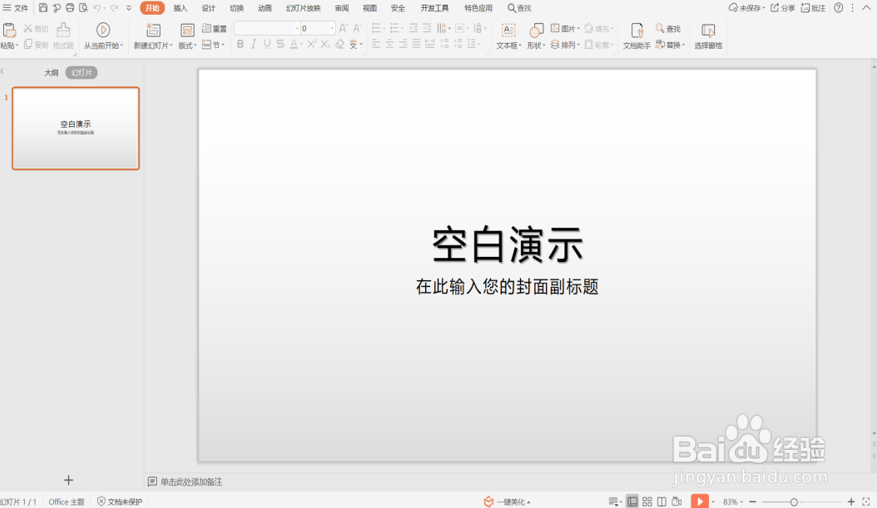
1、运行桌面上的ppt。

PPT演示技巧—为幻灯片添加动作按钮

2、打开PPT演示文稿。

PPT演示技巧—为幻灯片添加动作按钮

3、单击工具栏【插入】下的【形状】,在下拉菜单下,拖动到最后找到动作按钮,每一个按钮的内容都不一样,如下图所示:

PPT演示技巧—为幻灯片添加动作按钮

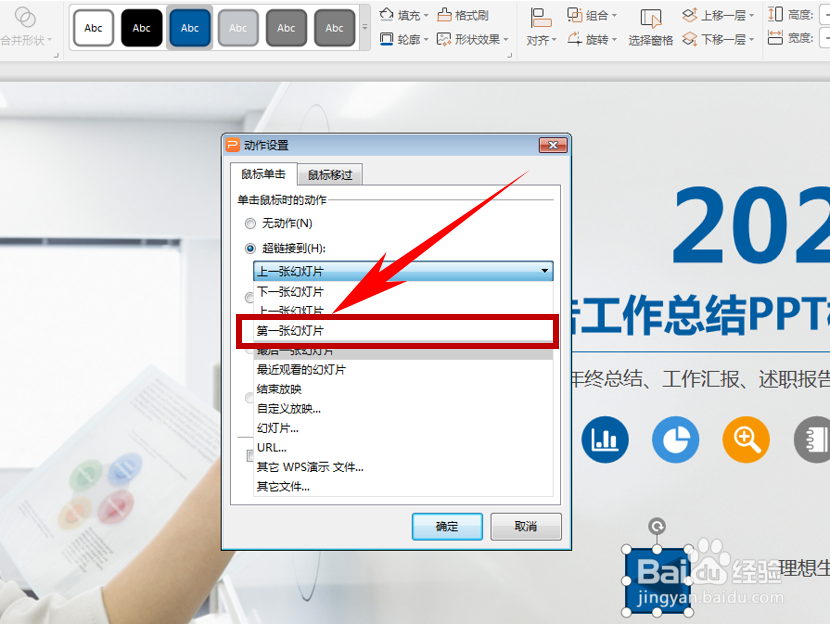
4、单击插入后,弹出动作设置的对话框,选择鼠标单击,选择超链接到,如下图所示:

PPT演示技巧—为幻灯片添加动作按钮

5、在超链接到的下拉菜单下,选择最后一张幻灯片,在这里可以根据用户需要自行选择,选择后单击确定:
PPT演示技巧—为幻灯片添加动作按钮

6、这样,我们只需要在放映过程中单击动作按钮,幻灯片就会自动播放到最后一张幻灯片:

PPT演示技巧—为幻灯片添加动作按钮

7、以上便是解决PPT演示技巧—为幻灯片添加动作按钮的方法,希望对大家有所帮助!

PPT演示技巧—为幻灯片添加动作按钮

  • Excel如何用average函数算学生成绩的平均分
  • 筛选出大于85分以上的成绩
  • 利用条件格式将字体设为红色
  • ppt如何添加动作按钮前进或下一项
  • 怎么使用函数判断学生成绩是否及格?
  • 热门搜索
    美的洗衣机怎么样 孕妇肚子疼怎么回事 怎么把头发吹蓬松 神经性皮炎怎么治疗 皇派门窗怎么样 视频截图怎么截 四喜丸子怎么做 压力大怎么缓解 汽车年检过期怎么办 公积金申请书怎么写