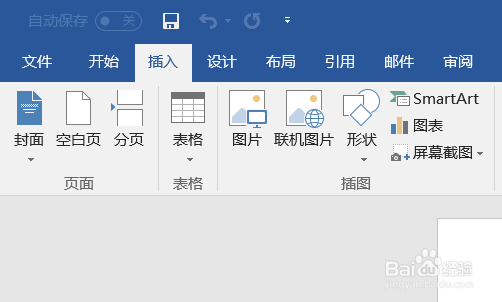
1、进入word,在上方工具栏中选择“插入”
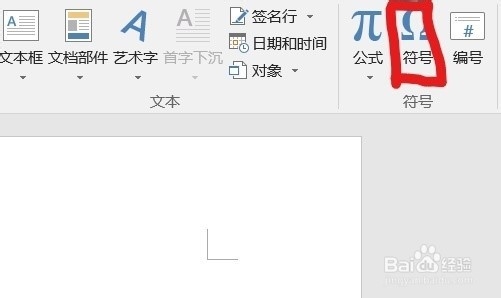
2、接着在右上方下拉“符号”选项。
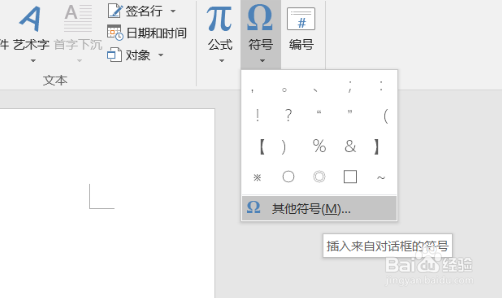
3、在下拉菜单里选择“其他符号”。
4、在“子集”中选择“带括号的字母数字”
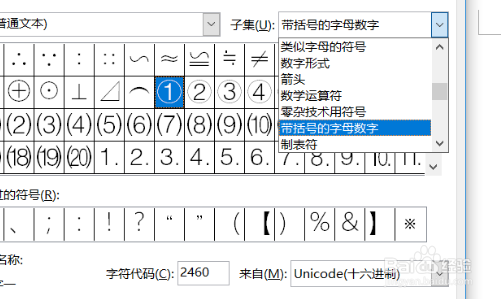
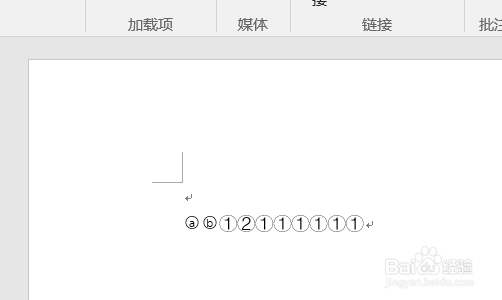
5、接下来是打出带圈圈的符号或字母。
6、在上方的工具栏中选择“开始”。
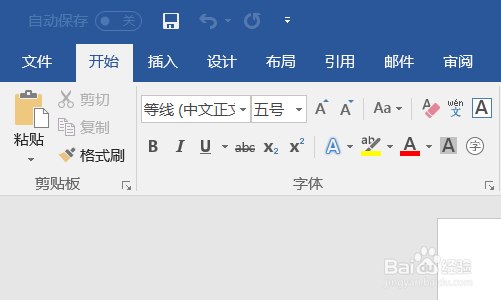
7、接着在左上方找到“字符”符号。
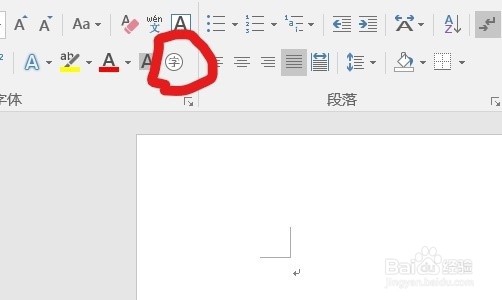
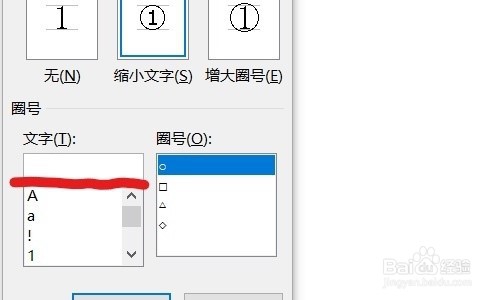
8、点击"字符"符号,在以下界面的红线处输入字母或符号。
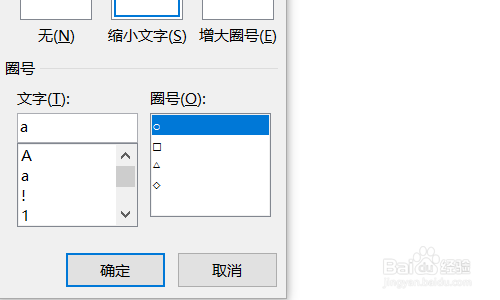
9、输入完毕后,点击“确定”。
10、操作完毕。
11、希望对你有帮助
时间:2026-04-22 18:28:58
1、进入word,在上方工具栏中选择“插入”
2、接着在右上方下拉“符号”选项。
3、在下拉菜单里选择“其他符号”。
4、在“子集”中选择“带括号的字母数字”
5、接下来是打出带圈圈的符号或字母。
6、在上方的工具栏中选择“开始”。
7、接着在左上方找到“字符”符号。
8、点击"字符"符号,在以下界面的红线处输入字母或符号。
9、输入完毕后,点击“确定”。
10、操作完毕。
11、希望对你有帮助
