PPT演示文档如何插入子母饼图

 时间:2026-04-25 06:12:41

1、打开PPT演示文档。

PPT演示文档如何插入子母饼图

2、点击“插入”菜单。

PPT演示文档如何插入子母饼图

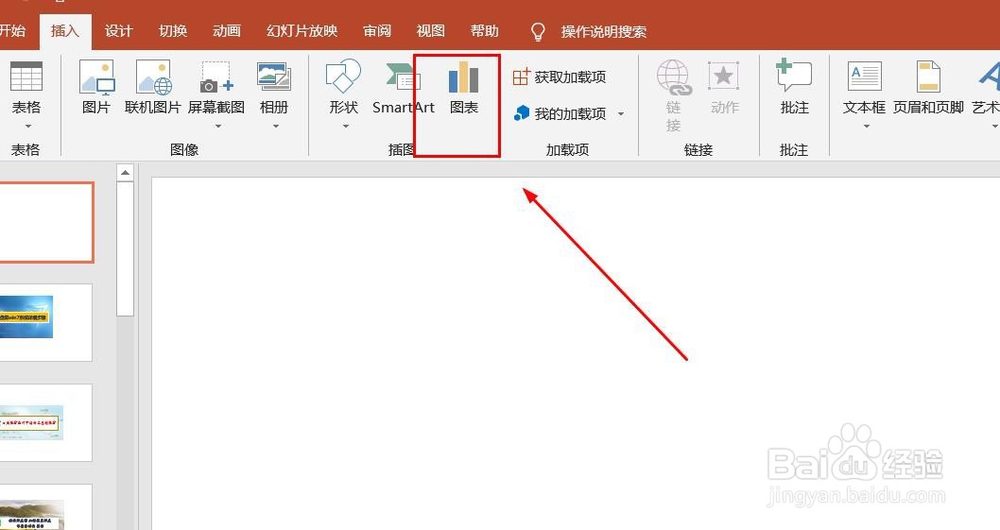
3、点击“图表”菜单。

PPT演示文档如何插入子母饼图

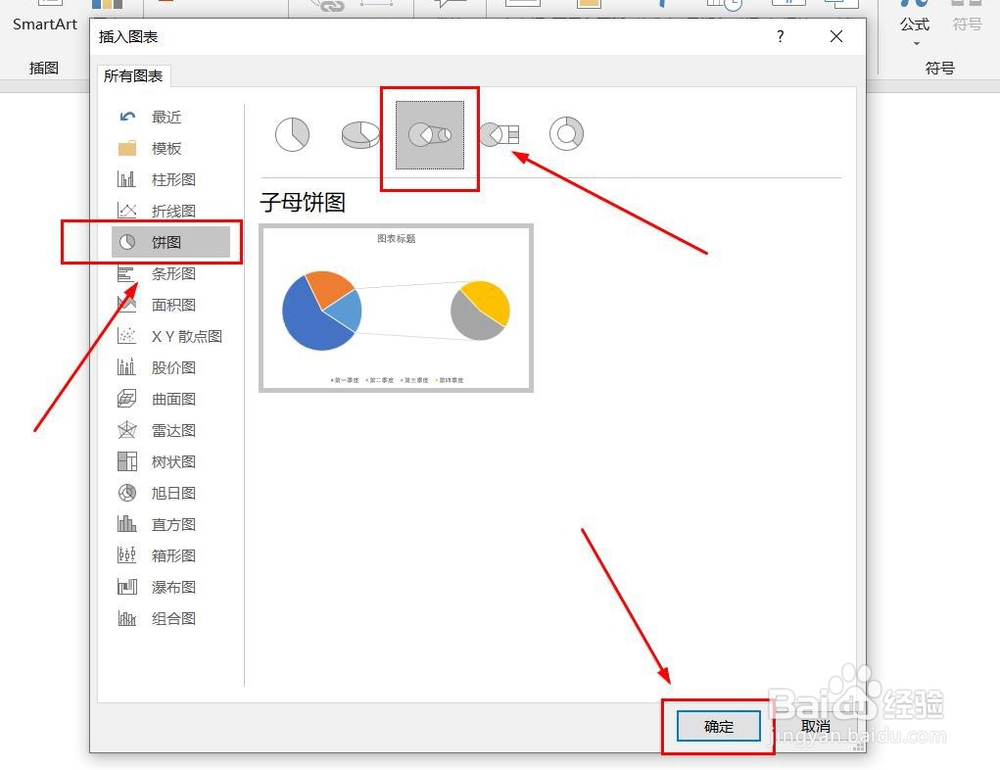
4、点击“饼图”,点击“子母饼图”,然后点击“确定”。

PPT演示文档如何插入子母饼图

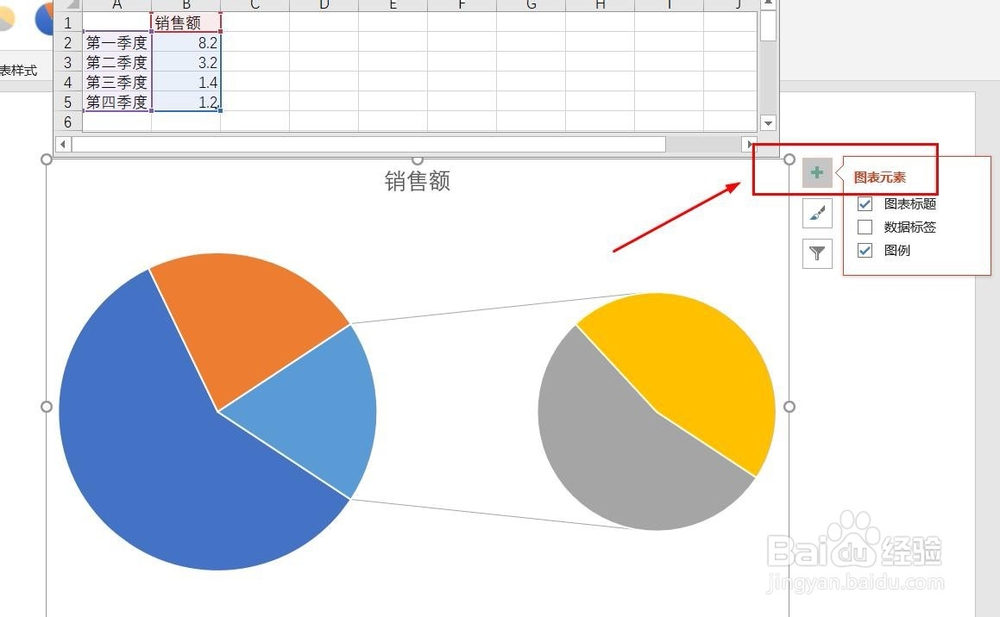
5、子母饼图插入成功。

PPT演示文档如何插入子母饼图

6、点击右侧“+”号图标,可添加“图表元素”。

PPT演示文档如何插入子母饼图

7、点击“毛刷”图标,可更改“图表样式”。

PPT演示文档如何插入子母饼图

8、点击“漏斗”图标,可进行图表参数筛选。

PPT演示文档如何插入子母饼图

1、1、打开PPT演示文档。

2、点击“插入”菜单。

3、点击“图表”菜单。
4、点击“饼图”,点击“子母饼图”,然后点击“确定”。
5、子母饼图插入成功。

6、点击右侧“+”号图标,可添加“图表元素”。
7、点击“毛刷”图标,可更改“图表样式”。

8、点击“漏斗”图标,可进行图表参数筛选。

  • 如何将幻灯片的元素框进行组合?
  • 如何快速调整excel中图表的样式?
  • 如何使用Excel文档制作瀑布图
  • 如何设置PPT中渐变填充的角度?
  • excel中如何插入傅里叶级数公式
  • 热门搜索
    包皮手术后勃起怎么办 佛号大全 溜溜球招式大全 汽车报价大全2020 简谱歌谱大全 排骨做法大全 婴儿被蚊子咬了怎么办 螃蟹怎么吃图解 马占山传奇简介 颜色名称大全