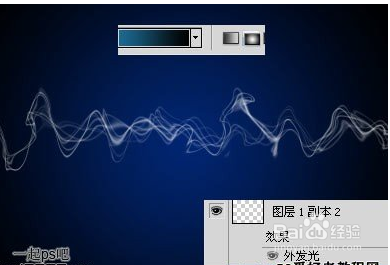
利用photoshop滤镜制作线型烟雾效果

 时间:2026-04-24 12:04:20

1、我们需要先新建文档800x600像彩离脾素,背景黑色,新建图层,2像素实心笔刷按shift键画一水联新平白色直线。

利用photoshop滤镜制作线型烟雾效果

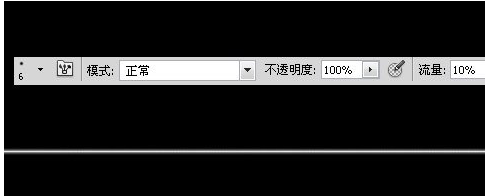
2、然后我们用6像素笔刷流量10%左右在刚才那个宿宿直线之上再画一下,产生外发光效果,滤镜>扭曲>波浪。
利用photoshop滤镜制作线型烟雾效果

利用photoshop滤镜制作线型烟雾效果

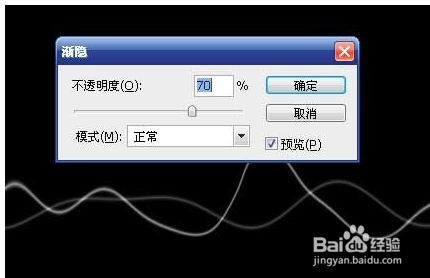
3、这个时候我们就会发现直线扭曲了,再次执行波浪滤镜,然后ctrl+shift+T渐隐,设置如下,然后重复前2步骤,波长设置稍作改动,点随机化按钮几次。
利用photoshop滤镜制作线型烟雾效果

利用photoshop滤镜制作线型烟雾效果

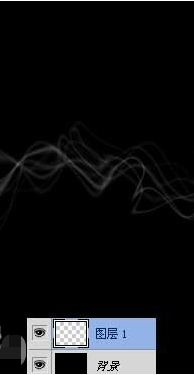
4、操作完上一步后我们会看到类似下图效果,发现线条有点衰弱,我们复制几层,背景做一个径向渐变,把这除背景外的3个层合并,添加图层样式,现在就做好了。
利用photoshop滤镜制作线型烟雾效果

利用photoshop滤镜制作线型烟雾效果

利用photoshop滤镜制作线型烟雾效果

利用photoshop滤镜制作线型烟雾效果

1、先新建文档800x600像素,背景黑色,新建图层,2像素实心笔刷按shift键画一水平白色直线。

2、用6像素笔刷流量10%左右在刚才那个直线之上再画一下,产生外发光效果,滤镜>扭曲>波浪。

3、再次执行波浪滤镜,然后ctrl+shift+T渐隐。

  • Photoshop教程---利用滤镜制造下雨效果
  • Photoshop CS6如何利用滤镜制作气泡
  • Photoshop滤镜如何制作逼真烟雾
  • photoshop教程---利用滤镜制作铁锈效果
  • Photoshop 滤镜烟花制作
  • 热门搜索
    黑头怎么去除简单方法 开花店怎么样 dnf怎么转职 黄褐斑的简单去除方法 创造与魔法饲料大全 宫保鸡丁的家常做法 怎么刷屏 戴围巾的方法 谜语大全及答案 蝴蝶兰开完花后怎么处理方法