怎么在电脑WPS文档中通过新窗口打开文档

 时间:2026-04-22 01:52:46

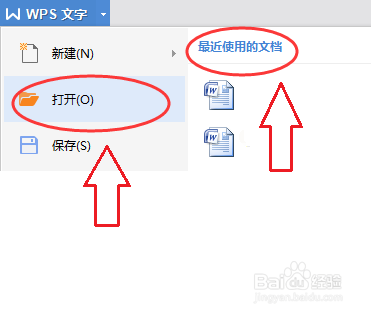
1、打开电脑,点击文档,可以用任意的方式,再点击,打开第一个WPS文档,打开第二个文档,打开第二份文档的时候就不要双击了。
怎么在电脑WPS文档中通过新窗口打开文档

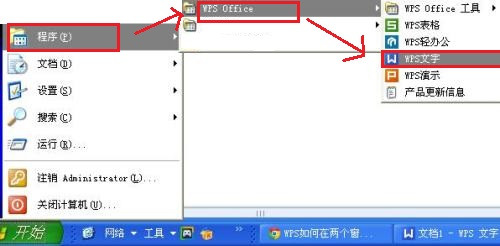
2、单击电脑左下角开,始,选择,程序W点击PSOffice点击WPS文字,打开第二个文档,这两个文档就是两个窗口了。

怎么在电脑WPS文档中通过新窗口打开文档

3、在新的窗口中,点击打开需要的文档。

怎么在电脑WPS文档中通过新窗口打开文档

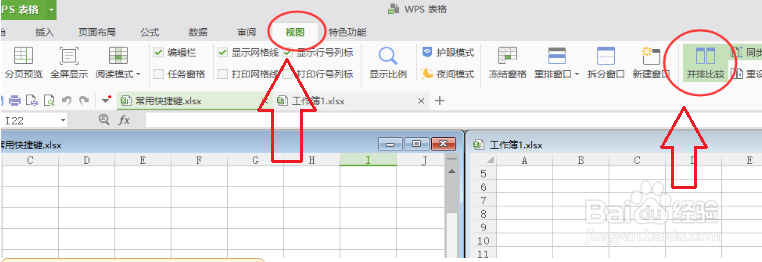
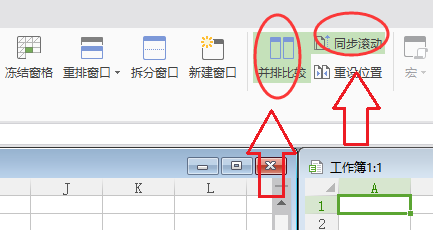
4、打开需要的表格,可以同一窗口2个工作簿,也可以是两个独立的窗口,选中视图-并排比较,可以看到工作簿1 和工作簿2是并排显示的,主要用于对比。
怎么在电脑WPS文档中通过新窗口打开文档

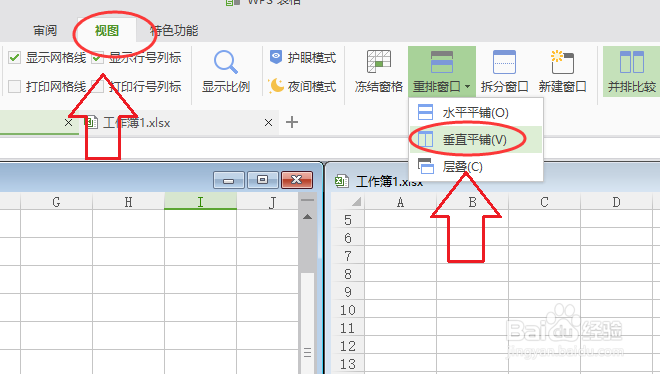
5、选择“视图-重排窗口”,水平平铺或垂直平铺。

怎么在电脑WPS文档中通过新窗口打开文档

6、点击“并排查看”和“同步滚动”两个按钮,则一个工作表的上下滚动,会与另一个同步。
怎么在电脑WPS文档中通过新窗口打开文档

  • WPS的设置在哪里
  • wps怎么设置打开多个独立窗口
  • wps打开两个文档如何能用两个窗口独立显示?
  • wps打开两个独立的窗口教程
  • WPS2019怎么设置独立窗口
  • 热门搜索
    职业年金如何发放 空调如何加氟 倩碧眼霜怎么样 生活中的数学 如何与人相处 运动让生活更美好 怎么做动态ppt 兔唇是怎么形成的 92年属什么 生活小创意