1、打开Word软件,再单击左上角的office按钮标志。

2、下拉菜单中,出现很多功能,单击第一项“新建”。

3、出现新建文档,找到“我的模板”,单击一下。

4、出现“我的模板”,系统给出了四种模板形式,单击一下第一个密封试卷模板,再单击确定。

5、在空白文档中就会显示试卷模板样式了,直接输入相应的文字进行编辑就可以了,不用设置格式了,是不是很省力,也很规范。
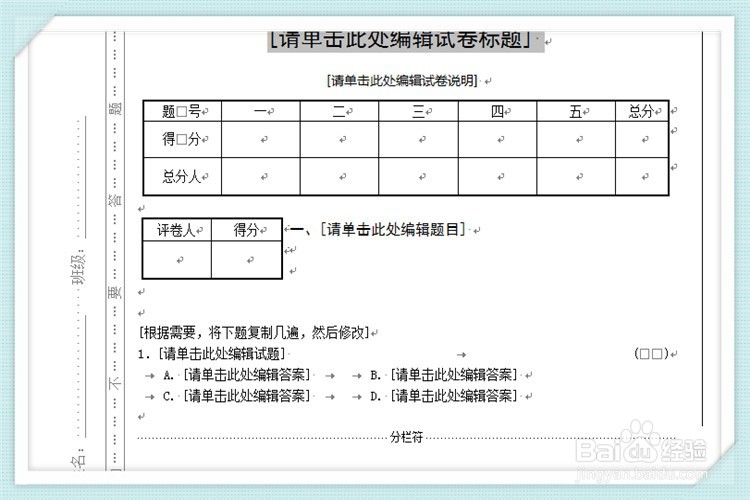
6、回到我的模板,再看看其它模板样式,单击选中信息技术试卷模板,单击确定,看看文档中的模板,真是规范给力。


时间:2026-04-30 13:06:59
1、打开Word软件,再单击左上角的office按钮标志。
2、下拉菜单中,出现很多功能,单击第一项“新建”。
3、出现新建文档,找到“我的模板”,单击一下。
4、出现“我的模板”,系统给出了四种模板形式,单击一下第一个密封试卷模板,再单击确定。
5、在空白文档中就会显示试卷模板样式了,直接输入相应的文字进行编辑就可以了,不用设置格式了,是不是很省力,也很规范。
6、回到我的模板,再看看其它模板样式,单击选中信息技术试卷模板,单击确定,看看文档中的模板,真是规范给力。
