PS磁性套索工具误选的选区如何处理?

 时间:2026-02-13 02:16:12

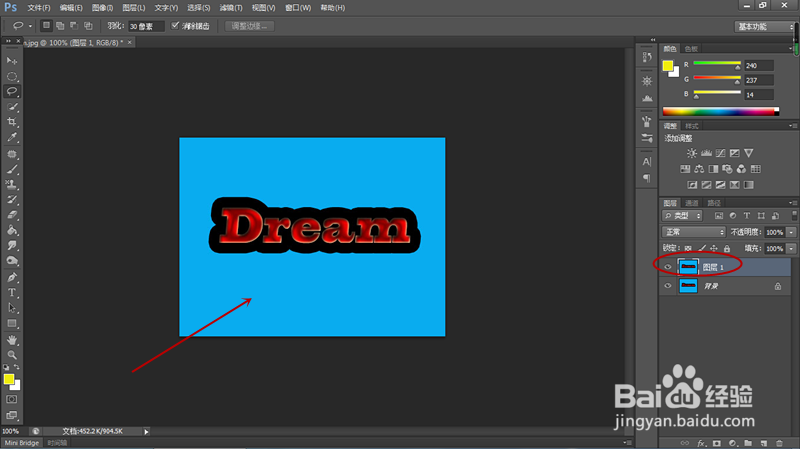
1、首先打开文字素材,通过Ctrl+J组合键复制图层一份。
PS磁性套索工具误选的选区如何处理?

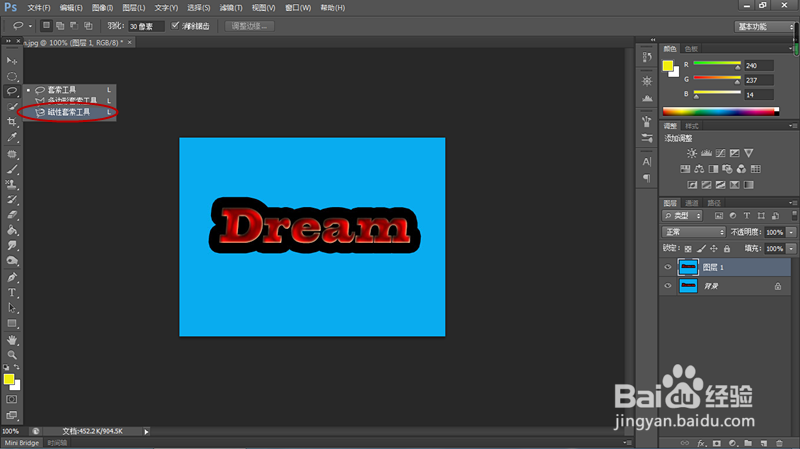
2、右键点击工具箱套索工具组,弹出菜单后选择“磁性套索工具”。

PS磁性套索工具误选的选区如何处理?

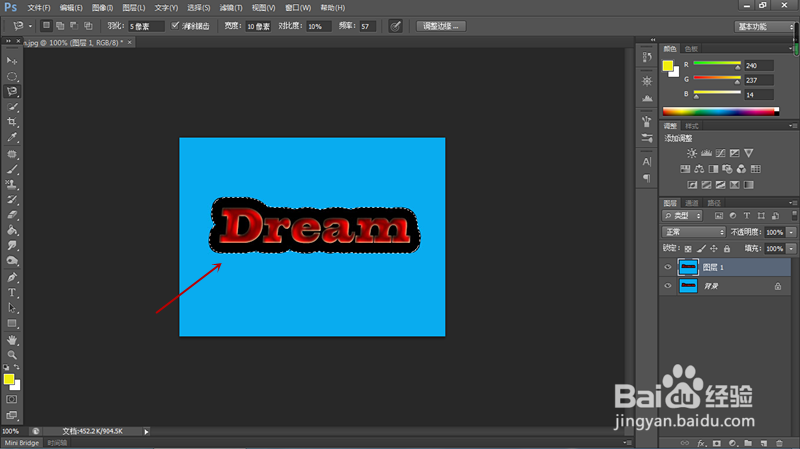
3、如下图,沿着文字边框移动鼠标,磁性套索工具根据情况和停顿时间自动建立锚点,直到起始锚点与终点锚点重合形成选区。
PS磁性套索工具误选的选区如何处理?

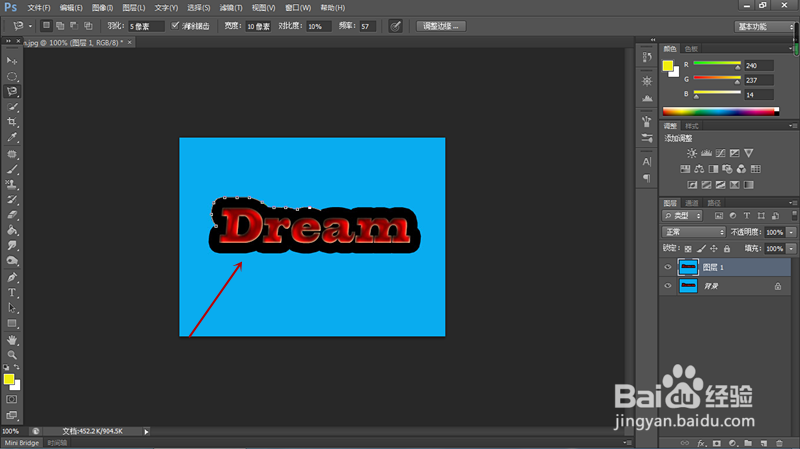
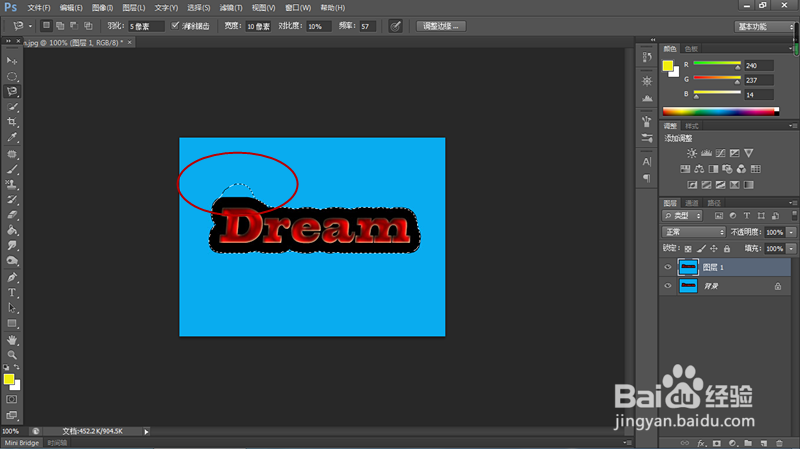
4、由于操作失误,多选了一块背景,与文字部分同时生成了选区,对于复杂的抠图操作,用磁性套索工具重新选择会浪费很多时间,可以用其他方法解决。
PS磁性套索工具误选的选区如何处理?

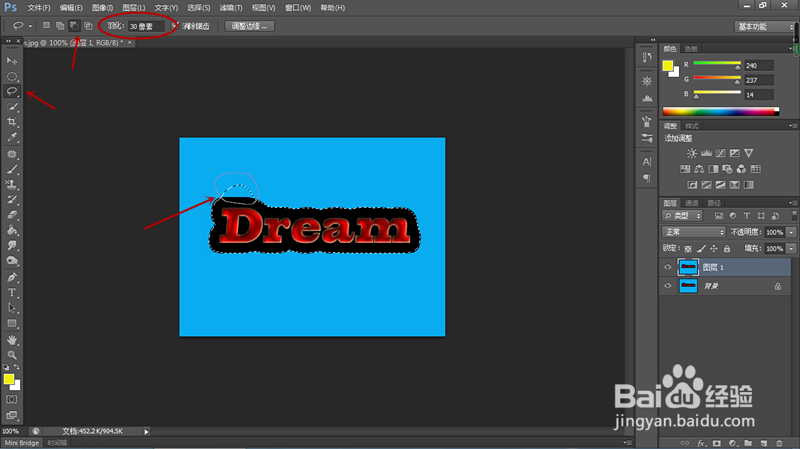
5、选择套索工具,将选项栏中的选区按钮设置成“从选区中减去”,然后圈选被磁性套索工具多选的选区,这里注意羽化值不要选择过大。
PS磁性套索工具误选的选区如何处理?

6、经过从选区中减去的操作,再进行部分细微调整,就得到了完整的选区。

PS磁性套索工具误选的选区如何处理?

  • ps磁性套索抠图怎么移动图片
  • ps图层遮住另一个图层
  • ps如何去掉不要的部分
  • ps怎么让抠图融入背景
  • Photoshop如何同时打开多张图片
  • 热门搜索
    怎么样去除皱纹 网络密码怎么修改 麦吉减肥法 男士西装搭配 怎么降低cpu使用率 康熙皇帝简介 战争与和平简介 怎么样减肥最快 钱钟书围城简介 皮衣搭配