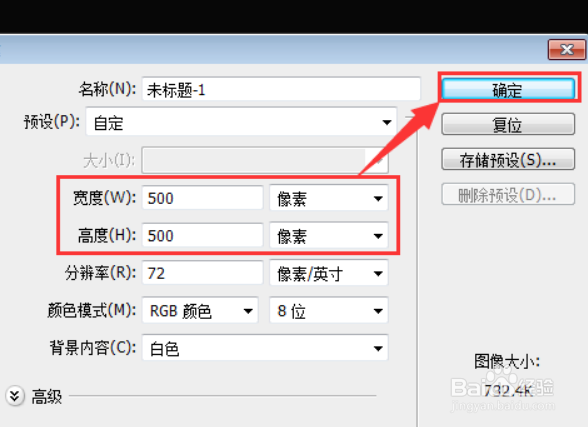
1、打开PS软件,新建一个画布,尺寸选择为500*500像素,设置完成之后点击“确定”。
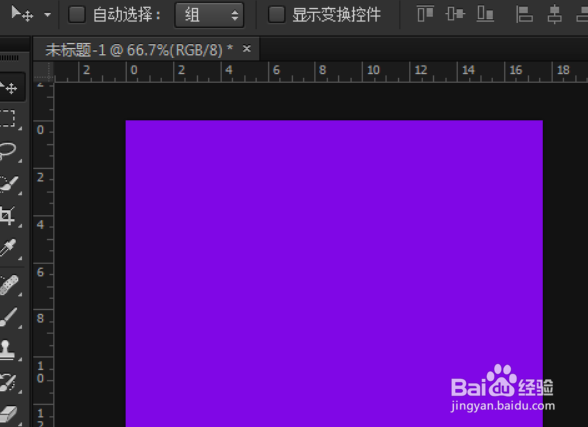
2、首先将画布填充颜色。
3、将前景色设置成白色,选中“直线工具”。

4、在画布上画出一条直线。

5、选中“形状1”图层,点击下方从左到右第三个按钮给图层添加蒙版。

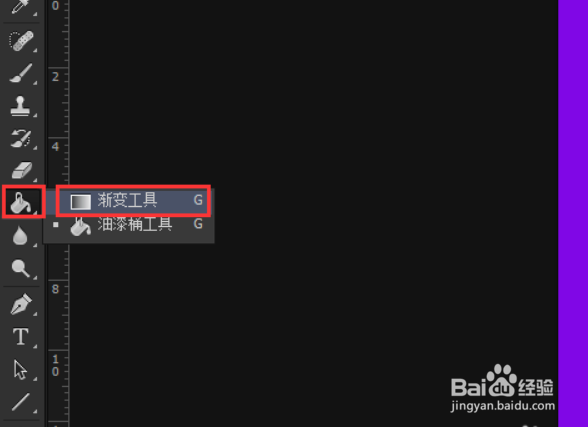
6、在工具栏找到“渐变工具”。
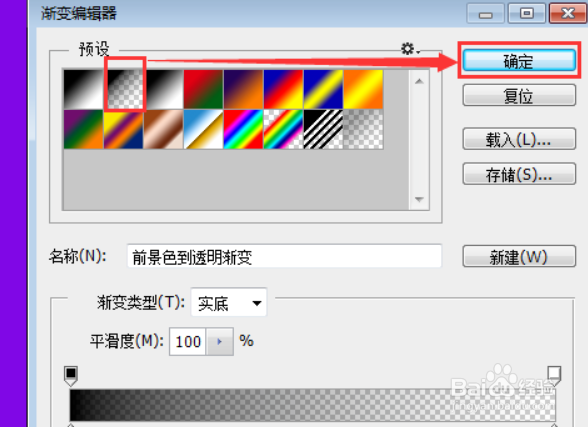
7、在渐变编辑器里,选择第一行第二个渐变,选定完毕之后点击确定。
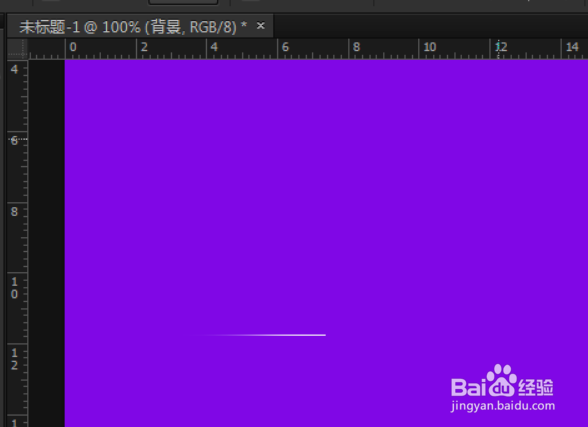
8、接着顺着原来的直线画一下,就可以出现由粗到细的效果。
时间:2026-04-29 03:24:38
1、打开PS软件,新建一个画布,尺寸选择为500*500像素,设置完成之后点击“确定”。
2、首先将画布填充颜色。
3、将前景色设置成白色,选中“直线工具”。
4、在画布上画出一条直线。
5、选中“形状1”图层,点击下方从左到右第三个按钮给图层添加蒙版。
6、在工具栏找到“渐变工具”。
7、在渐变编辑器里,选择第一行第二个渐变,选定完毕之后点击确定。
8、接着顺着原来的直线画一下,就可以出现由粗到细的效果。
