1、打开需要进行删除操作的excel表格。
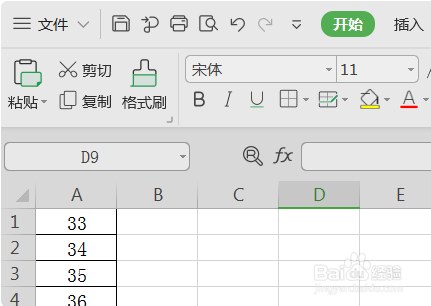
2、在A列单元格的正上方找到下图所示的位置。
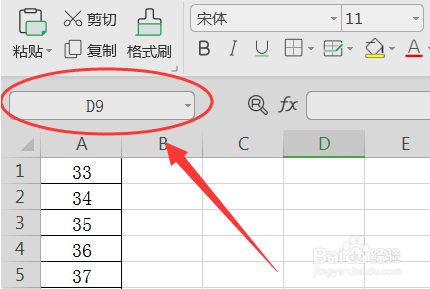
3、例如需要删除第3行到第10行的数据,可以在下图的位置输入A3:A10。
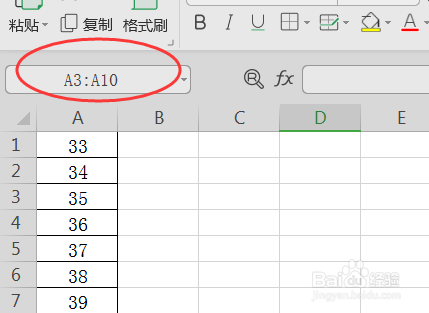
4、点击回车后,表格会自动选中第3行到第10行的数据。
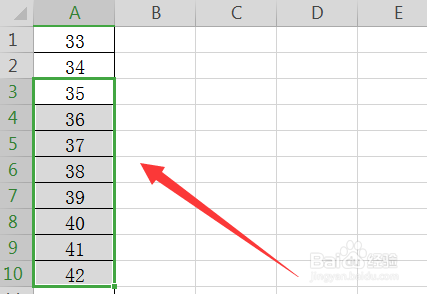
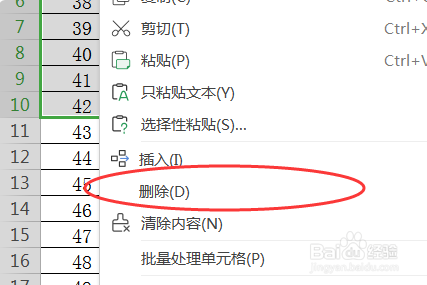
5、鼠标右键点击“删除”选项,即可完成对第3行到第10行的数据的删除操作。
6、最后就可以保存文件到桌面了。

时间:2026-04-22 23:30:15
1、打开需要进行删除操作的excel表格。
2、在A列单元格的正上方找到下图所示的位置。
3、例如需要删除第3行到第10行的数据,可以在下图的位置输入A3:A10。
4、点击回车后,表格会自动选中第3行到第10行的数据。
5、鼠标右键点击“删除”选项,即可完成对第3行到第10行的数据的删除操作。
6、最后就可以保存文件到桌面了。
