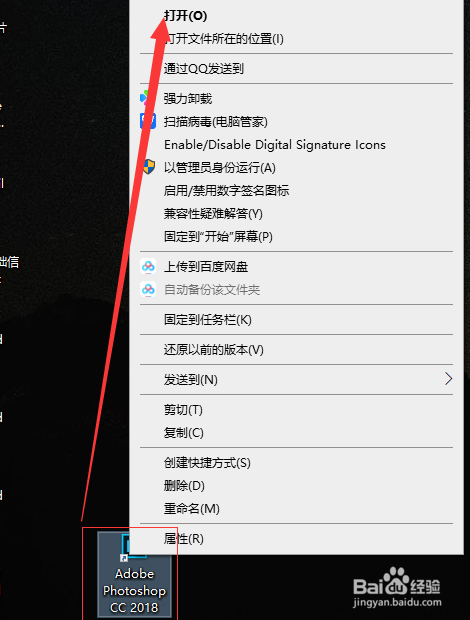
1、打开,Adobe Photoshop 2018 进入PS界面
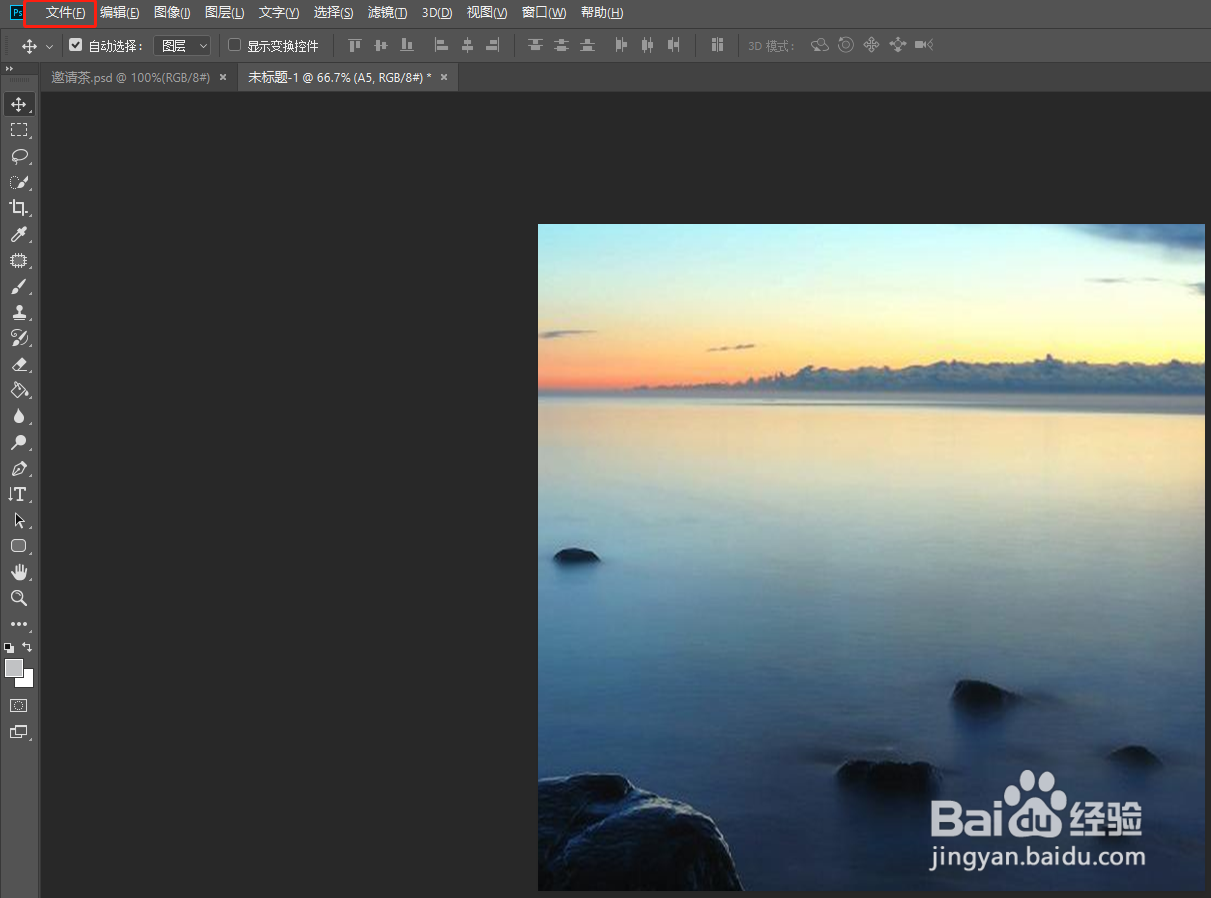
2、选择Adobe Photoshop 2018导航栏中文件(F)是快捷键
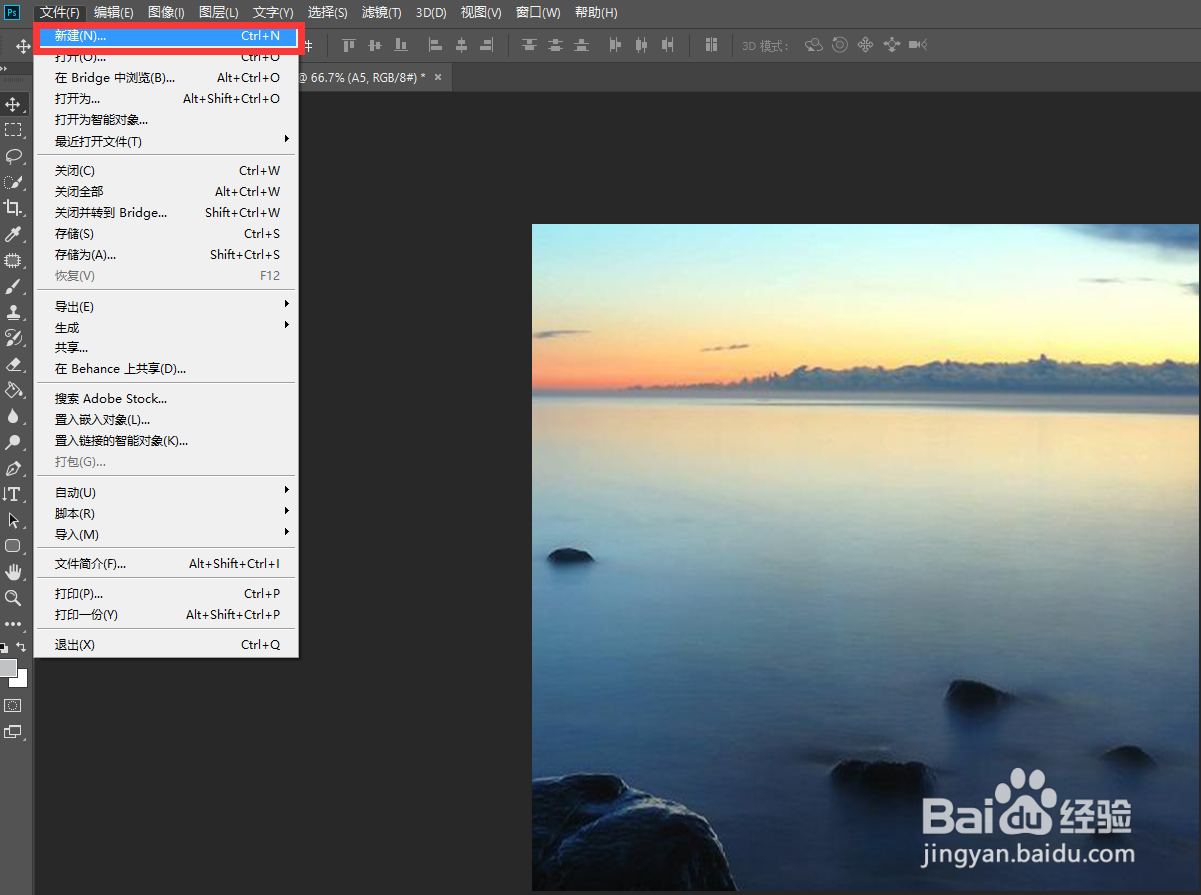
3、选择Adobe Photoshop 2018导航栏文件(F)下,二级功能新建(Ctrl+N)
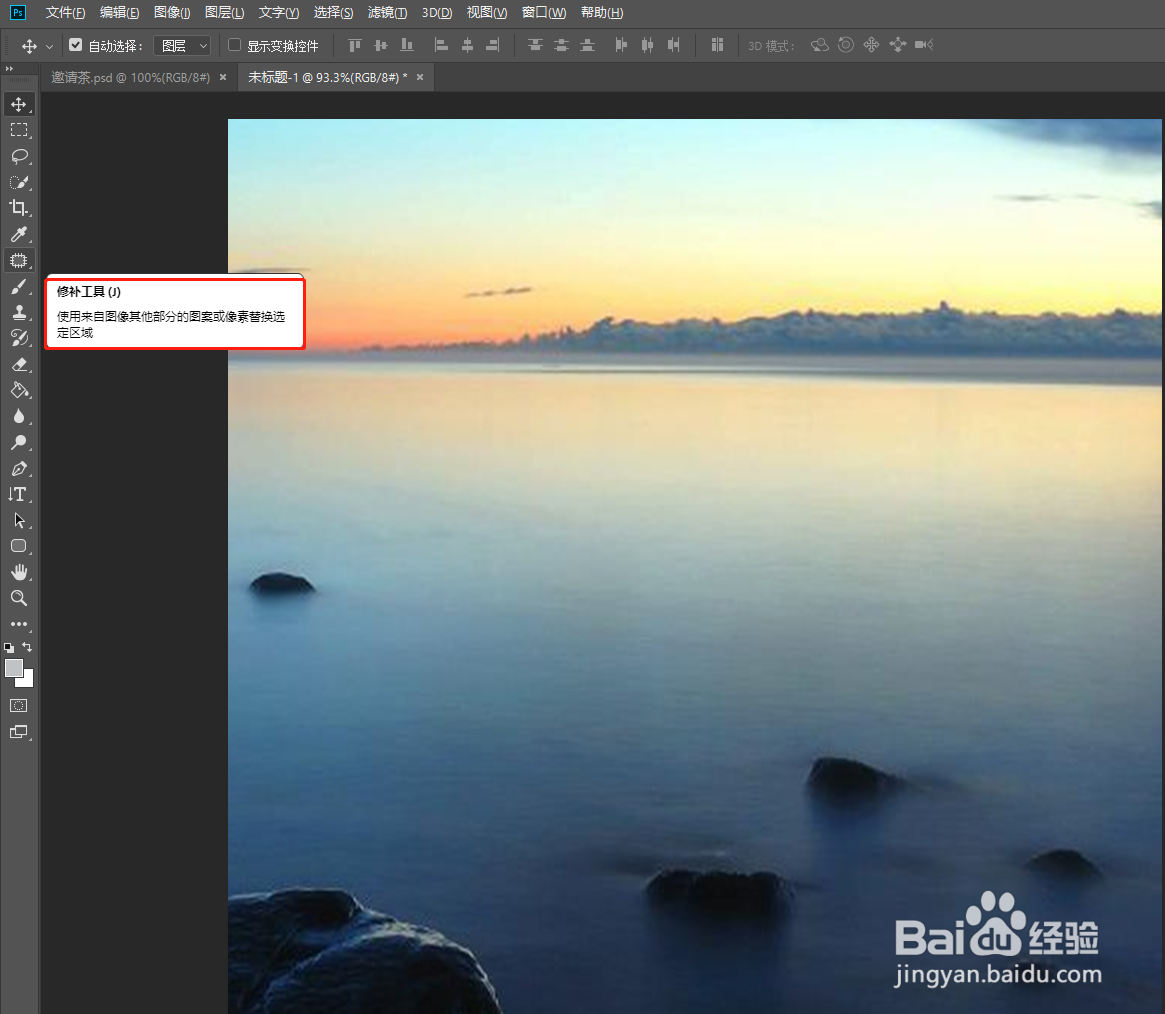
4、点击修补工具按键,也可以使用快捷(J)移动选区或图层,使用来自囹像其他部分的图案或像素替换选定区域
时间:2026-04-22 03:49:32
1、打开,Adobe Photoshop 2018 进入PS界面
2、选择Adobe Photoshop 2018导航栏中文件(F)是快捷键
3、选择Adobe Photoshop 2018导航栏文件(F)下,二级功能新建(Ctrl+N)
4、点击修补工具按键,也可以使用快捷(J)移动选区或图层,使用来自囹像其他部分的图案或像素替换选定区域
