win10系统如何运行cmd命令提示符

 时间:2026-02-14 06:40:24

1、首先,打开“开始菜单”,输入“gpedit”搜索并打开组策略编辑器

win10系统如何运行cmd命令提示符

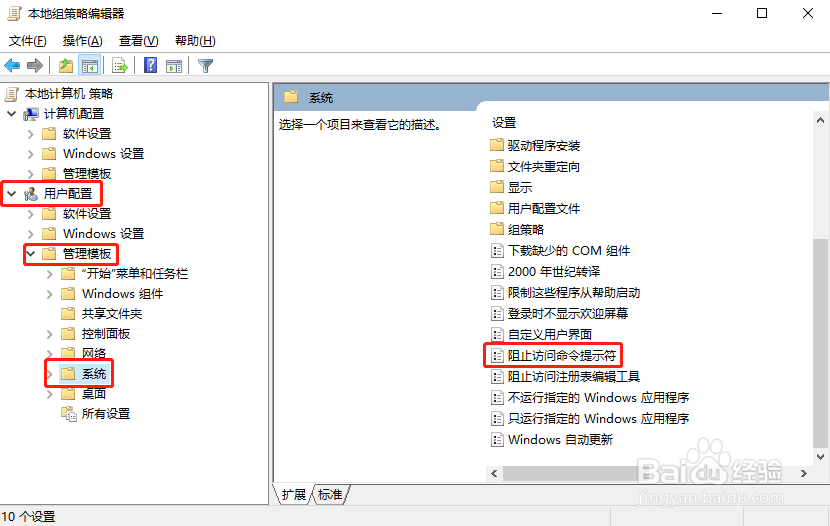
2、接着,在左侧的窗格中依次找到“用户配置-管理模板-系统”,在右侧找到并双击“阻止访问命令提示符”;
win10系统如何运行cmd命令提示符

3、然后,在弹出的对话窗口中,若发现选项当前状态是“已启动”,那么便把选项修改为“未配置”,并依次点击“应用”-》“确定”按钮即可

win10系统如何运行cmd命令提示符

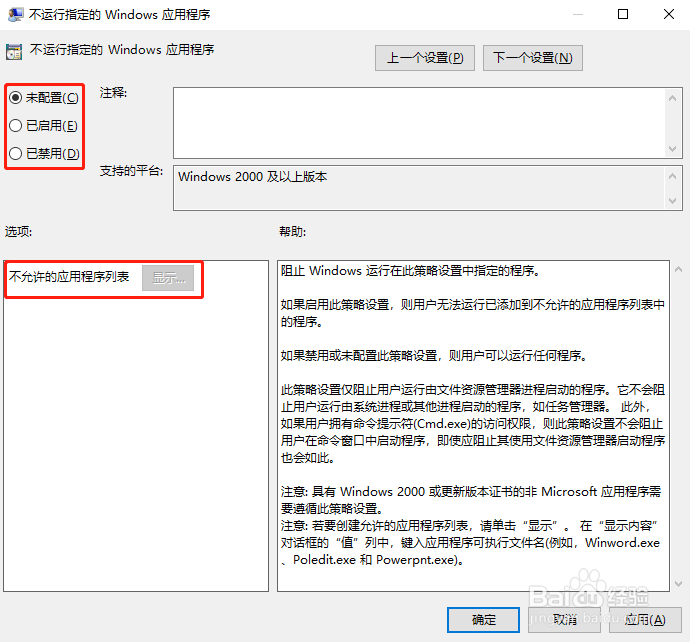
4、继续,在“阻止访问命令提示符”下面找到并双击“不运行指定的Windows应用程序”;

win10系统如何运行cmd命令提示符

5、在弹出的对话窗口中,若选项当前状态是“未配置”或“已禁用”则跳过该步骤,若发现选项当前状态是“已启动”,那么便看看“不允许的应用程序列表”中是否有“cmd.exe”,如果有则将其从列表中删除
win10系统如何运行cmd命令提示符

6、这样应该就可以成功运行CMD命令提示符了

win10系统如何运行cmd命令提示符

  • Windows如何用命令打开服务
  • server2012r2安装密钥激活
  • 虚拟机怎么进入PE系统
  • 如何用CMD命令打开电脑的任务管理器
  • 如何搭建FTP服务器
  • 热门搜索
    佛山科学技术学院怎么样 画画大全简单漂亮 足跟骨刺的治疗方法 马蹄莲的养殖方法 二人转正戏全集大全 多音字大全 南京好吃的 什么蛋糕最好吃 鸡蛋炒面的家常做法 心情不好的时候怎么办