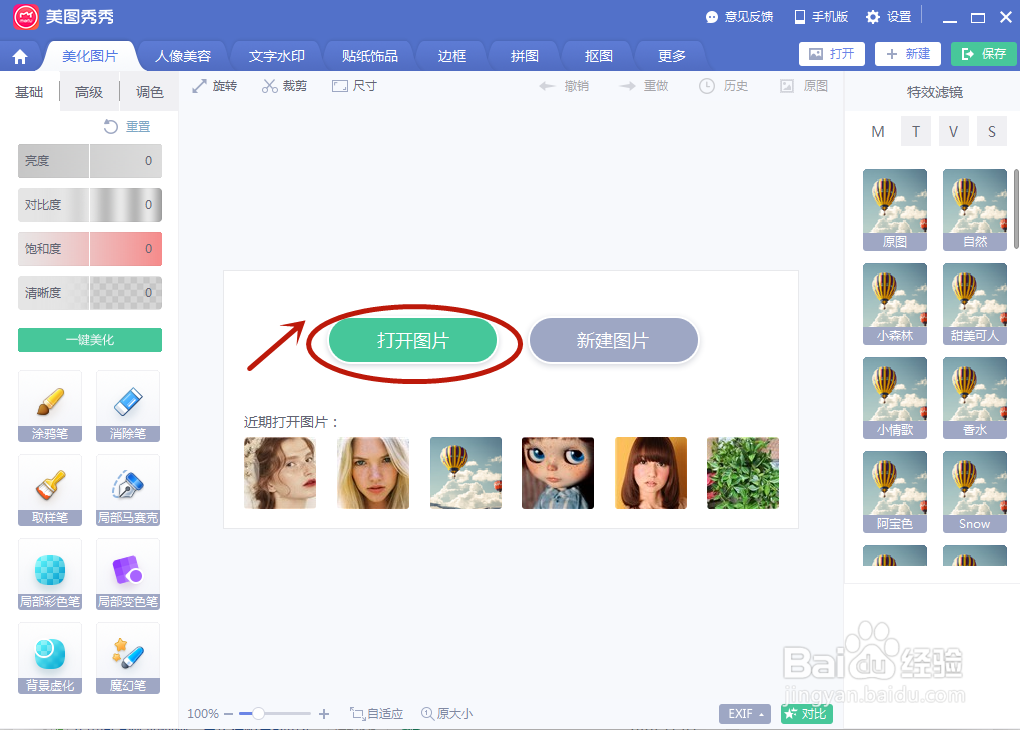
1、首先打开美图秀秀软件,点击美化图片。

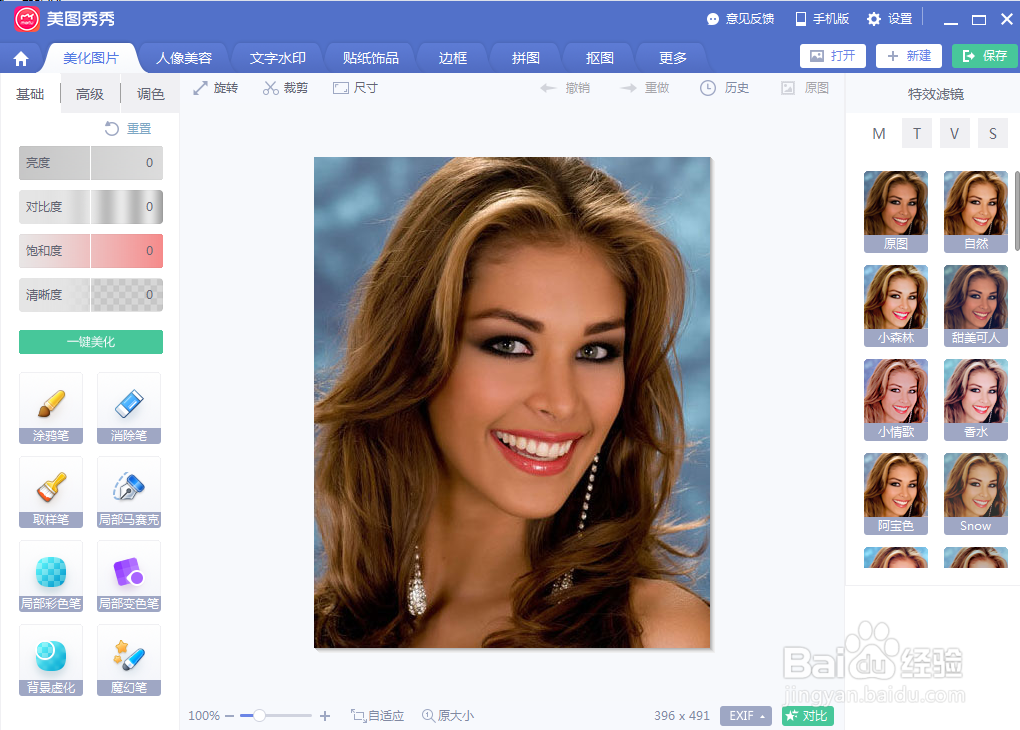
2、然后点击打开图片,选择你要处理的那张图片。
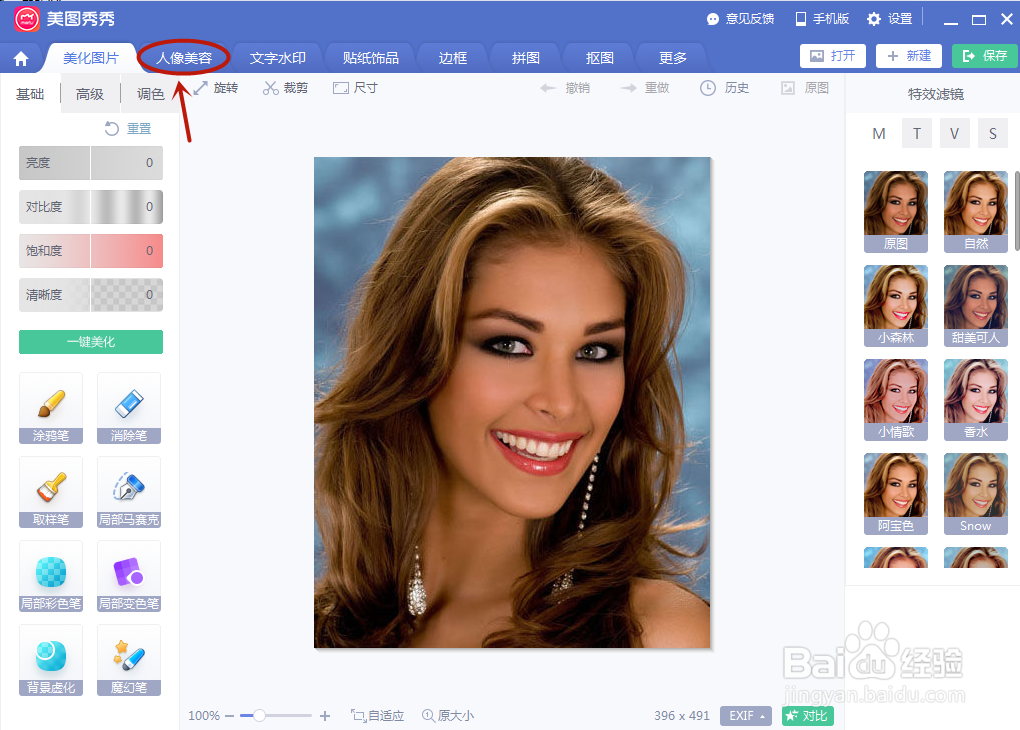
3、接着点击人像美容,进入美容板块。
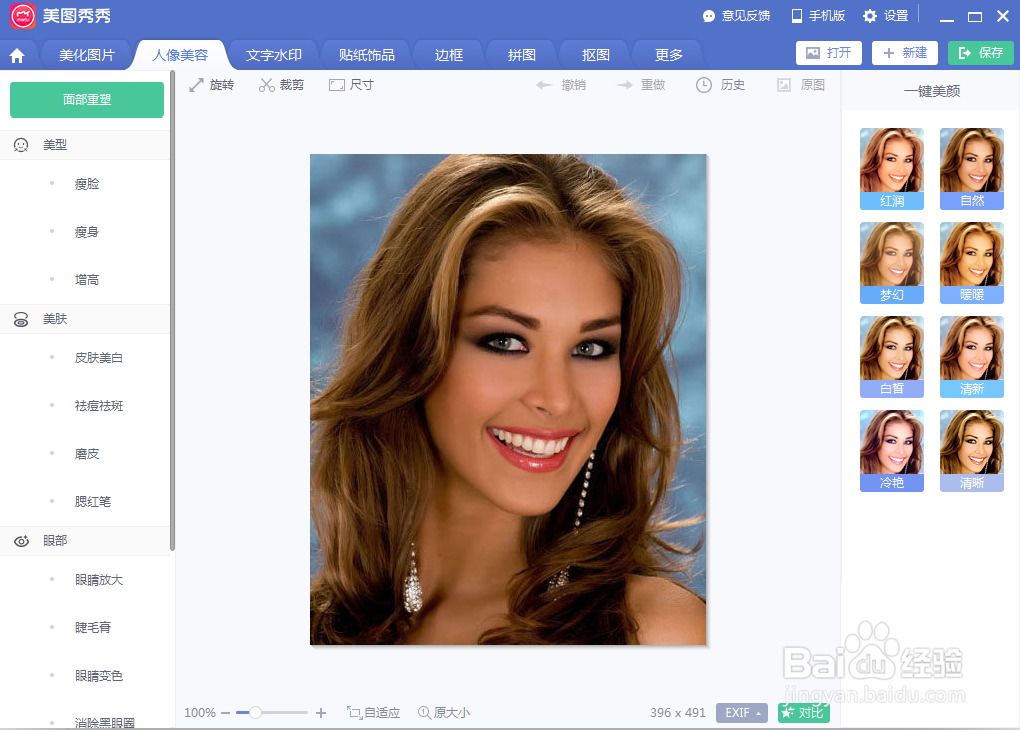
4、在人像美容板块点击皮肤美白。
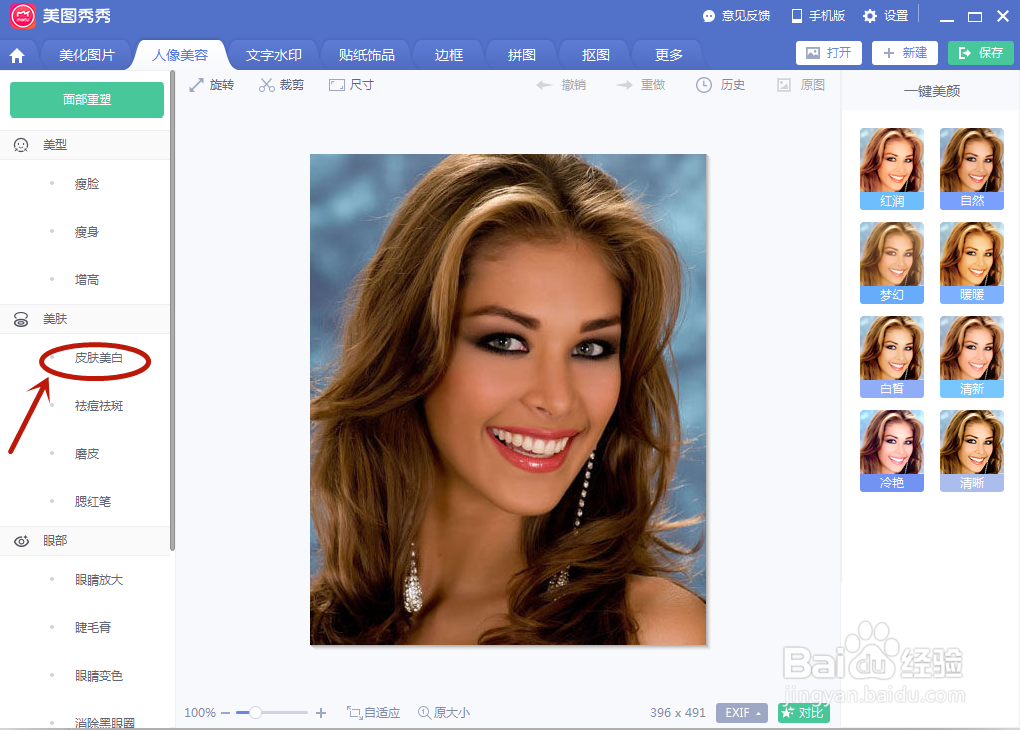

5、进入皮肤美白页面后,点击局部美白。

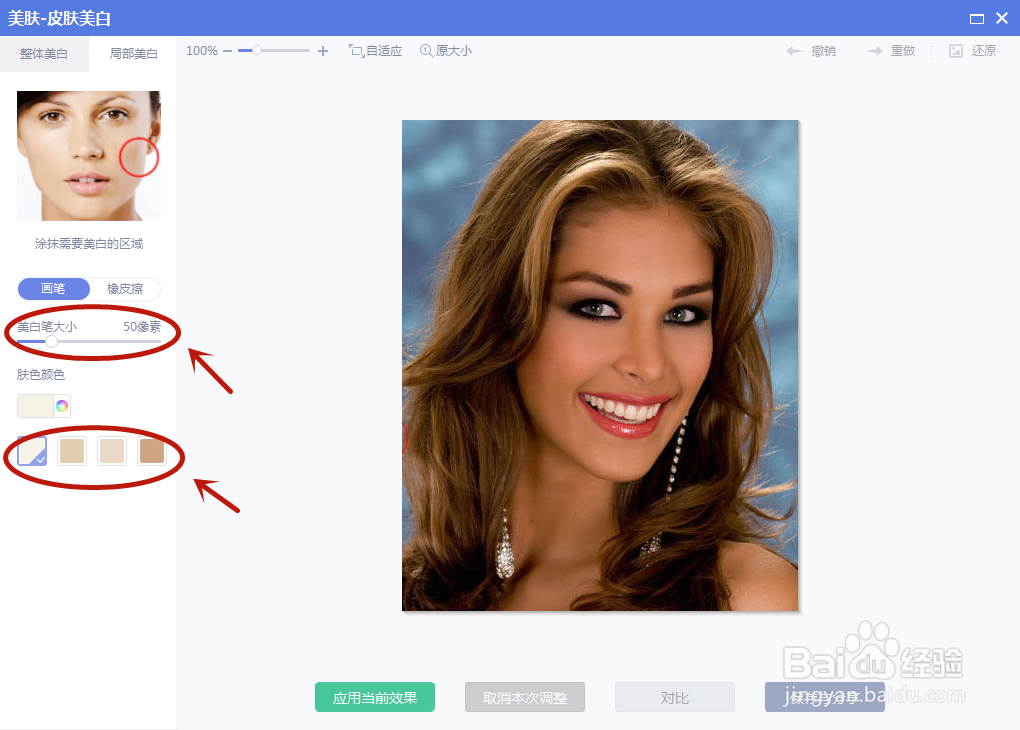
6、设置美白笔大小50像素,肤色小编先了第一个(偏白点),然后用鼠标涂抹想要变白的位置即可。

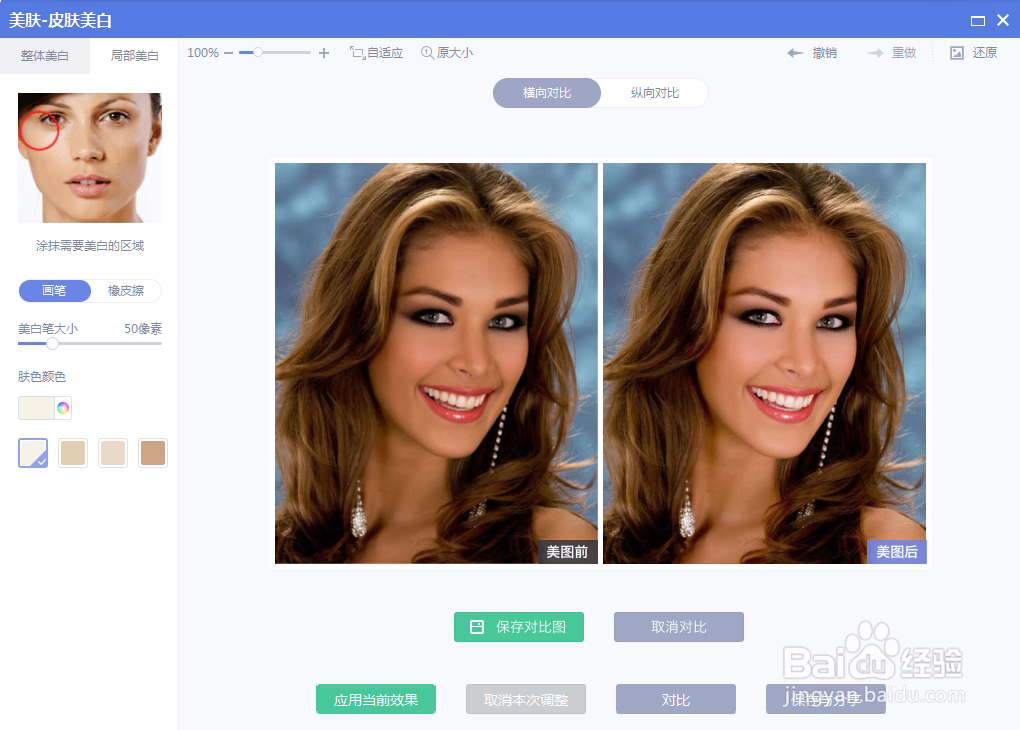
7、我们可以先点击对比,查看一下效果。

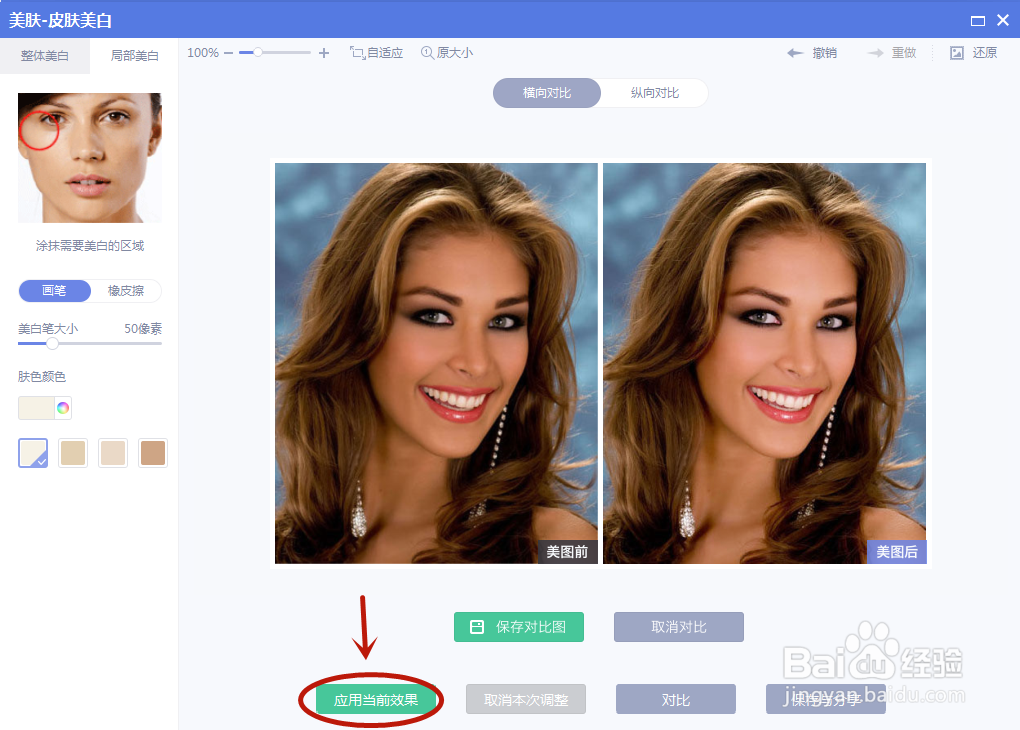
8、然后点击应用当前效果。

9、最后点击保存。
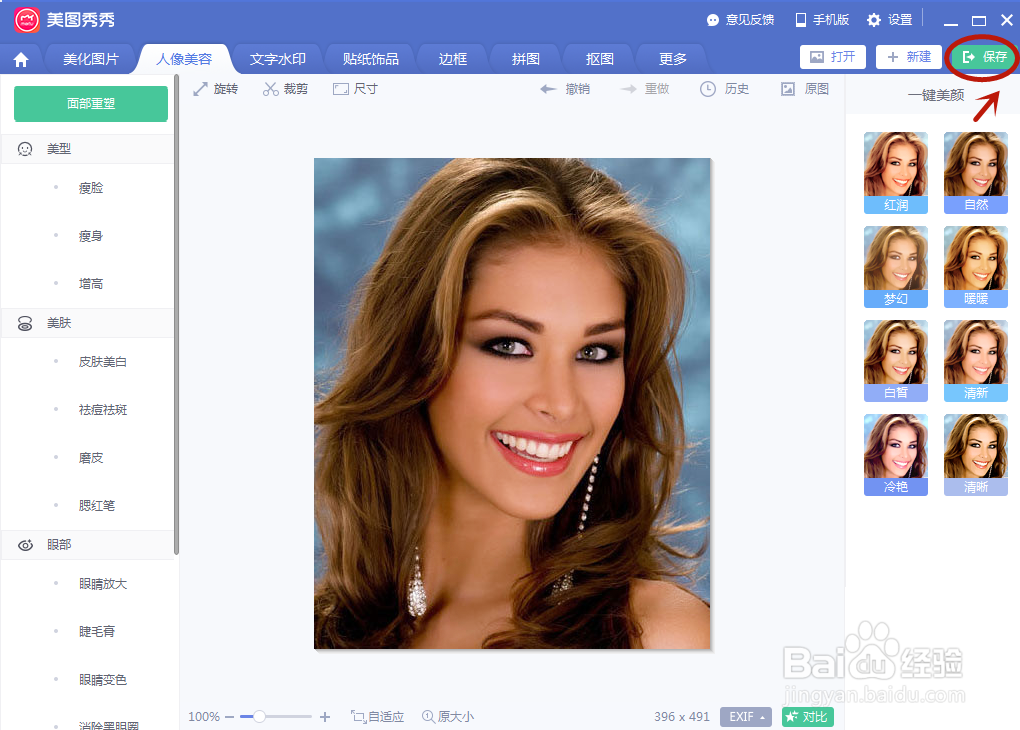
10、设置一下保存的路径、文件名和画质,点击保存就完成了。


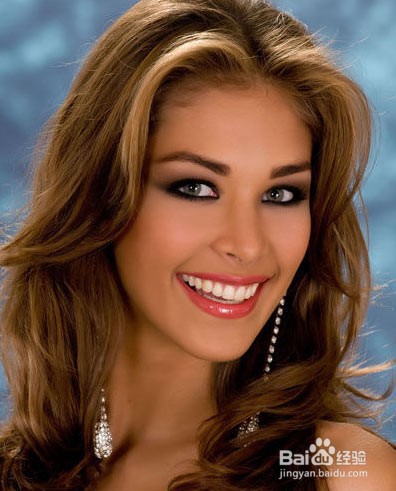
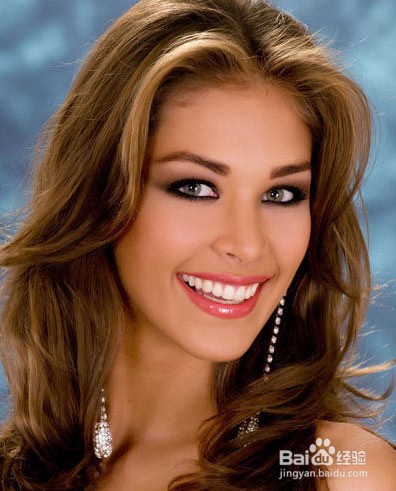
11、最后让我们看一下原图和效果图,感受一下区别。
时间:2026-04-23 04:50:22
1、首先打开美图秀秀软件,点击美化图片。
2、然后点击打开图片,选择你要处理的那张图片。
3、接着点击人像美容,进入美容板块。
4、在人像美容板块点击皮肤美白。
5、进入皮肤美白页面后,点击局部美白。
6、设置美白笔大小50像素,肤色小编先了第一个(偏白点),然后用鼠标涂抹想要变白的位置即可。
7、我们可以先点击对比,查看一下效果。
8、然后点击应用当前效果。
9、最后点击保存。
10、设置一下保存的路径、文件名和画质,点击保存就完成了。
11、最后让我们看一下原图和效果图,感受一下区别。
