1、用PS软件打开待处理的照片

2、CTRL+J复制一层
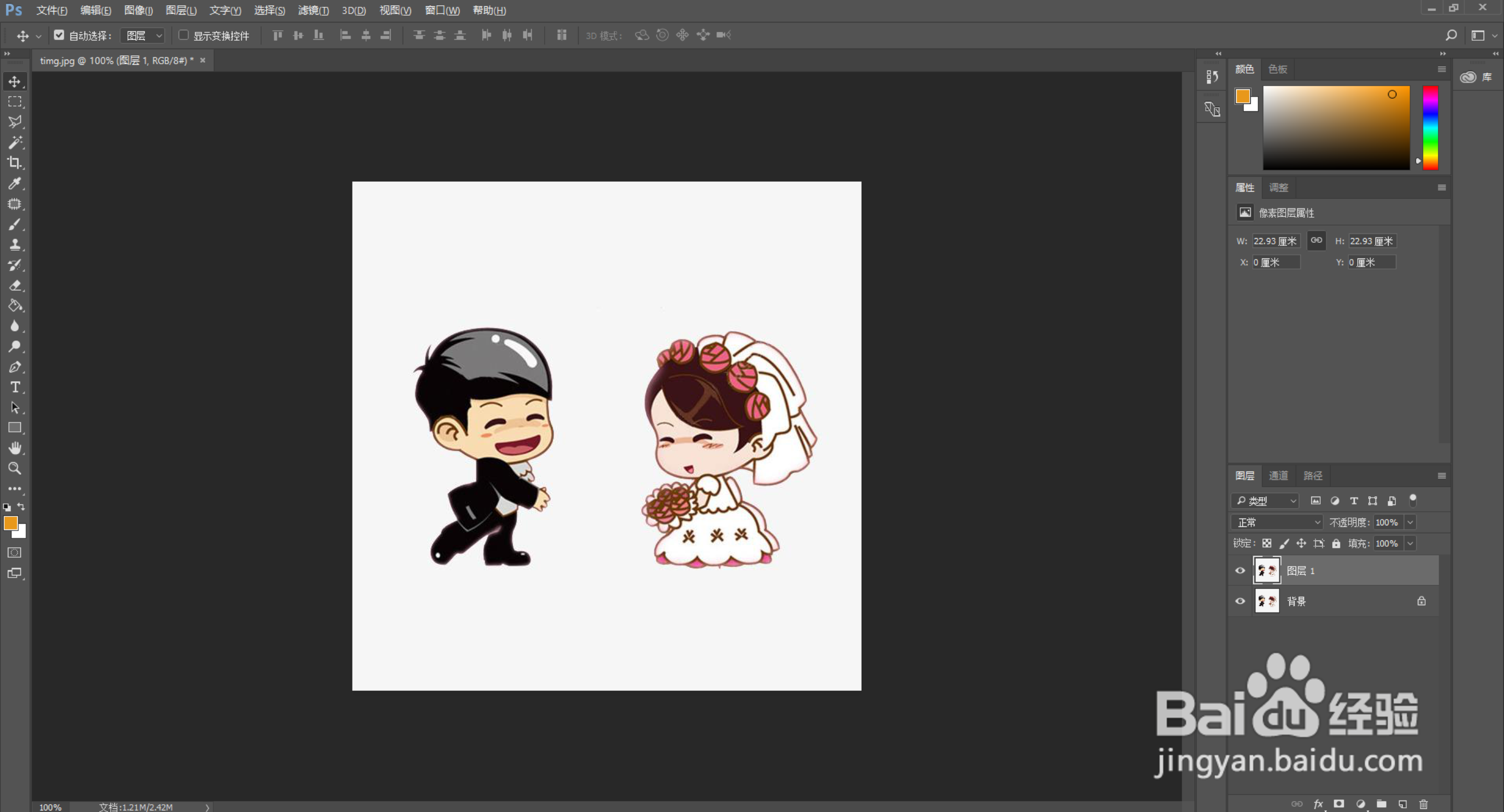
3、在左侧工具栏中找到套索工具

4、把多余的人物部分框选出来
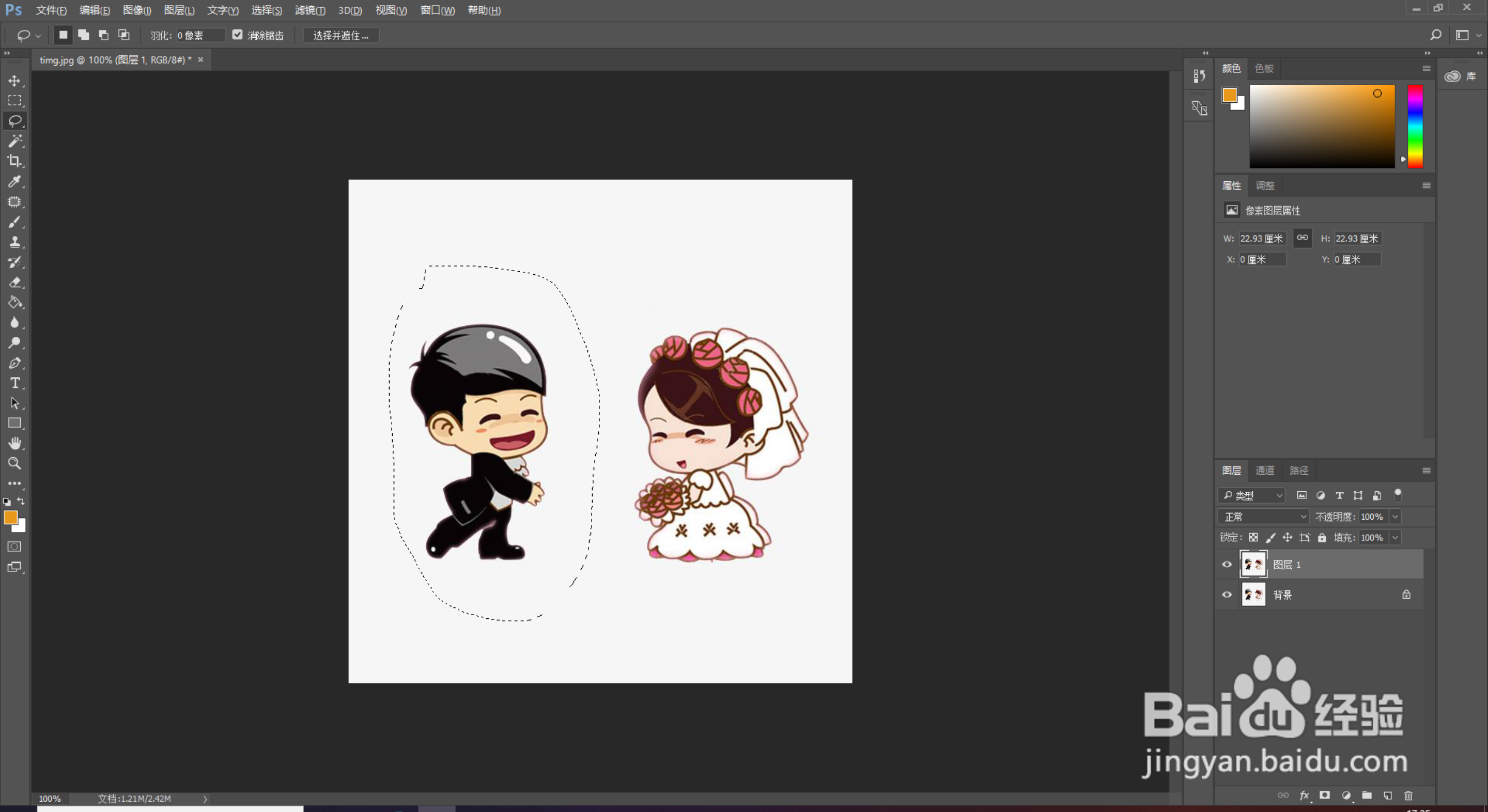
5、单击前景色,在背景处取色,将前景色修改为照片的底色
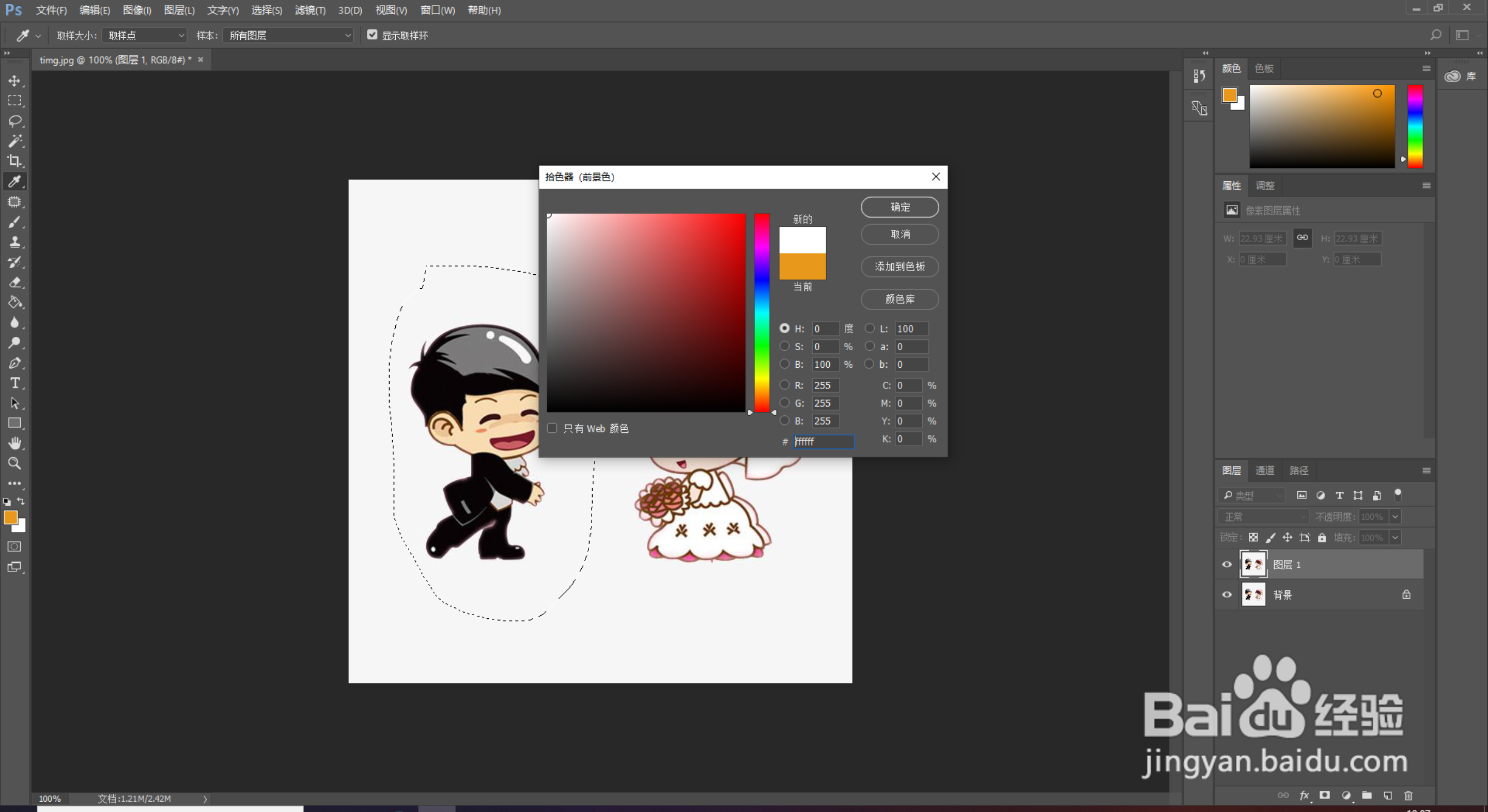
6、ALT+DEL填充前景色
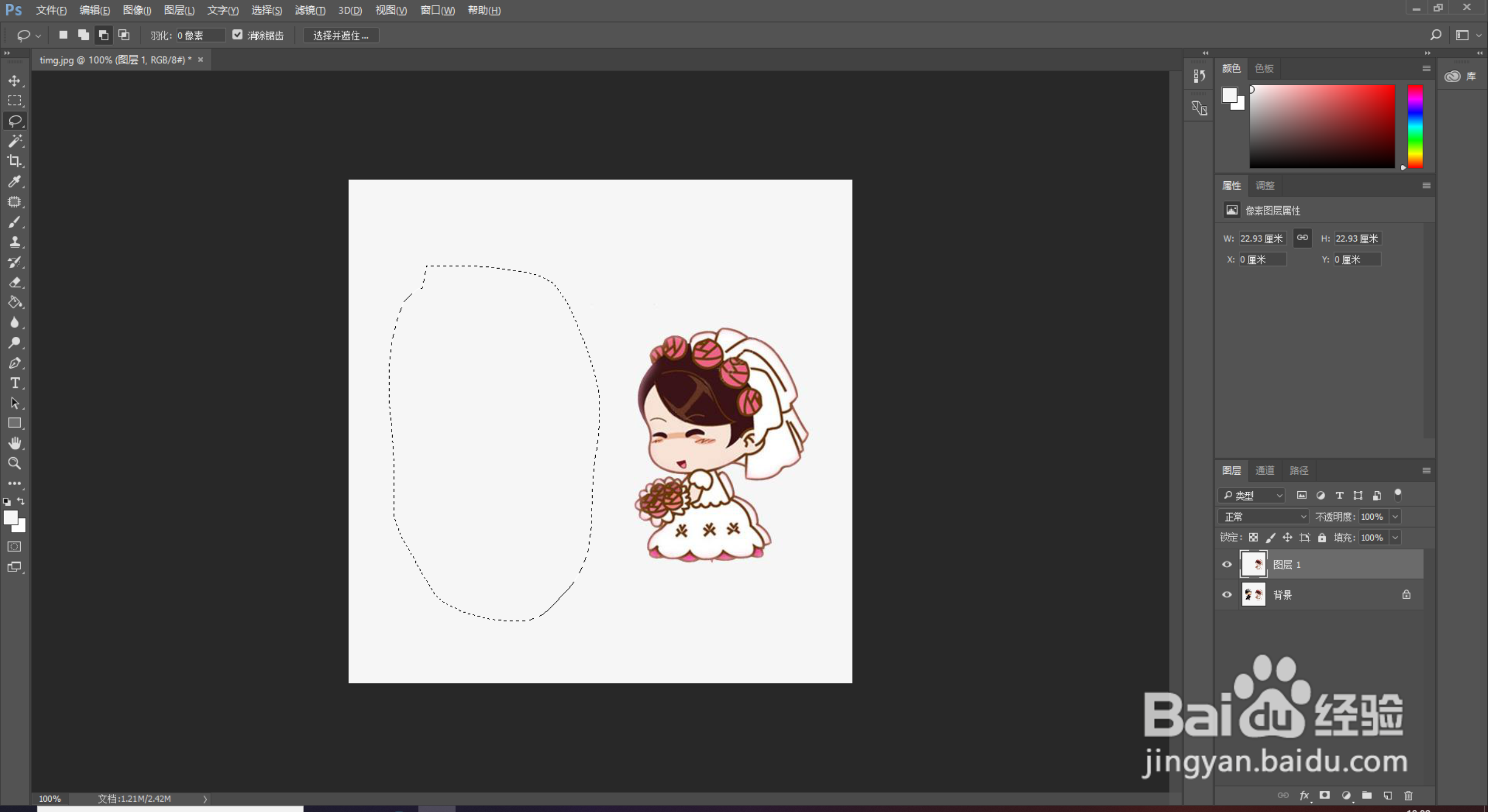
7、右键选择取消选区
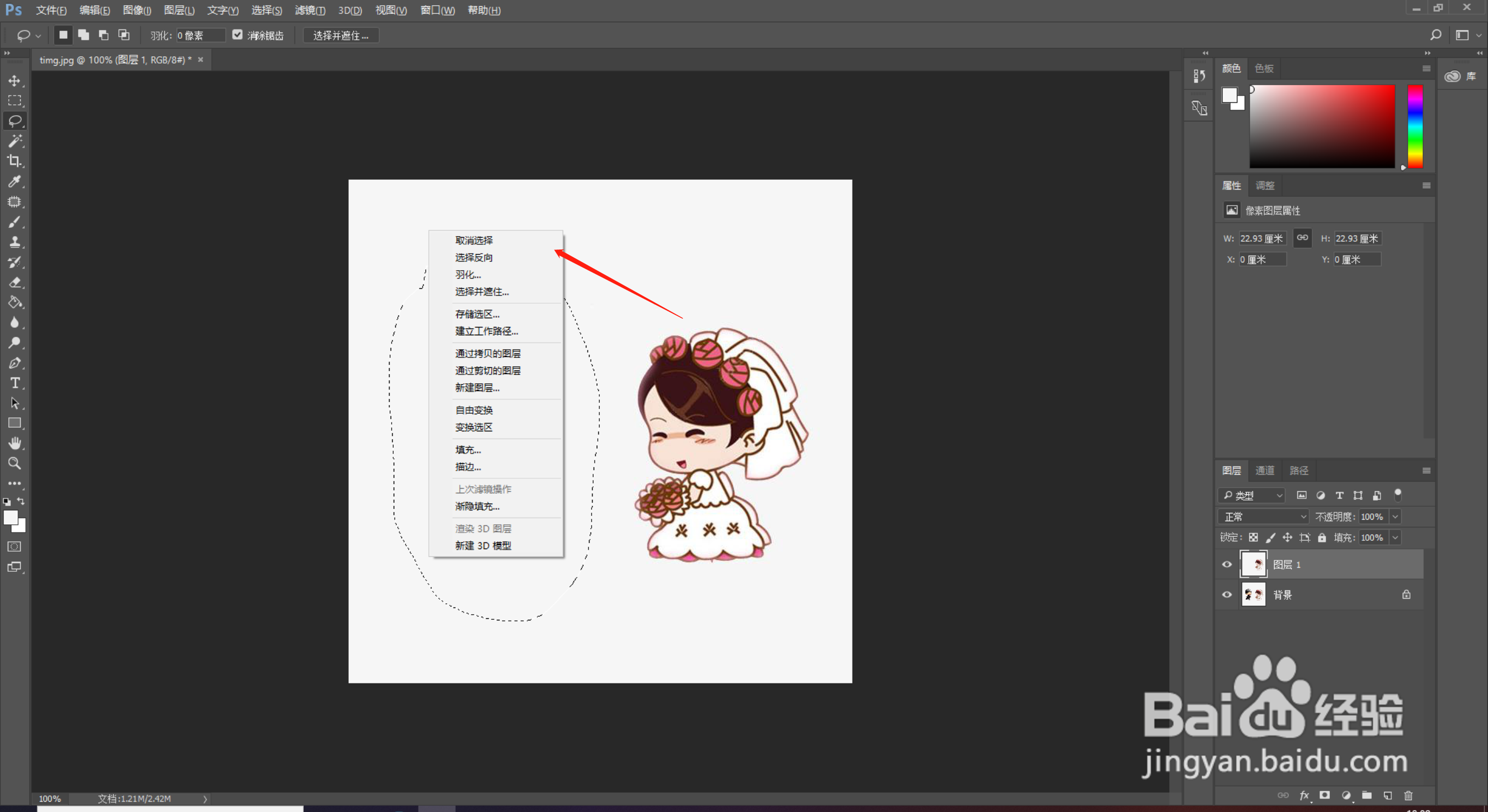
8、即可看到人物部分已经被背景色覆盖

时间:2026-05-04 21:14:53
1、用PS软件打开待处理的照片
2、CTRL+J复制一层
3、在左侧工具栏中找到套索工具
4、把多余的人物部分框选出来
5、单击前景色,在背景处取色,将前景色修改为照片的底色
6、ALT+DEL填充前景色
7、右键选择取消选区
8、即可看到人物部分已经被背景色覆盖
