UG10.0练习三维建模八百八十六之分割八棱板上色

 时间:2026-02-15 10:21:07

1、如下图所示,

打开UG10.0软件,新建一空白的模型文件,

另存为:

UG10.0练习三维建模八百八十六之分割八棱板上色

UG10.0练习三维建模八百八十六之分割八棱板上色

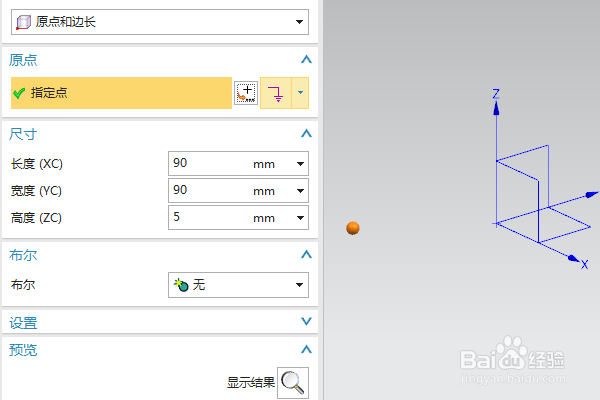
2、如下所示,

执行【菜单——插入——设计特征——长方体】,指定点:X坐标和Y坐标都是-45,Z坐标是-5,设置尺寸:90x90x5,点击确定,
UG10.0练习三维建模八百八十六之分割八棱板上色

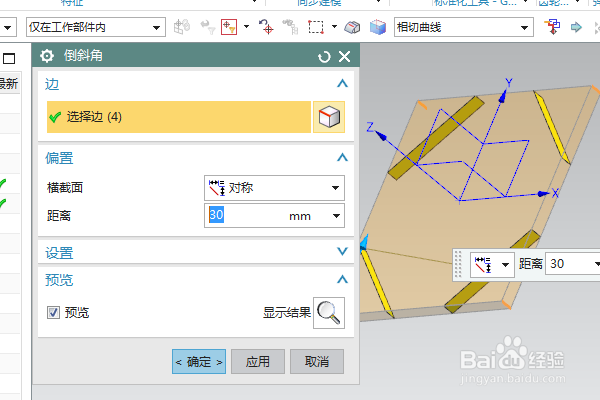
3、如下所示,

点击工具栏中的倒斜角命令,设置横截面对称距离为30,点击四条棱边,点击确定,
UG10.0练习三维建模八百八十六之分割八棱板上色

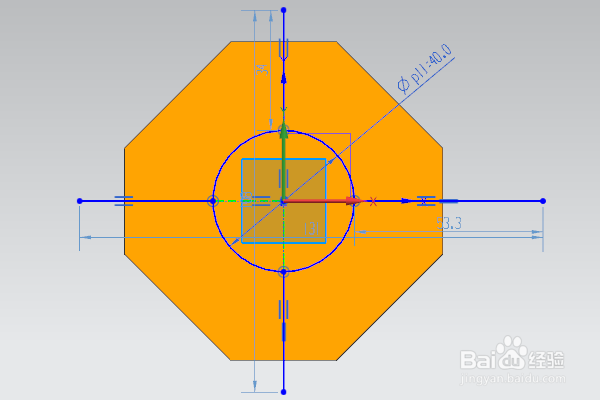
4、如下所示,

执行【草图——XY平面——确定】,进入草图,

激活圆命令,以原点为圆心画一个圆,双击修改直径为40,

激活直线命令,画两条直线段,超过实体即可,添加几何约束,重合,

激活快速修剪命令,修剪圆的线段,单击完成,退出草图。
UG10.0练习三维建模八百八十六之分割八棱板上色

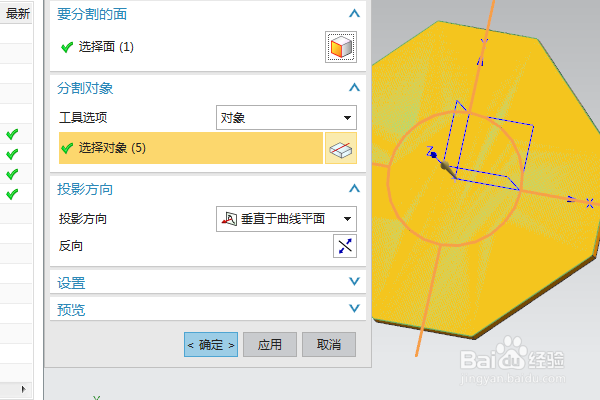
5、如下所示,

执行【更多——分割面】,平面选择实体的上平面,工具选择草图,点确定
UG10.0练习三维建模八百八十六之分割八棱板上色

6、如下所示,

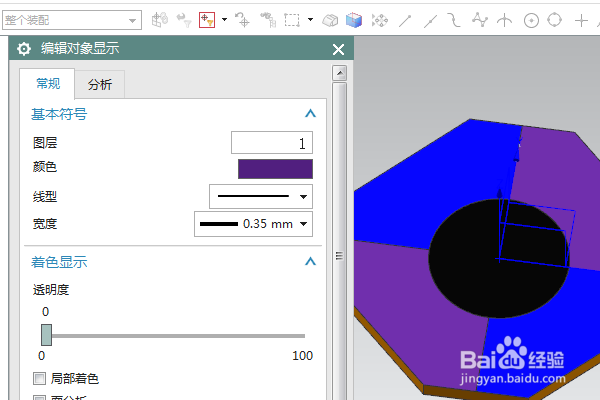
ctrl+j,弹出“编辑对象显示”,在选择器中选择面,

然后选择实体中的平面,分别编辑不同的颜色,中间圆是黑色,旁边的分别是蓝色和紫色,
UG10.0练习三维建模八百八十六之分割八棱板上色

7、如下所示,

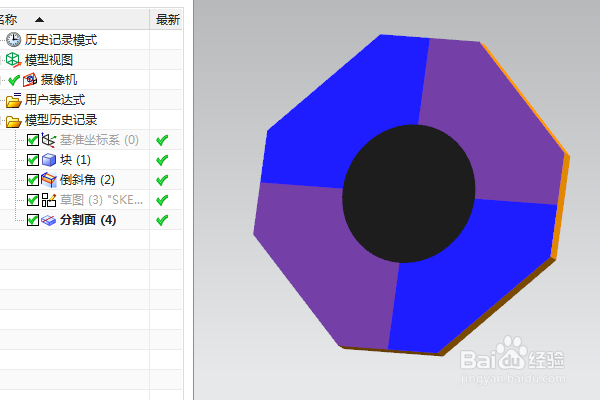
隐藏基准坐标系,显示设置为着色,

至此,

这个三维实体就建模完成,

本次练习结束。
UG10.0练习三维建模八百八十六之分割八棱板上色

  • UG10.0如何创建一个农村的大锅盖模型?
  • UG10.0教程:[20]多视角UG绘图窗口设置技巧
  • UG10.0如何创建圆螺母的模型呢?
  • UG10.0教程:[62]UG10.0螺母设计技巧
  • UG曲线工具条中有包含草图命令?
  • 热门搜索
    生蚝怎么做好吃 马桶坐垫怎么套 苏宁任性付怎么开通 优步跑步机怎么样 卡马吉他怎么样 秋天的古诗大全300首 北京城市学院怎么样 猪血怎么做好吃 白内障的治疗方法 火腿怎么做好吃