CAD怎么复制到shp图层

 时间:2026-02-16 09:06:50

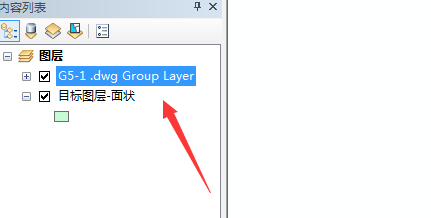
1、1-首先,加载目标shp图层和CAD图层,如图所示
CAD怎么复制到shp图层

2、2-将CAD图层中的-线(Polyline)、点(point)、注记(Annotation)、多面体(MultiPatch)取消显示,留下面(Polygon)图层显示,如图所示
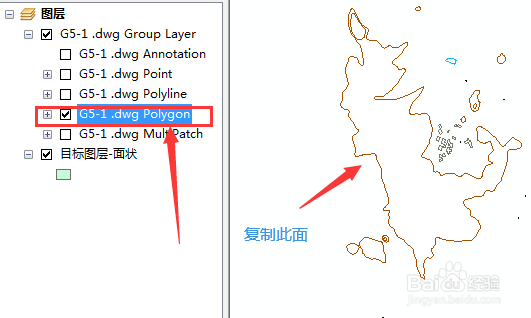
CAD怎么复制到shp图层

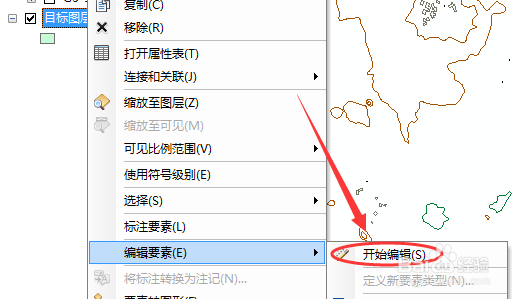
3、3-执行复制面之前,需将目标处于编辑状态,使之能够增加矢量,如图所示

CAD怎么复制到shp图层

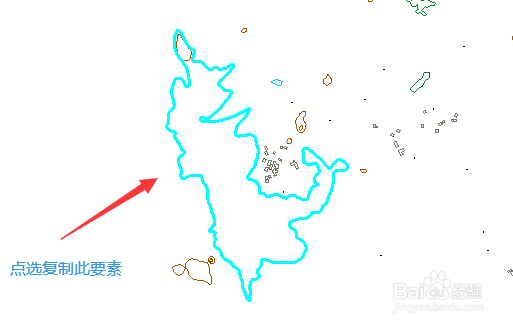
4、4-点击选择要素按钮,选中要复制的CAD面图层,如图所示

CAD怎么复制到shp图层

5、5-选择要素(高亮显示),如图所示

CAD怎么复制到shp图层

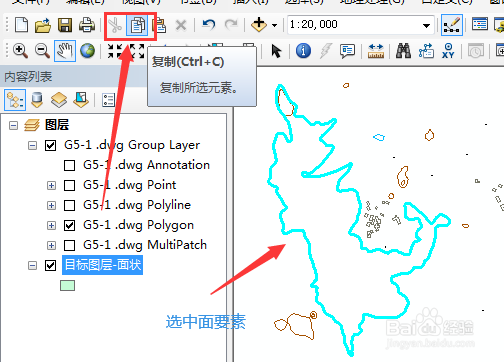
6、6-选中面要素后,点击-复制按钮,执行复制此要素,如图所示

CAD怎么复制到shp图层

7、7-执行复制要素后,点击执行-粘贴操作,选择目标图层以创建新要素,如图所示
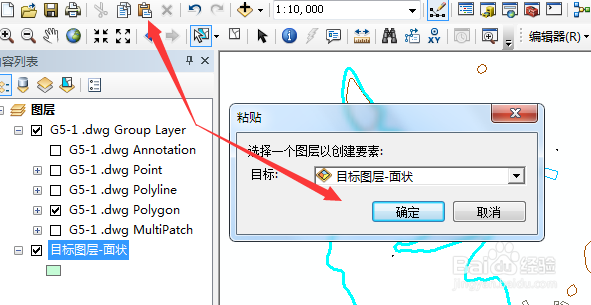
CAD怎么复制到shp图层

8、8-展示:执行结果,取消CAD图层显示,只显示目标图层,可见当前位置已有要素,复制成功。
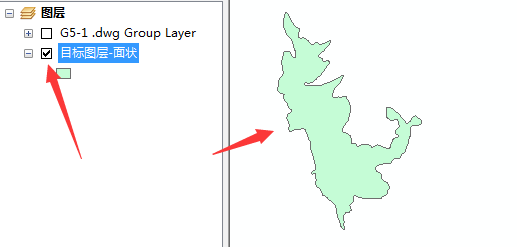
CAD怎么复制到shp图层

  • mapgis软件:[1]如何新建工程
  • CAD模型边线倒角教程
  • AUTOCAD如何从其他图形输入保存的图层设置
  • CAD如何等分对象
  • 设置高版本的CAD保存时默认为低版本的技巧
  • 热门搜索
    炒腰花的家常做法 京酱肉丝的家常做法 包子怎么包 醛怎么读 八宝饭的做法 栉怎么读 鱼的家常做法 麂怎么读 弁怎么读 鸡蛋汤的做法