Word中的撤销和反撤销如何操作

 时间:2026-02-15 22:16:20

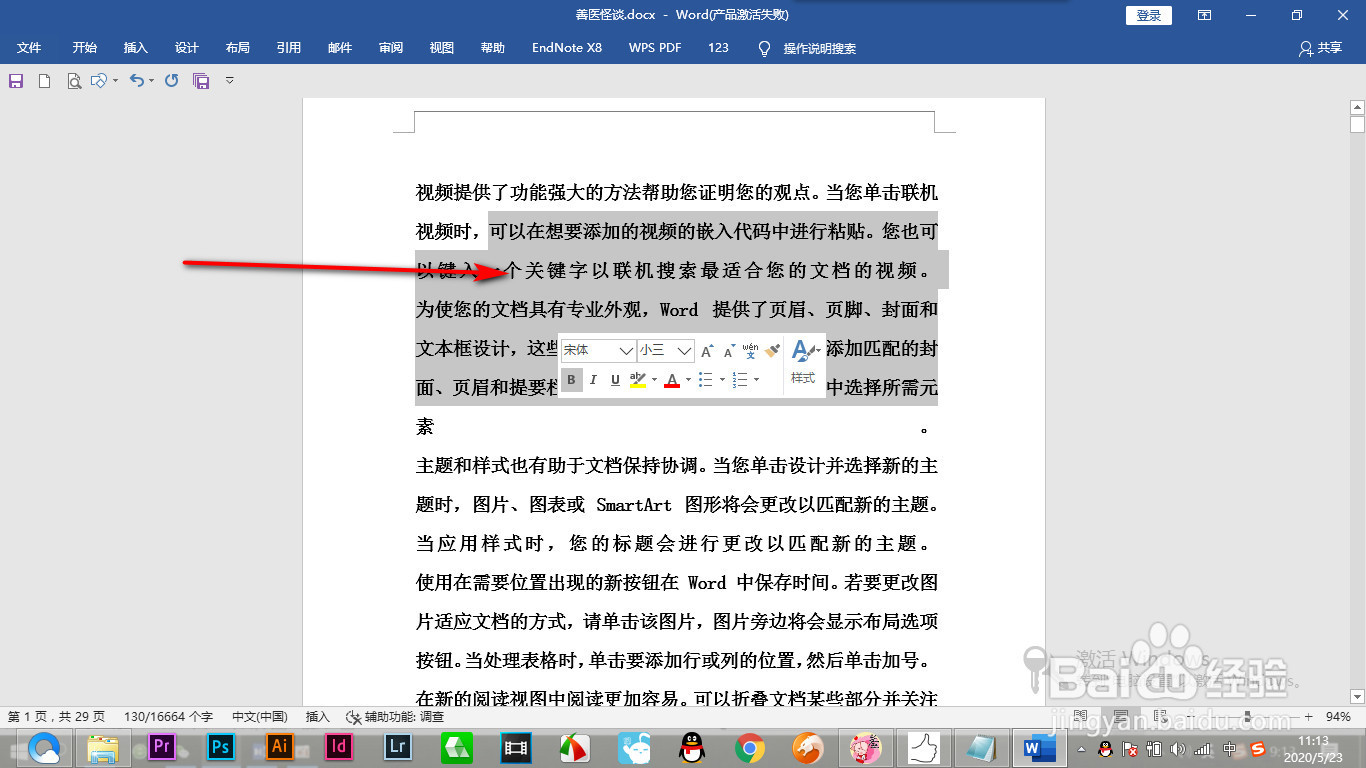
1、首先我们打开word 文档,要对选中的文字进行修改。

Word中的撤销和反撤销如何操作

2、将文字刷黑之后,改变一下选中文字的颜色。


Word中的撤销和反撤销如何操作

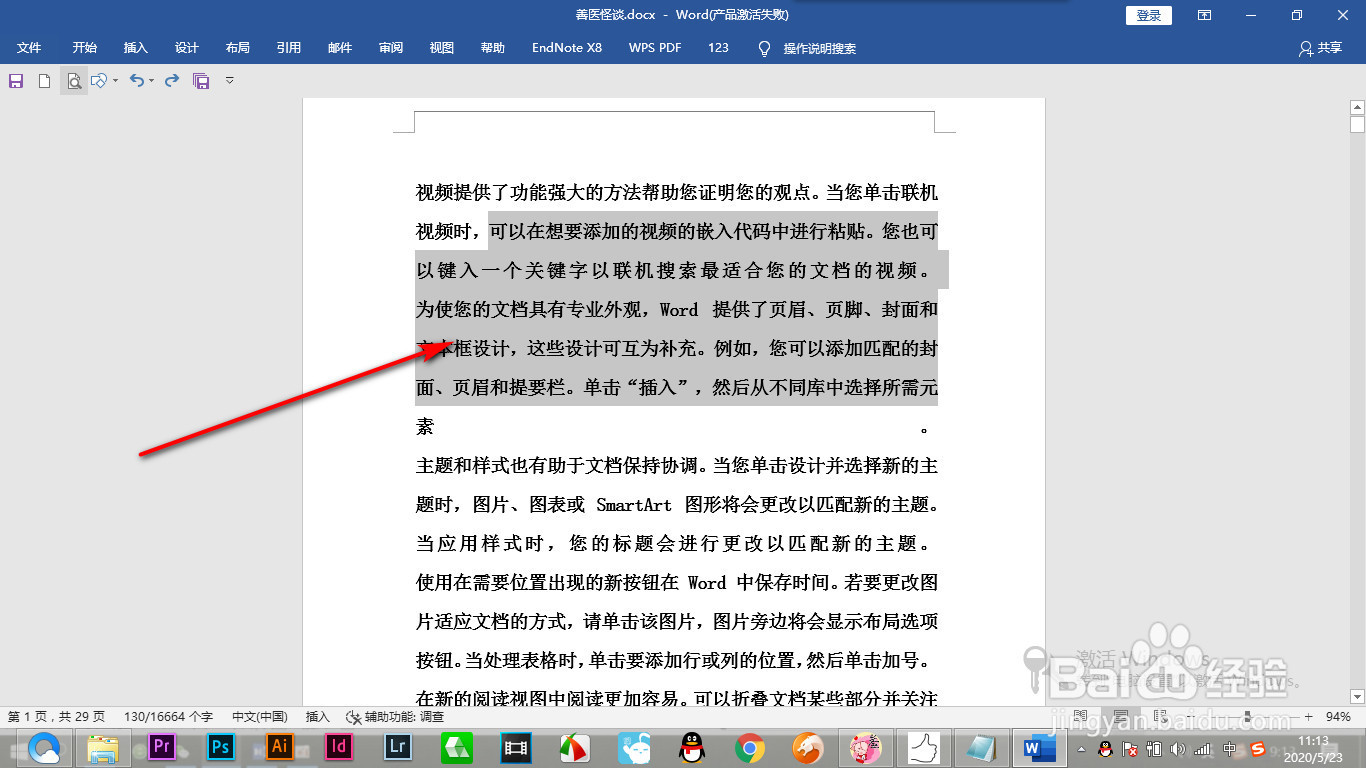
3、这个时候如果我们想要撤回这一步操作,就按快捷键Ctrl+z,就撤回到上一步了。

Word中的撤销和反撤销如何操作

4、如果后悔刚才的撤销操作,就需要使用反撤销命令,快捷键是ctrl+Y。


Word中的撤销和反撤销如何操作

5、需要注意的是反撤销与撤销的步数有关。


Word中的撤销和反撤销如何操作

1、1.首先我们打开word 文档,要对选中的文字进行修改。


2.将文字刷黑之后,改变一下选中文字的颜色。
3.这个时候如果我们想要撤回这一步操作,就按快捷键Ctrl+z,就撤回到上一步了。
4.如果后悔刚才的撤销操作,就需要使用反撤销命令,快捷键是ctrl+Y。
5.需要注意的是反撤销与撤销的步数有关。
  • 后缀为py的文件怎么打开
  • snipaste怎么使用?
  • 如何使用Anaconda查看所有python环境
  • vscode环境中latex如何定义角度上标?
  • 电脑怎么打开md文件
  • 热门搜索
    眉毛怎么画 我的世界怎么种地 无法识别的usb设备 怎么解决 amy怎么读英语 眼睛胀痛是怎么回事 黄鳝怎么杀 我的世界火把怎么做 巴西龟怎么分公母 皮肤干燥起皮怎么办才能有效啊 象棋怎么玩新手入门