在ps中给图片中的水域添加波纹扭曲滤镜的方法

 时间:2026-04-23 03:11:01

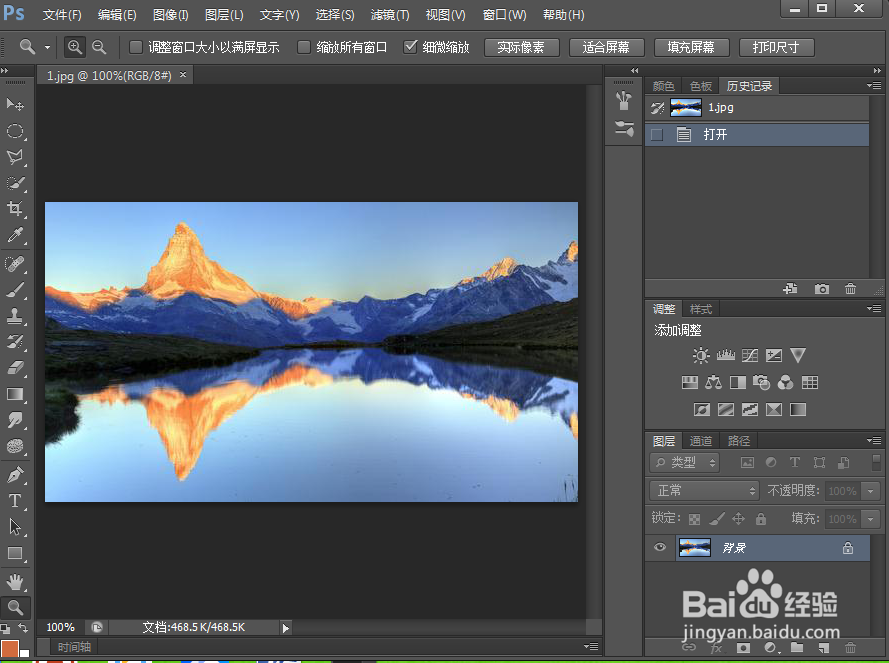
1、打开photoshop cs6,进入其主界面中;
在ps中给图片中的水域添加波纹扭曲滤镜的方法

2、将图片添加到ps cs6中;

在ps中给图片中的水域添加波纹扭曲滤镜的方法

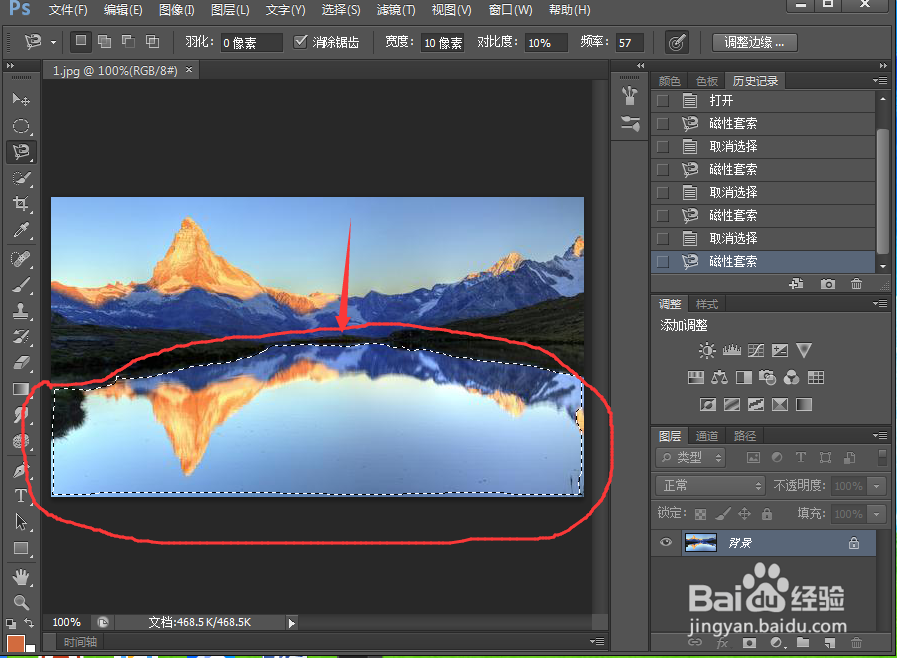
3、点击磁性套索工具;

在ps中给图片中的水域添加波纹扭曲滤镜的方法

4、将水域部分全部选中;

在ps中给图片中的水域添加波纹扭曲滤镜的方法

5、按ctrl+c,再按ctrl+v,将水域部分创建为一个新图层;

在ps中给图片中的水域添加波纹扭曲滤镜的方法

6、点击滤镜菜单;

在ps中给图片中的水域添加波纹扭曲滤镜的方法

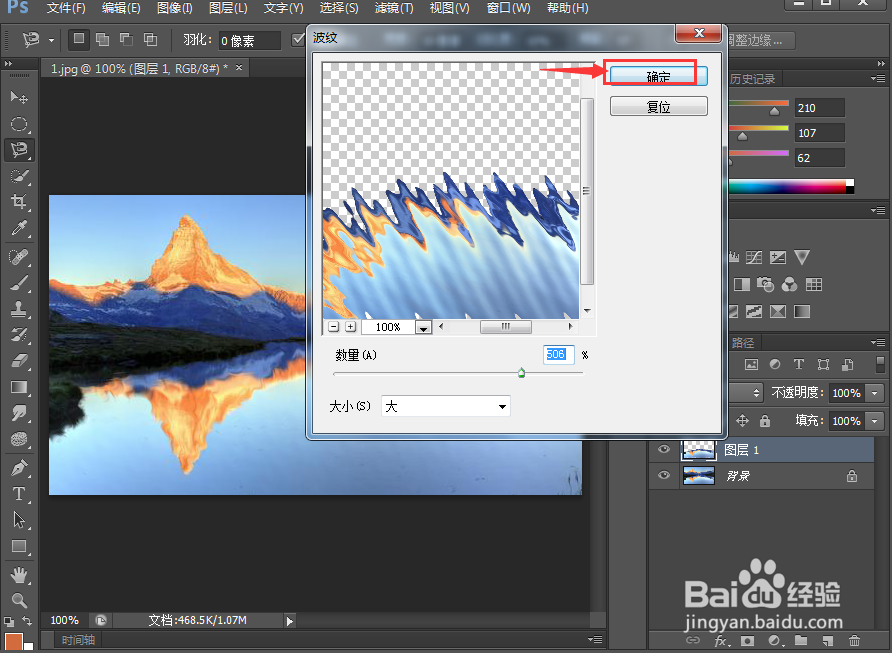
7、在扭曲类别中点击波纹;

在ps中给图片中的水域添加波纹扭曲滤镜的方法

8、设置好参数,按确定;

在ps中给图片中的水域添加波纹扭曲滤镜的方法

9、我们就给图片中的水域部分添加了波纹扭曲滤镜。

在ps中给图片中的水域添加波纹扭曲滤镜的方法

1、打开ps,导入要处理的图片;

2、点击磁性套索工具,将水域部分全部选中;

3、将这部分图形复制成一个新图层;

4、点击滤镜,选择扭曲下的波纹;

5、设置好参数,按确定。

  • PS怎么使用模糊工具
  • 怎么用photoshop做出部分半透明效果?
  • ps如何将通道复制到图层
  • ps如何把选中的区域变透明
  • 用PS怎么让一张图片左右反转过来?
  • 热门搜索
    痤疮怎么 如何提高教学质量 魔都是哪里 uac怎么关闭 登录路由器管理界面 违章扣分怎么处理 小米路由器 上海拍拍贷怎么样 肉粽子的肉怎么腌制 tp路由器设置