很多时候我们在用有线路由器,却又不知道以前的网络帐号和密码,这时我们想要增加一台无线路由器,怎么办呢?
工具/原料
有线路由器<BR>
无线路由器<BR>
电脑<BR>
网线<BR>
方法/步骤
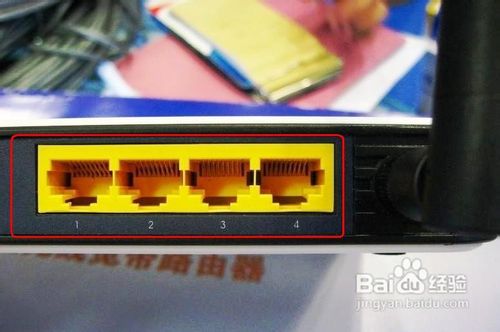
首先,我们先不要让两台路由器连接。但先打开无线路由器,用一网线将电脑连接到无线路由器的LAN口。这种LAN口一般会有“LAN 1”或“PC1”等类似标识,有的也是纯数的,大部分是黄色的:
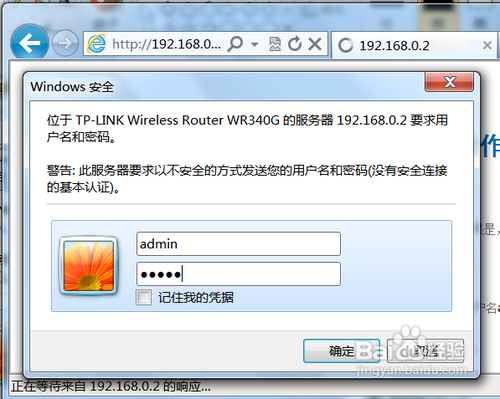
电脑与无线路由器连接成功后,打开浏览器,在地址栏输入路由器的后台管理IP,一般是“192.168.1.1”或“192.168.0.1”:
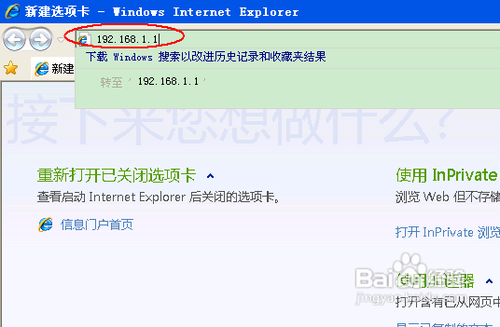
电脑与无线路由器连接成功后,打开浏览器,在地址栏输入路由器的后台管理IP,一般是“192.168.1.1”或“192.168.0.1”:
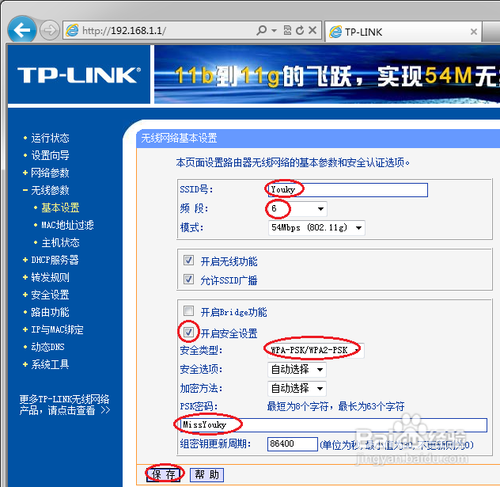
登陆后,先点击左边的“无线参数”,再点击“基本设置”,在后边设置SSID号(也就是WIFI名称), 以及加密方式和密码。这里说明一下,建议将“频段”设为6或9,完成后单击“保存”按钮即可:
然后再点击左侧的“网络参数”,选择“LAN口设置”,这里是这台路由器的后台管理IP,可以看到当前为192.168.0.1,这一般是默认的IP:
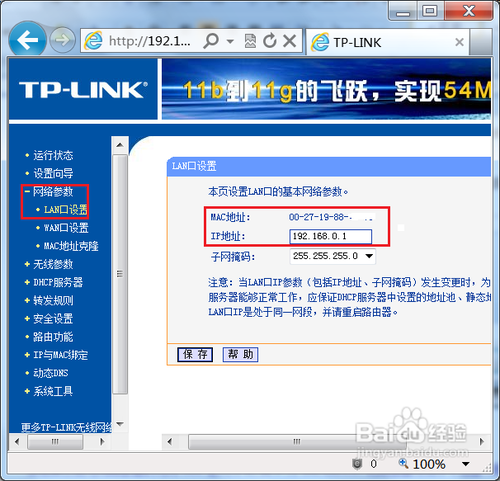
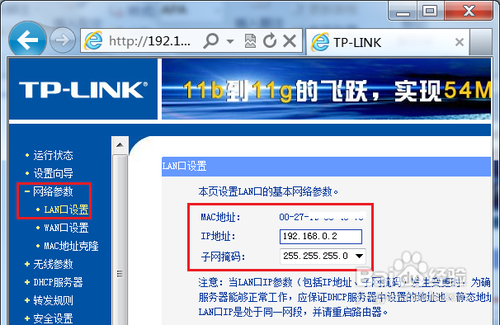
由于有线路由器用的也是默认的IP,为了后面方便管理,这里我们改成其它的IP:
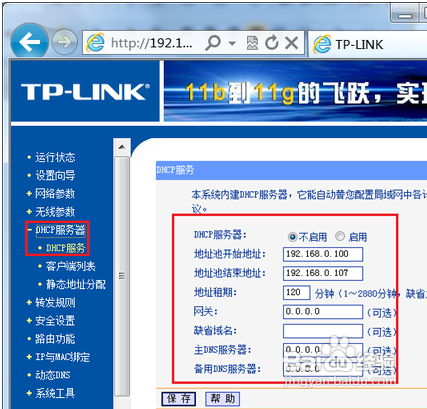
完了后,我们再进行最为关键的设置了。点击左侧的“DHCP服务器”,再选择“DHCP服务”,在右边将“DHCP服务器”设置为“不启用”:
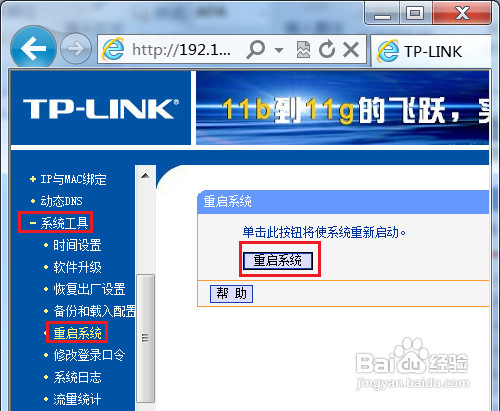
好了,最后重新启动路由器:
然后,我们再用网线分别接在有线和无线路由器的LAN口上即可:
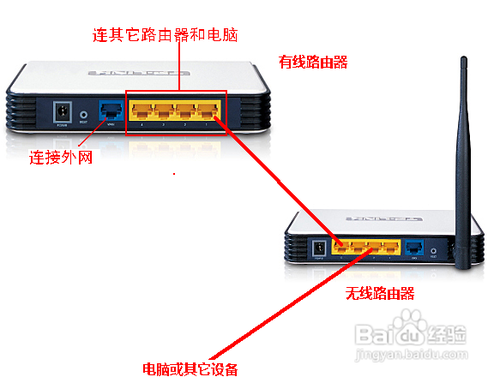
这种情况下我们不需要更改有线路由器的任何设置,到此为止已经设置完成啦,用电脑和手机搜索下WIFI吧
