wpsPPT中如何制作邀请函

 时间:2026-05-02 11:28:41

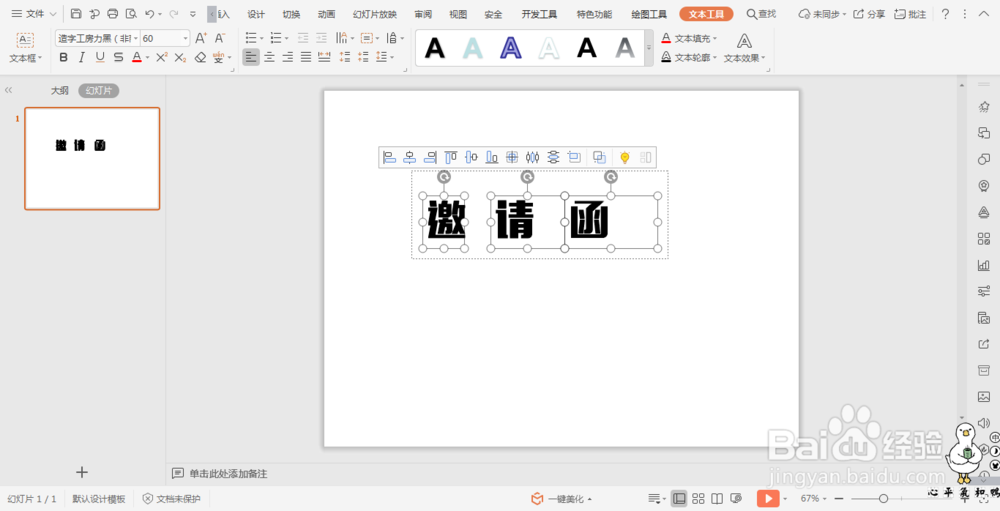
1、新建一页幻灯片,在页面上分开来打上“邀请函”三个字,调整合适的字体和大小。
wpsPPT中如何制作邀请函

2、把文字进行排版,加上一些解释性的文字和英文。

wpsPPT中如何制作邀请函

3、按住ctrl键,选中所有因素,在绘图工具选项卡中点击“合并形状”,选择下拉菜单中的“结合”,这样所有的文字就成为一个整体了。

wpsPPT中如何制作邀请函

wpsPPT中如何制作邀请函

4、在插入选项卡中点击图片,选择本地图片,插入一张我们准备好的背景图片。

wpsPPT中如何制作邀请函

5、把字体复制到背景图片上,先选中背景图片,在选中文字,在绘图工具选项卡中点击“合并形状”,选择下拉菜单中的“相交”。

wpsPPT中如何制作邀请函

6、找到一张适合做邀请函的背景图,把这个文字复制过来,在添加一些文案,这样邀请函就制作好了。

wpsPPT中如何制作邀请函

  • wps幻灯片表格单元格边距怎样设置?
  • WPS怎么把PPT文字转为智能图形。
  • WPS幻灯片中点按钮快速链接到另一张幻灯片
  • WPS演示文件怎样在每张幻灯片添加“开始”按钮
  • WPS演示怎样隐藏背景图片?
  • 热门搜索
    三星笔记本怎么样 夕阳红旅游专列 西宁旅游景点 爱钱进怎么样 理科生可以报哪些专业 贵州旅游景点大全 怎么追自己喜欢的人 空腹可以喝牛奶吗 刘海怎么弄好看 凉拌海蜇