1、光影魔术手中,打开需要处理的图片,如下图所示。

2、切换至「边框」,如下图所示。
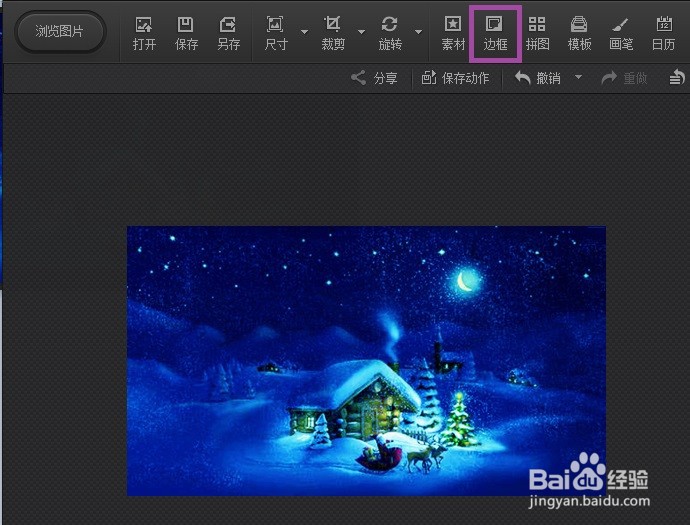
3、点击「轻松边框」,如下图所示。
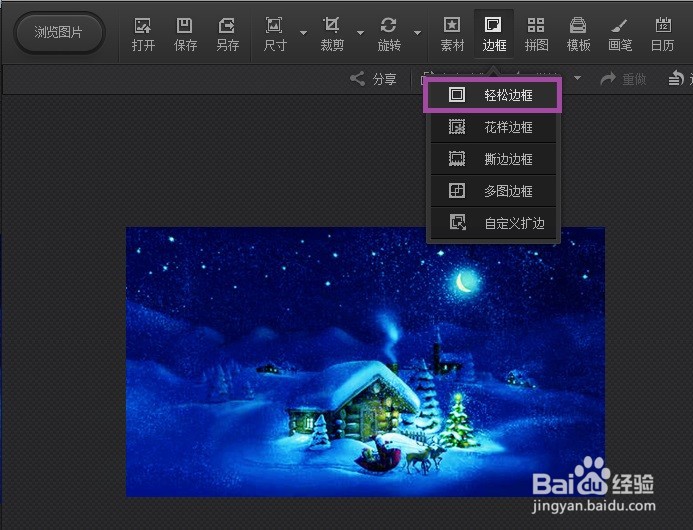
4、在轻松边框下,选择需要的轻松边框的类型,如下图所示。
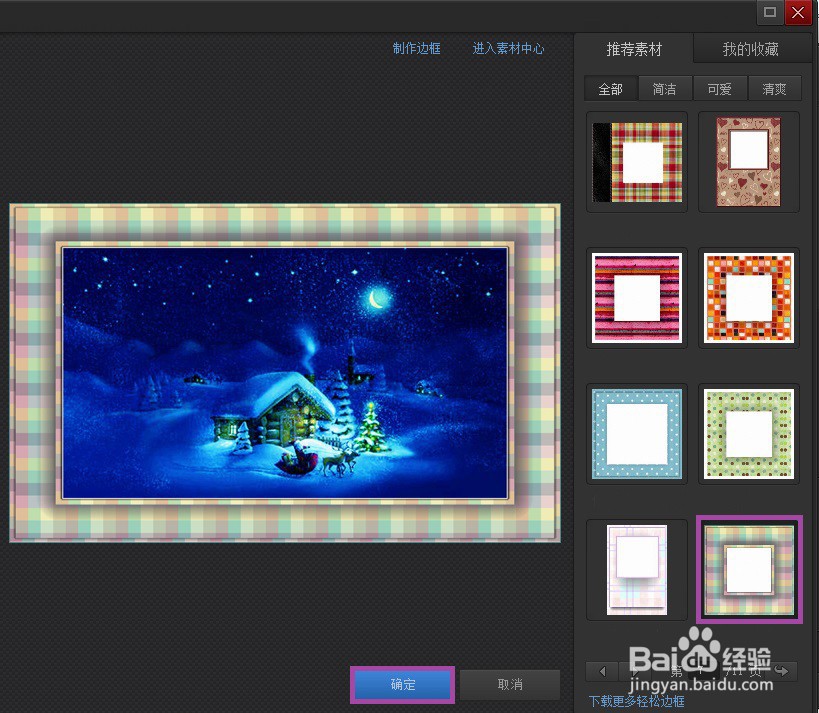
5、点击「确定」后,蓝红黄混色渐变底纹图片框光影魔术手做好了,如下图所示。

时间:2026-04-21 16:52:00
1、光影魔术手中,打开需要处理的图片,如下图所示。
2、切换至「边框」,如下图所示。
3、点击「轻松边框」,如下图所示。
4、在轻松边框下,选择需要的轻松边框的类型,如下图所示。
5、点击「确定」后,蓝红黄混色渐变底纹图片框光影魔术手做好了,如下图所示。
