图文详解win8硬盘分区具体操作方法

 时间:2026-02-14 01:49:01

  刚刚买回来的电脑一定是没有经过分区的,硬盘的各个区容量都比较大,所以为了给电脑分出一些容量较小的磁盘,就要给硬盘进行一下分区。那么如何进行win8系统的分区操作呢?

图文详解win8硬盘分区具体操作方法

   首先我们在win8系统的桌面上,按下微软标志键和x键,就可以打开win8的系统菜单了,找到磁盘管理,点击进入。

图文详解win8硬盘分区具体操作方法

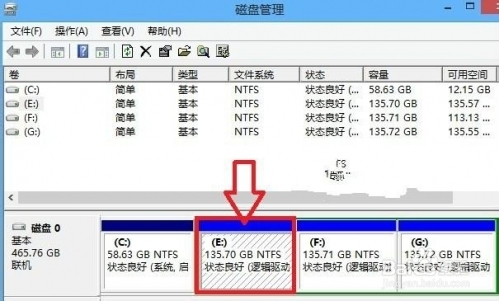
   然后我们就可以看到win8现在的分区状况,我们找到一个容量比较大的磁盘,在上面右击鼠标,选择压缩卷,这里我们选择的是e盘。

图文详解win8硬盘分区具体操作方法

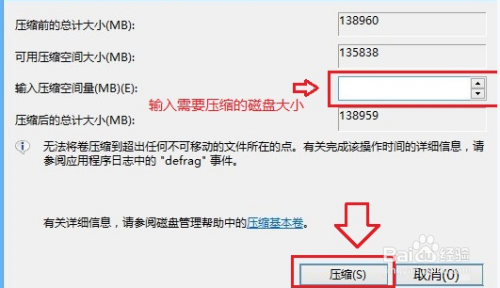
   我们在下图中标识出来的位置填写上想要分区的大小,然后点击压缩就可以了。

图文详解win8硬盘分区具体操作方法

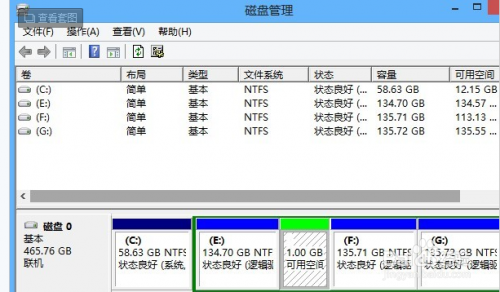
   之后我们就可以看到硬盘的分区状态中,多出了一个绿色标识的磁盘,这就是我们刚刚分出来的一个新磁盘。

图文详解win8硬盘分区具体操作方法

   通过以上步骤的操作,我们就可以进行win8系统的分区了。更详细的问题您可以到本网站进行查询,感谢您对本文的关注。

  • 多台DD-WRT配置WDS的方法
  • SATA硬盘大数据量、大批量复制UCCOPY.CN来帮您
  • 如何排除cpu常见故障
  • 慢装windows XP系统安装教程(第二部分)
  • 索尼笔记本如何重装系统教程
  • 热门搜索
    如何抢银行 如果生活不够慷慨 如何快速入眠 al是什么意思 如何杀蟑螂 血渍时间长了如何洗 烦了怎么办 如何开微信公众号 lol挖掘机怎么玩 cpu是什么