PS(Photoshop)中如何进行图片修正

 时间:2026-04-22 20:32:28

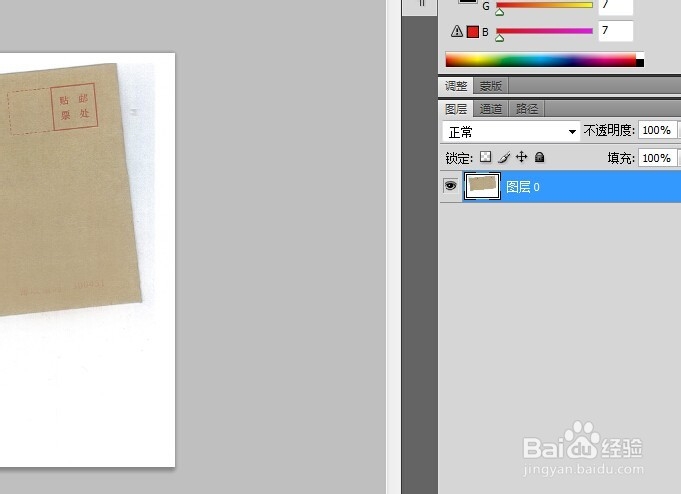
1、打开待进行修正的图片(见下图),双击界面右侧的图层,弹出新建图层对话框点击确定按钮给图层解锁。
PS(Photoshop)中如何进行图片修正

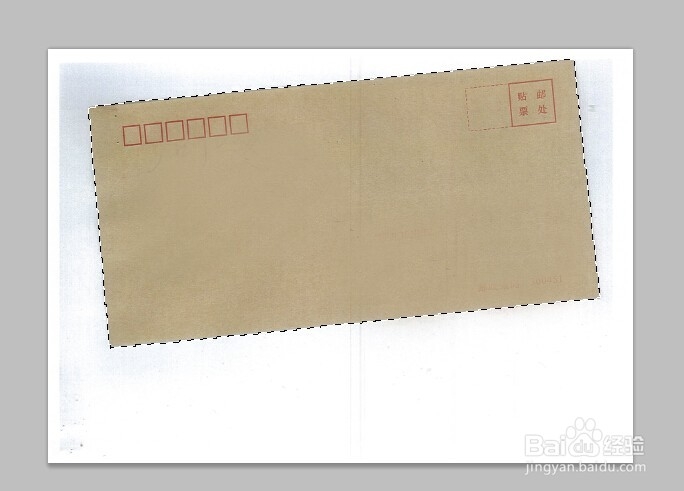
2、去除信封周边的颜色使其变为白色。利用“磁性套索工具”,沿着信封周边进行开始划线,直至和开始端接上即可。
PS(Photoshop)中如何进行图片修正

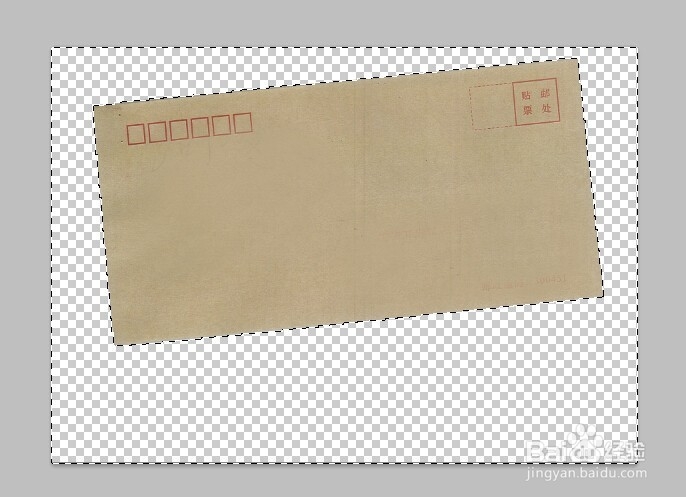
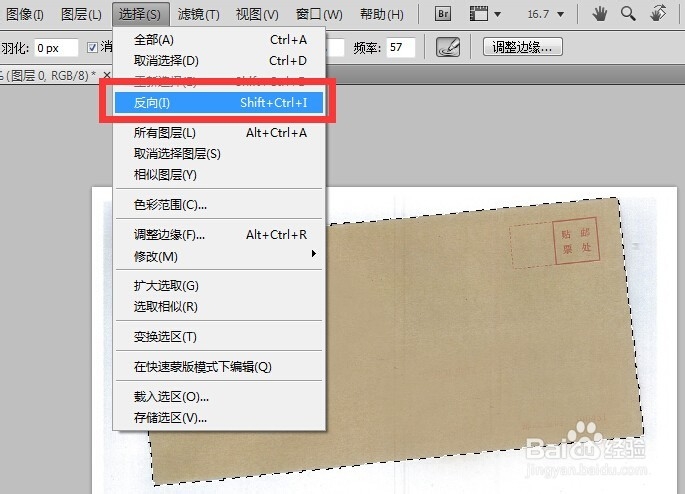
3、然后,选择“选择——反向”反选除信封之外的区域,之后按键盘上的delete键删除除信封之外的区域。
PS(Photoshop)中如何进行图片修正

PS(Photoshop)中如何进行图片修正

4、此时,信封之外杂色不一的区域已经清除干净,继续执行“选择——反向”功能再次选中信封区域。
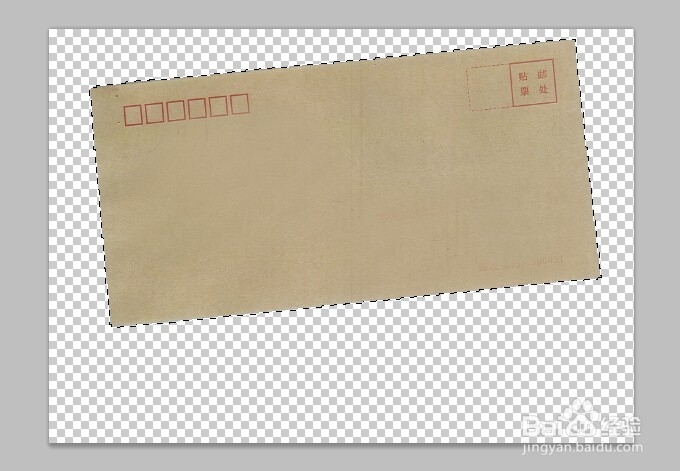
PS(Photoshop)中如何进行图片修正

5、选中信封区域后,按住“CTRL+T”快捷键,对信封均衡度进行调整(四个顶角均可以进行旋转调整)。
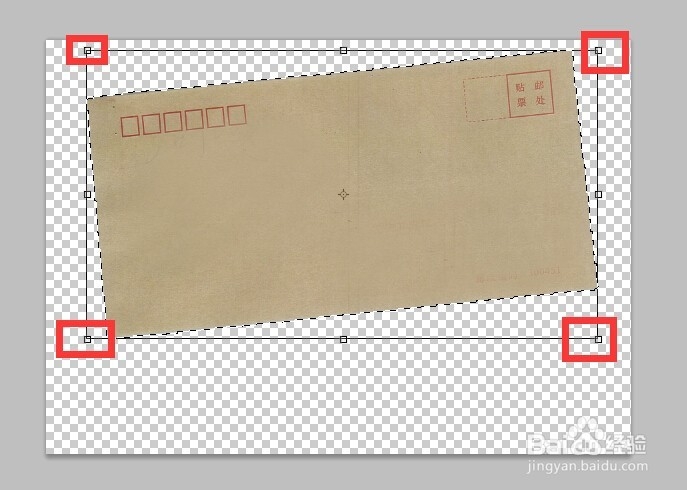
PS(Photoshop)中如何进行图片修正

6、旋转和移动后的信封如下图所示。之后觉得调整效果可以的话,单击键盘上的回车键并按住快捷键“CTRL+D”取消选择信封区域。

PS(Photoshop)中如何进行图片修正

7、最后选择“文件——储存为”弹出对话框,设置图片格式和名称就可以存储最终图片,最终效果见下图。

PS(Photoshop)中如何进行图片修正

  • PS如何增加文字符号
  • PS如何快速做网球拍图案
  • 给图片添加木刻和浮雕效果
  • PS美工教程:3分钟给人像精修磨皮美白
  • PS(Photoshop2022)工作区怎么锁定
  • 热门搜索
    z标志是什么车 玄学是什么 balloon是什么意思 什么是支原体 和谐是什么意思 女生喜欢什么 皮肤发黄是什么原因 检验批是什么 菜鸟驿站是什么 嘴角长疱疹是什么原因