1、先来看下,表二要取表一的数据;

2、单元格F2,输入公式:
=VLOOKUP(E2,IF({1,0},$B$2:$B$6,$A$2:$A$6),2,);

3、同时按Ctrl Shift Enter三键结束(数组公式);

4、选择,区域;
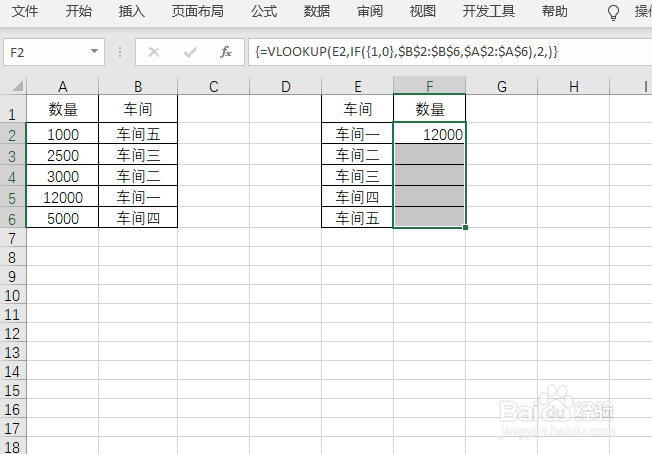
5、同时按Ctrl D两键,向下填充;

6、最后,成功完成逆向取数;

7、以上就是,Excel实现逆向取数的方法。
时间:2026-04-25 08:43:35
1、先来看下,表二要取表一的数据;
2、单元格F2,输入公式:
=VLOOKUP(E2,IF({1,0},$B$2:$B$6,$A$2:$A$6),2,);
3、同时按Ctrl Shift Enter三键结束(数组公式);
4、选择,区域;
5、同时按Ctrl D两键,向下填充;
6、最后,成功完成逆向取数;
7、以上就是,Excel实现逆向取数的方法。
