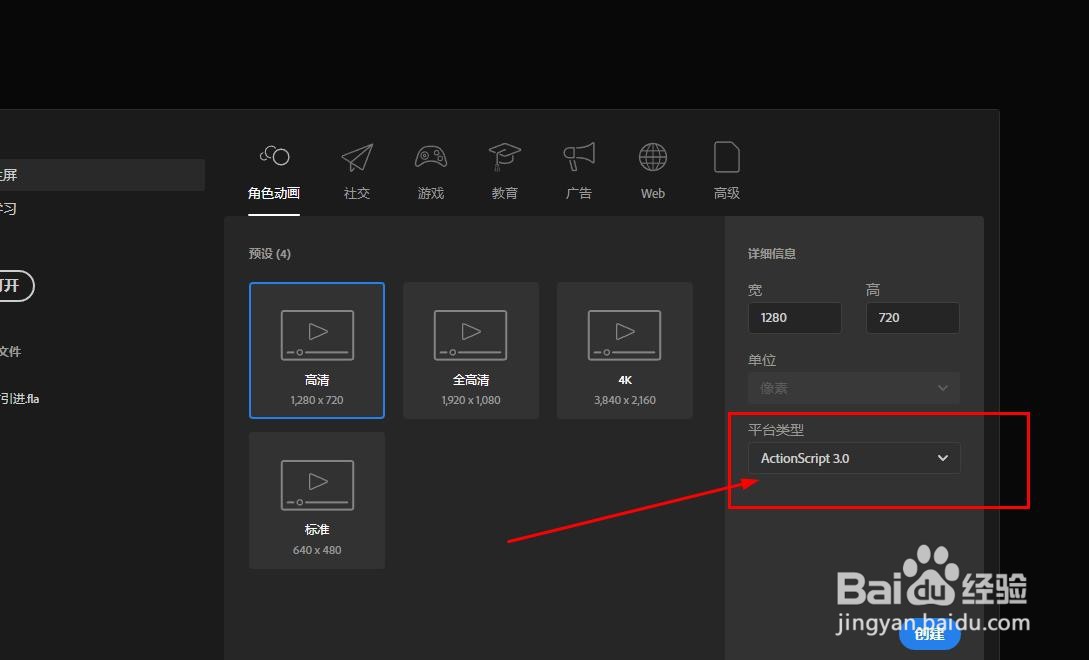
1、打开Animate软件,新建一个文档,这里选择Actionscript3.0文档
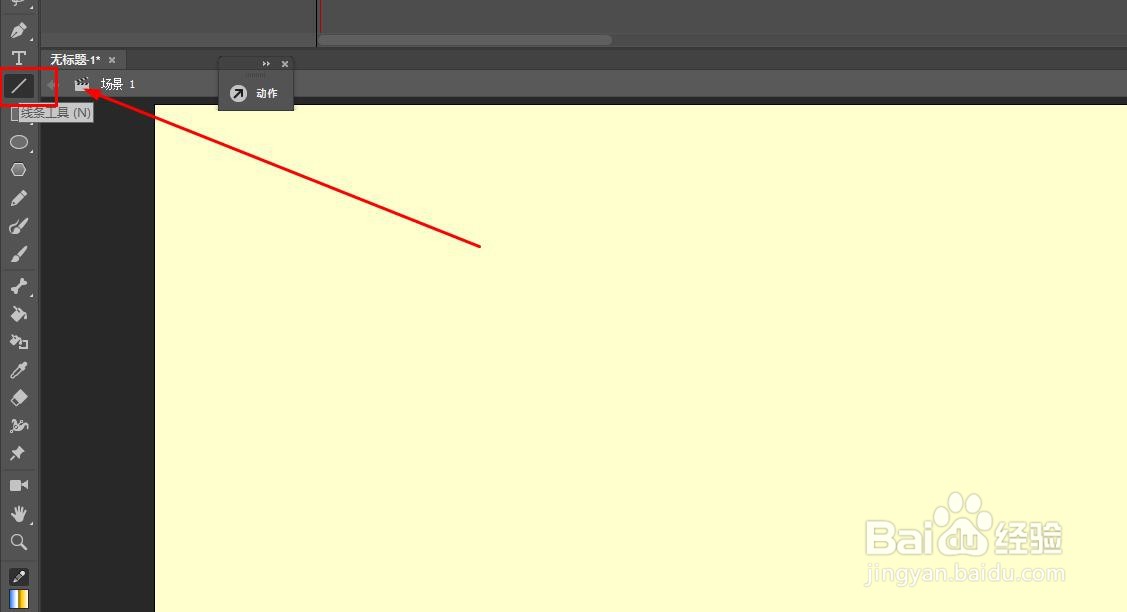
2、在工具栏中找到直线工具,也可以使用快捷键n
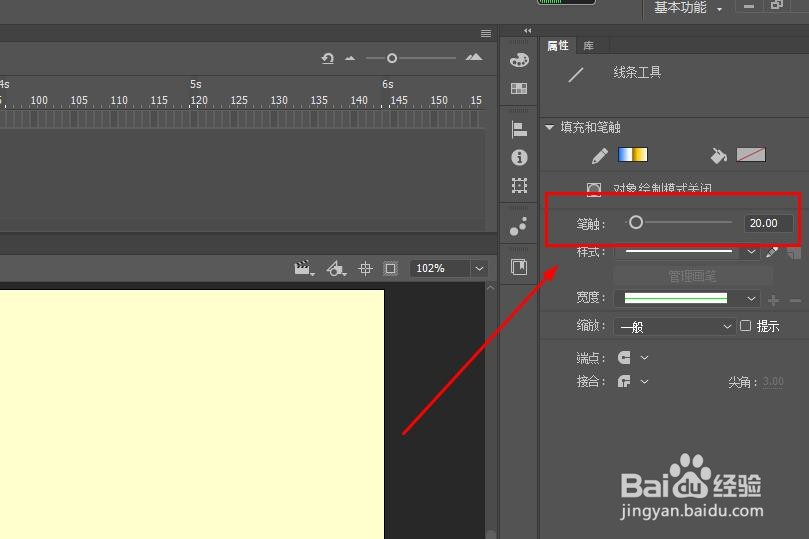
3、设置线条的笔触大小为20
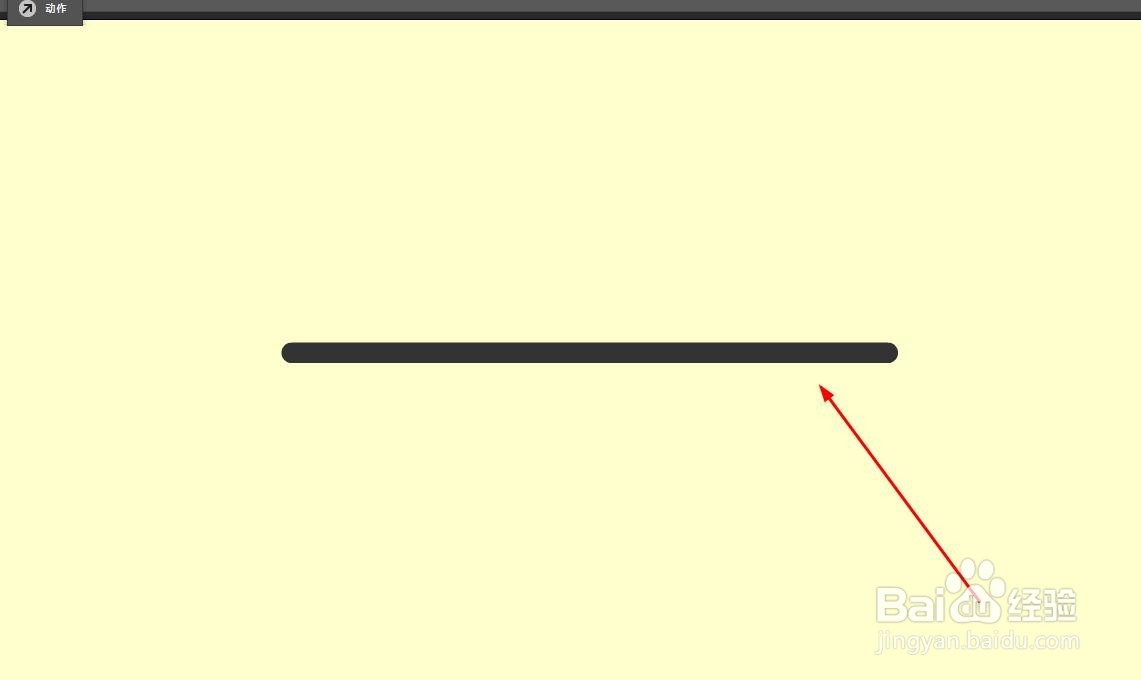
4、按下键盘的shift键后,在舞台中绘制一条直线
5、选择这条直线,并打开颜色面板
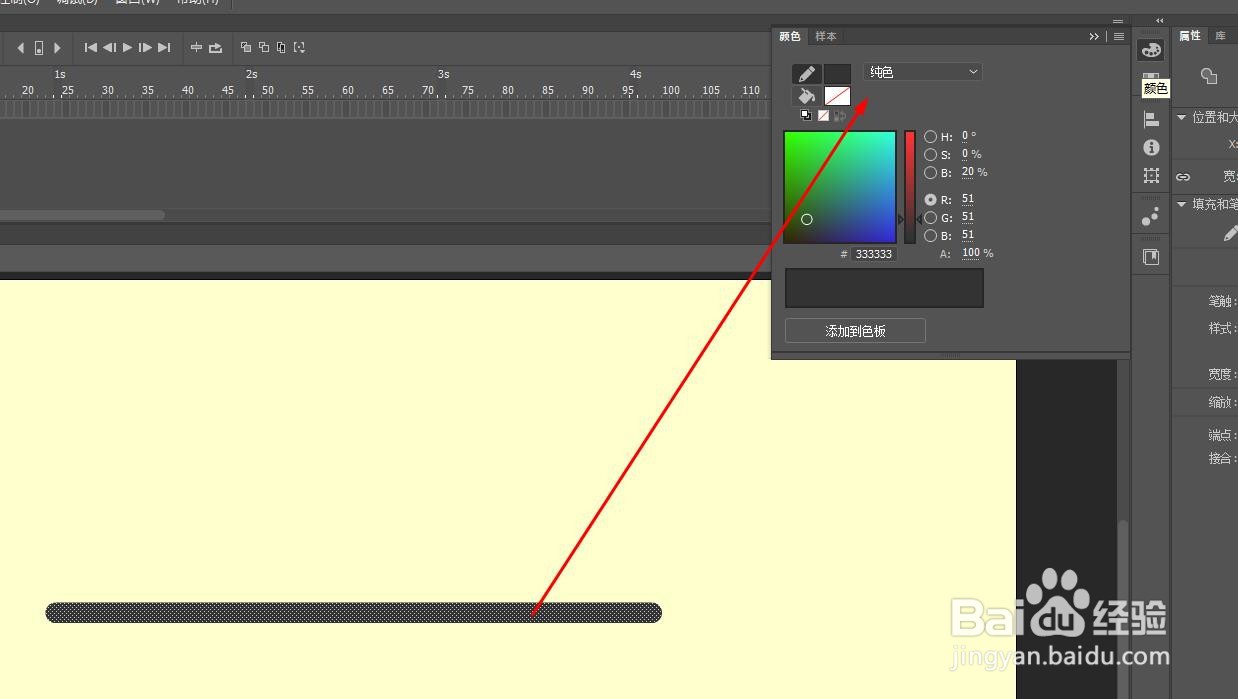
6、在颜色类型中选择线性渐变,如图所示
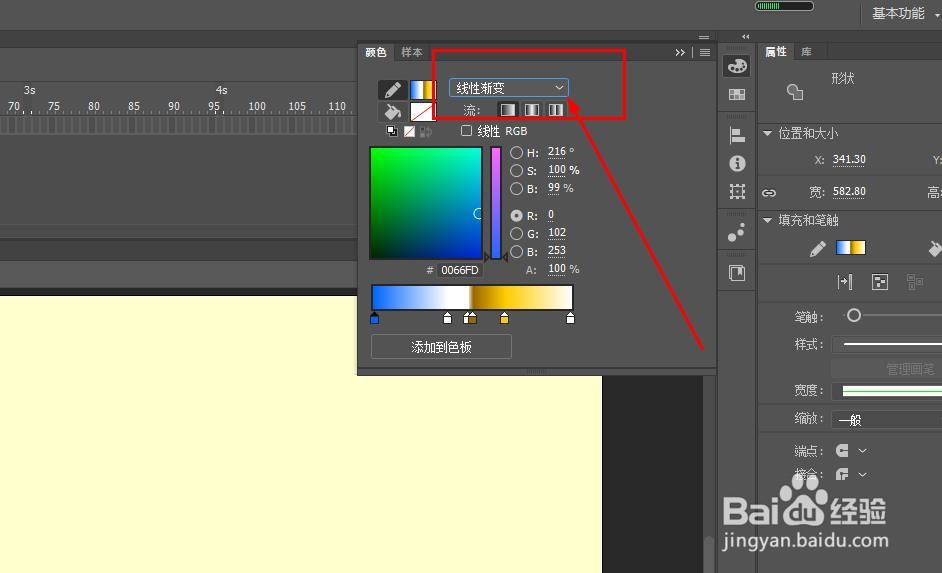
7、设置好颜色后,线条就变成了渐变色
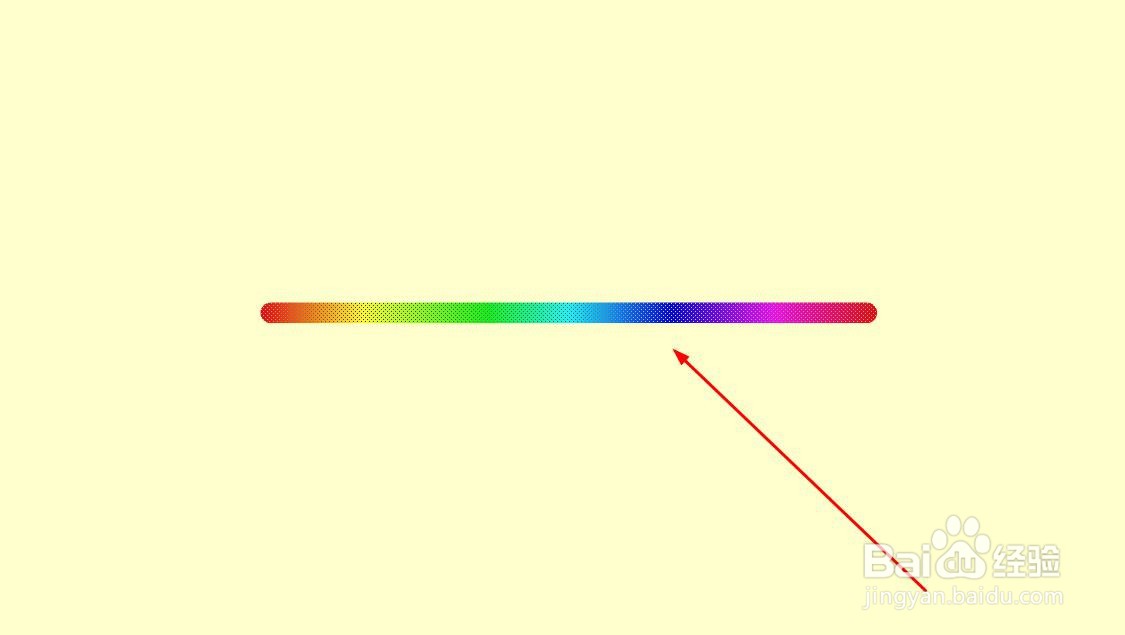
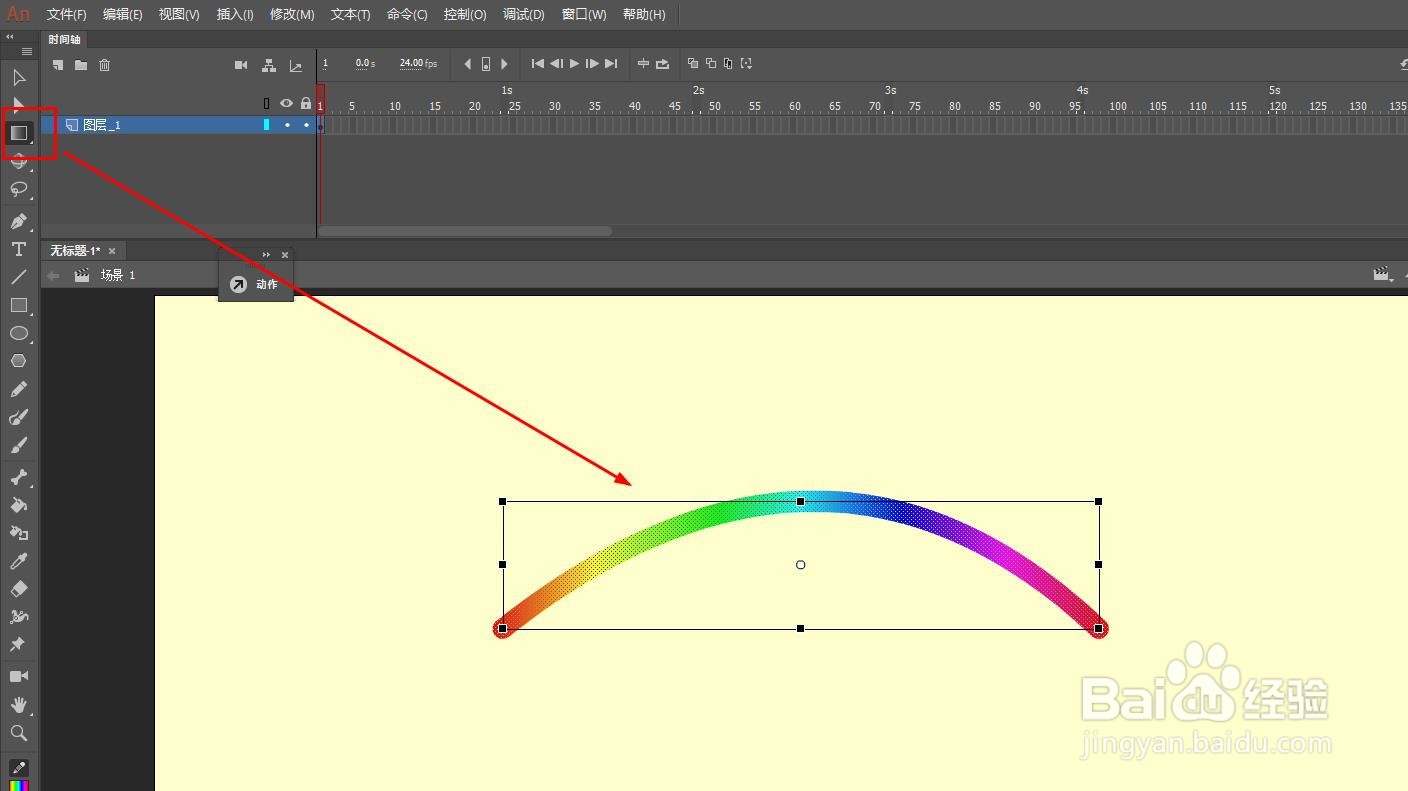
8、这时对线条进行变形时,可以看到渐变色并没有随着线条变化
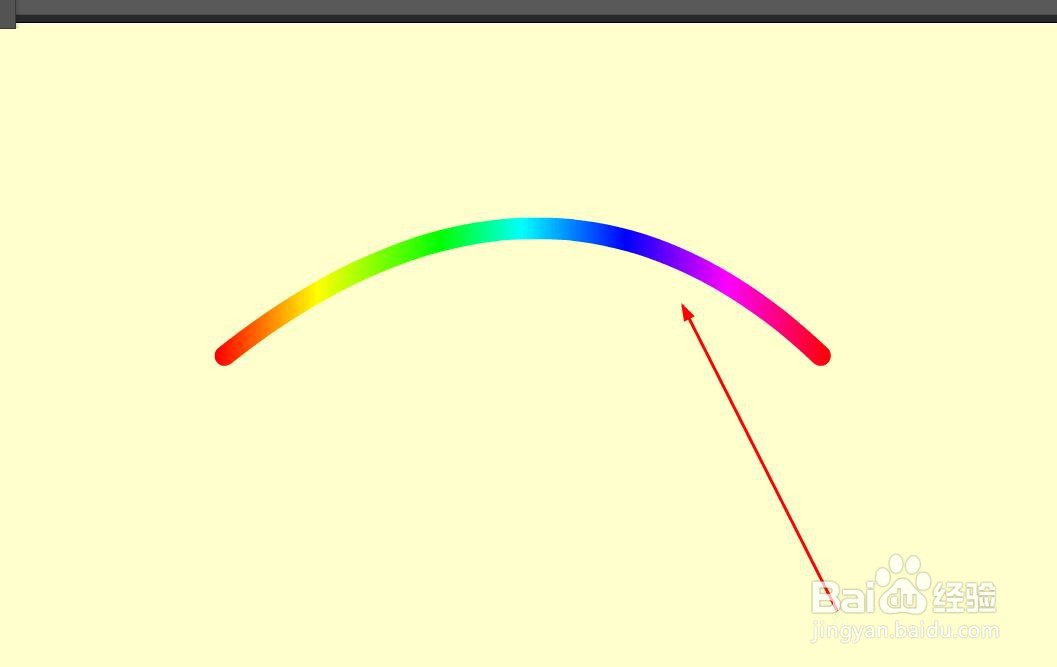
9、这样填充的渐变色只能使用渐变变形工具进行调整

时间:2026-05-02 01:40:57
1、打开Animate软件,新建一个文档,这里选择Actionscript3.0文档
2、在工具栏中找到直线工具,也可以使用快捷键n
3、设置线条的笔触大小为20
4、按下键盘的shift键后,在舞台中绘制一条直线
5、选择这条直线,并打开颜色面板
6、在颜色类型中选择线性渐变,如图所示
7、设置好颜色后,线条就变成了渐变色
8、这时对线条进行变形时,可以看到渐变色并没有随着线条变化
9、这样填充的渐变色只能使用渐变变形工具进行调整
