1、打开ps软件,ctrl+n新建一个空白画布
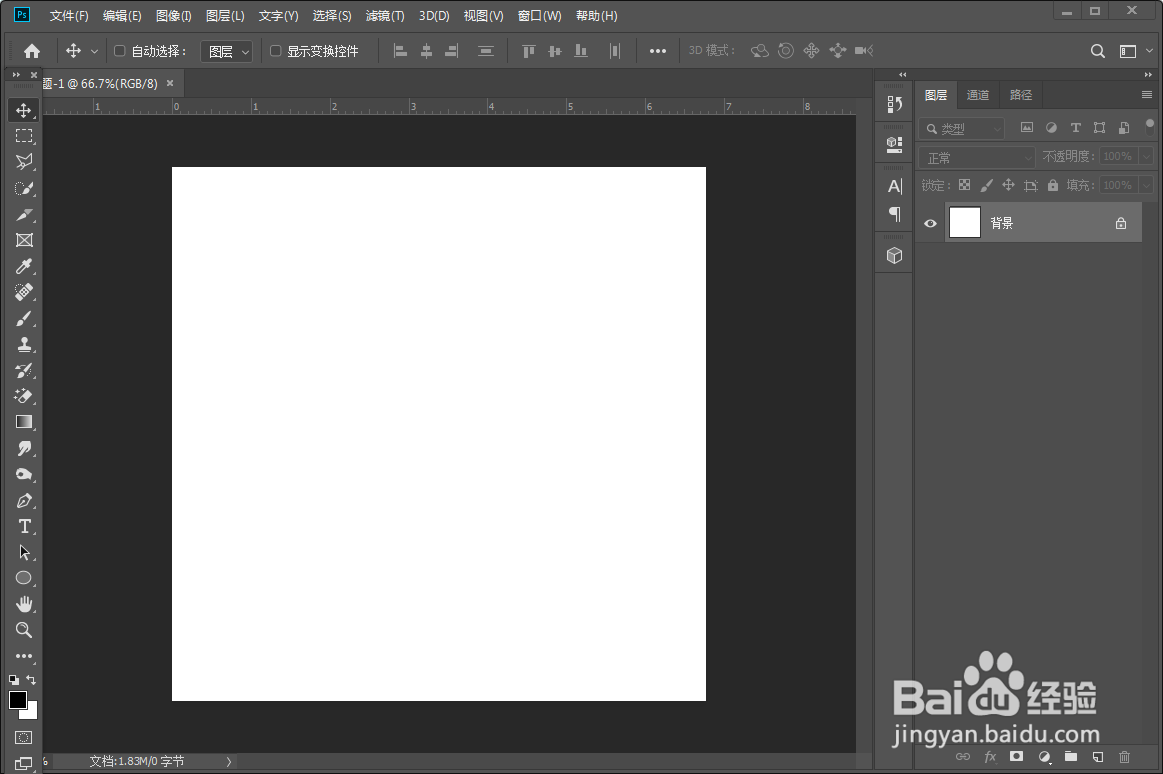
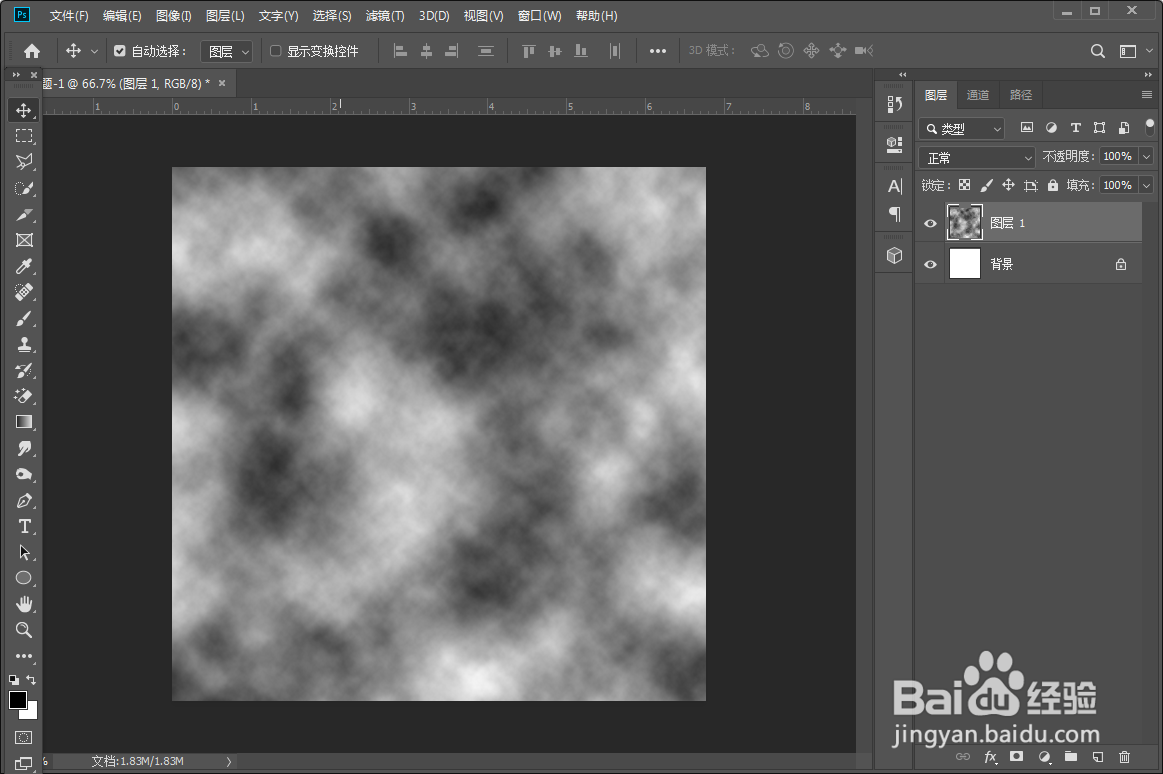
2、新建一个空白图层执行滤镜→渲染→云彩效果

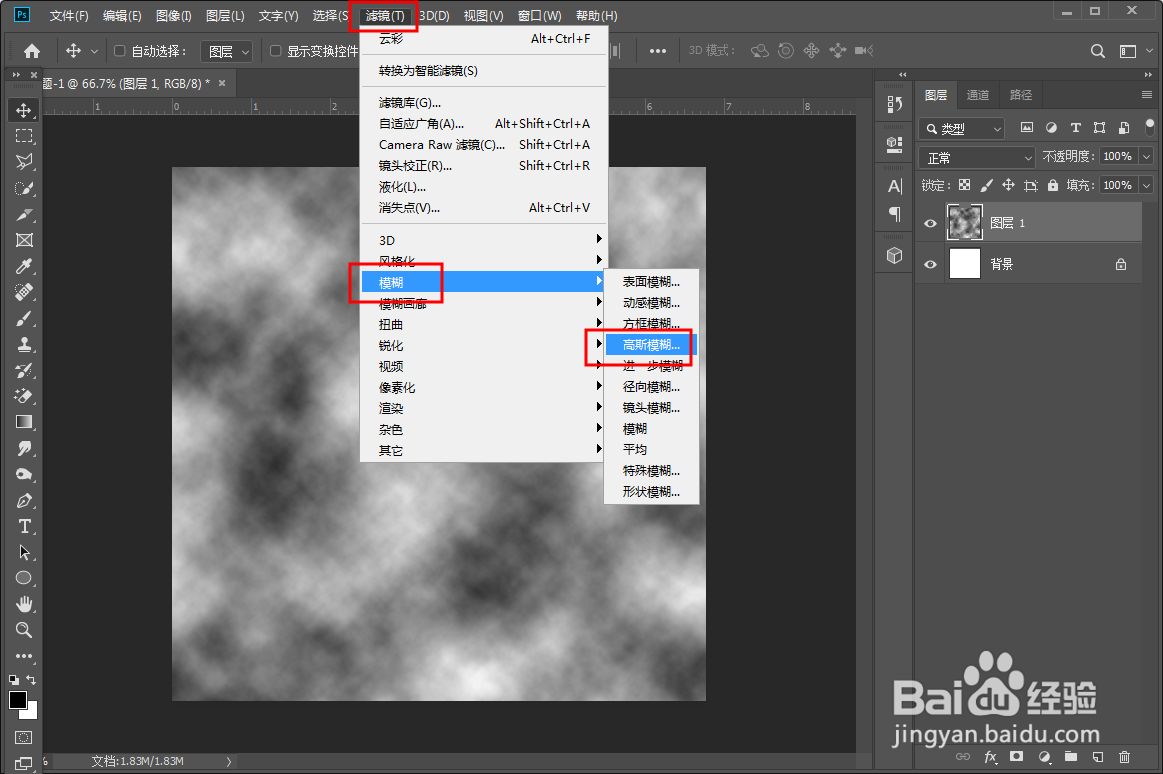
3、在执行滤镜→模糊→高斯模糊选项

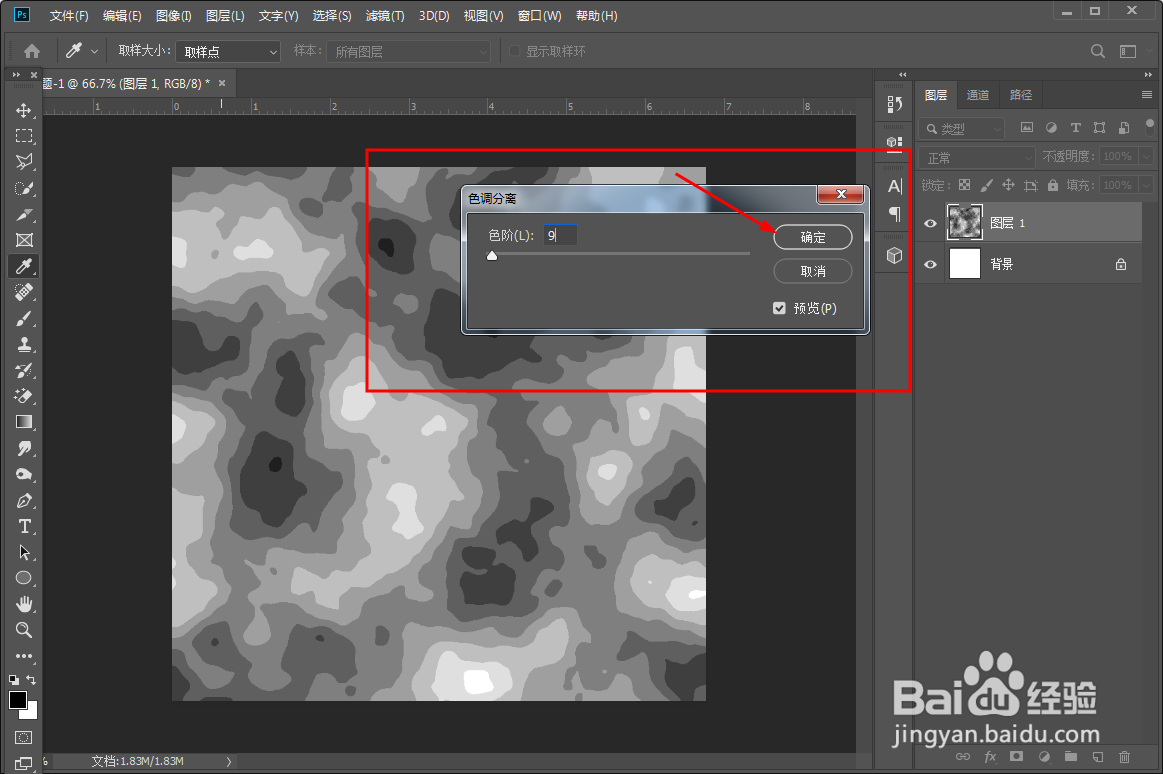
4、接着在执行图像→调整→色相分离,执行后弹出一个对话框我们把色阶的数值改为9

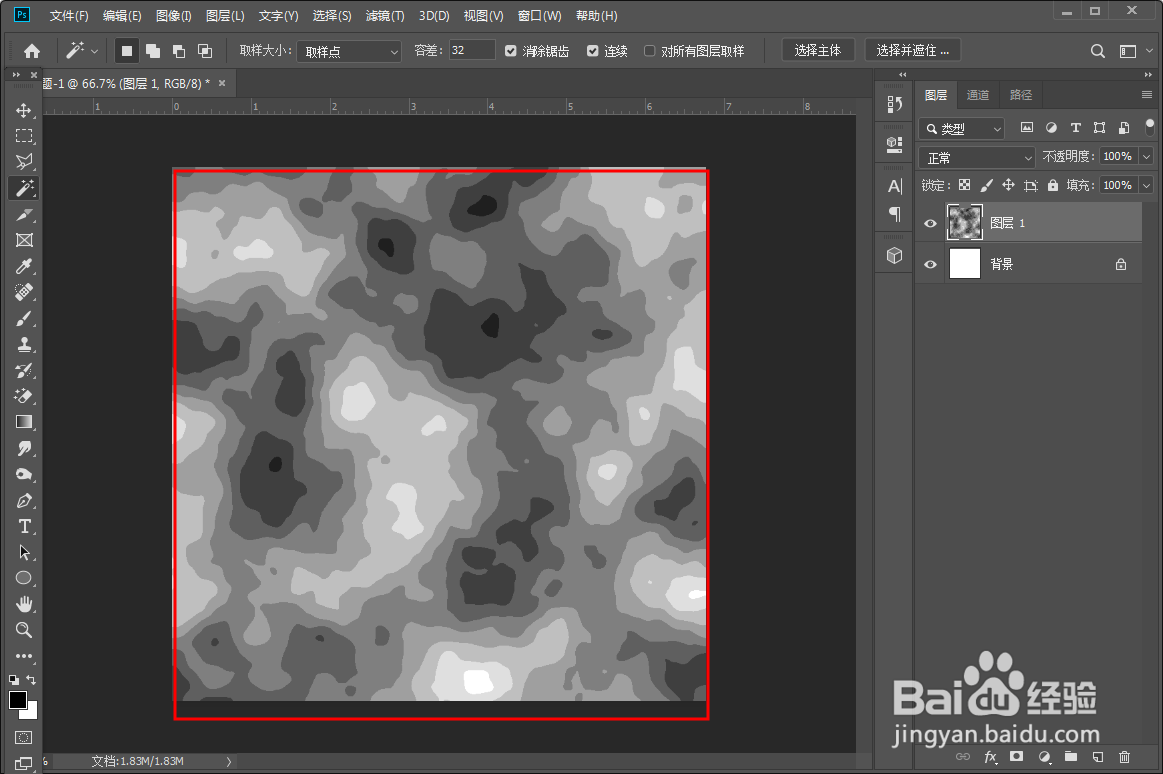
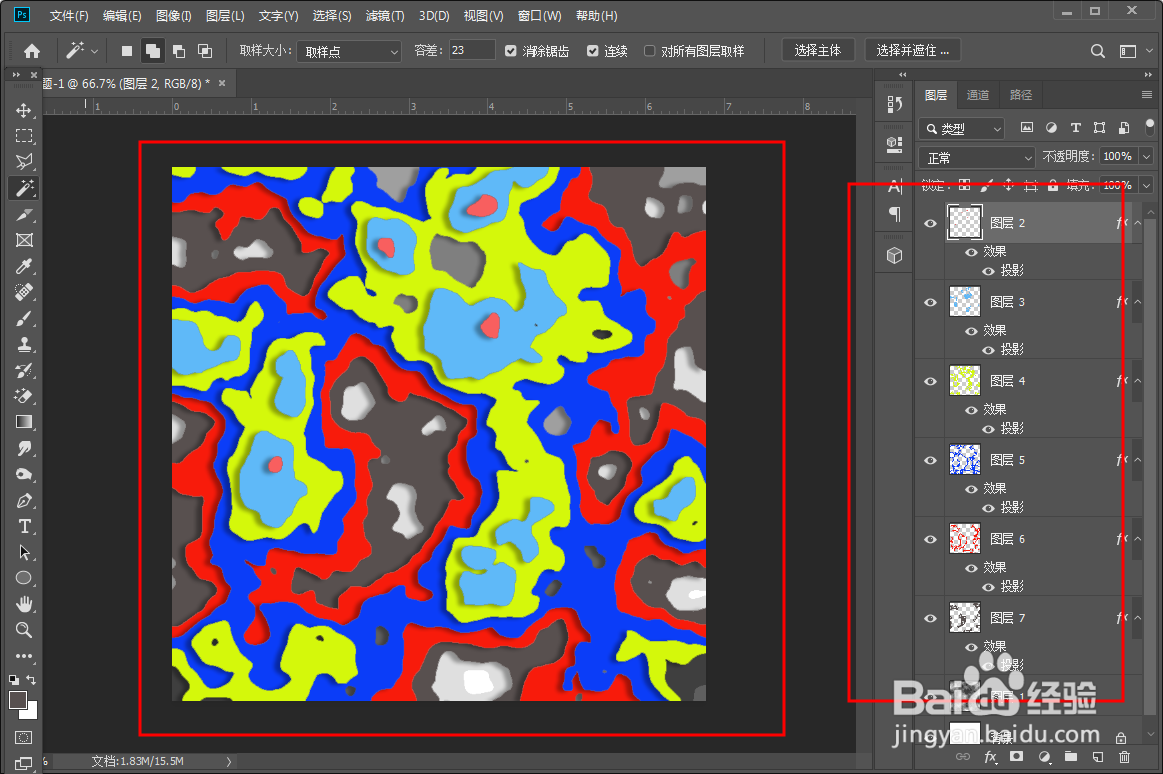
5、然后用魔棒工具把每个颜色的图层复制出来并添加上颜色和投影
6、接着输入文字并调整大小,把每个颜色的图层合成一个智能对象,然后和文字进行创建剪切蒙版
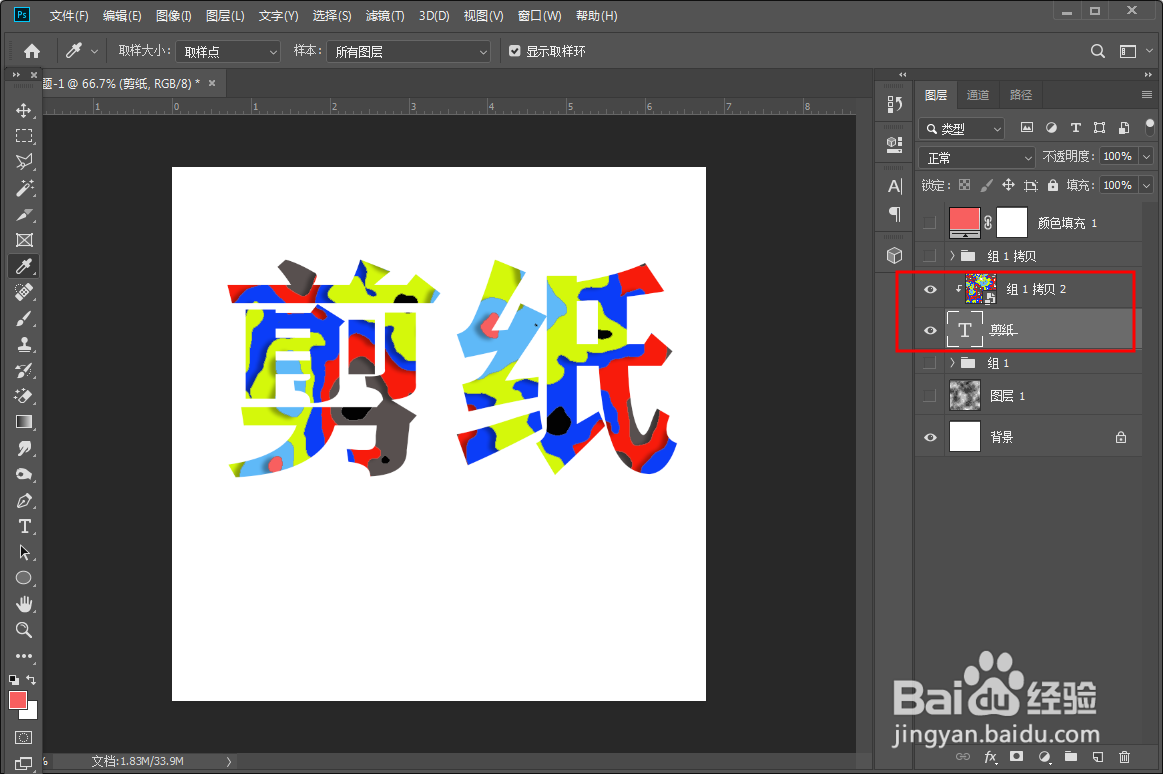
7、接着把剪切蒙版的两个图层创建为一个智能对象,在创建一个纯色图层,然后给文字添加描边效果,这样剪纸风文字就制作完成了

时间:2026-04-22 21:17:25
1、打开ps软件,ctrl+n新建一个空白画布
2、新建一个空白图层执行滤镜→渲染→云彩效果
3、在执行滤镜→模糊→高斯模糊选项
4、接着在执行图像→调整→色相分离,执行后弹出一个对话框我们把色阶的数值改为9
5、然后用魔棒工具把每个颜色的图层复制出来并添加上颜色和投影
6、接着输入文字并调整大小,把每个颜色的图层合成一个智能对象,然后和文字进行创建剪切蒙版
7、接着把剪切蒙版的两个图层创建为一个智能对象,在创建一个纯色图层,然后给文字添加描边效果,这样剪纸风文字就制作完成了
