1、打开PS,导入需要抠头发丝的人像图片。
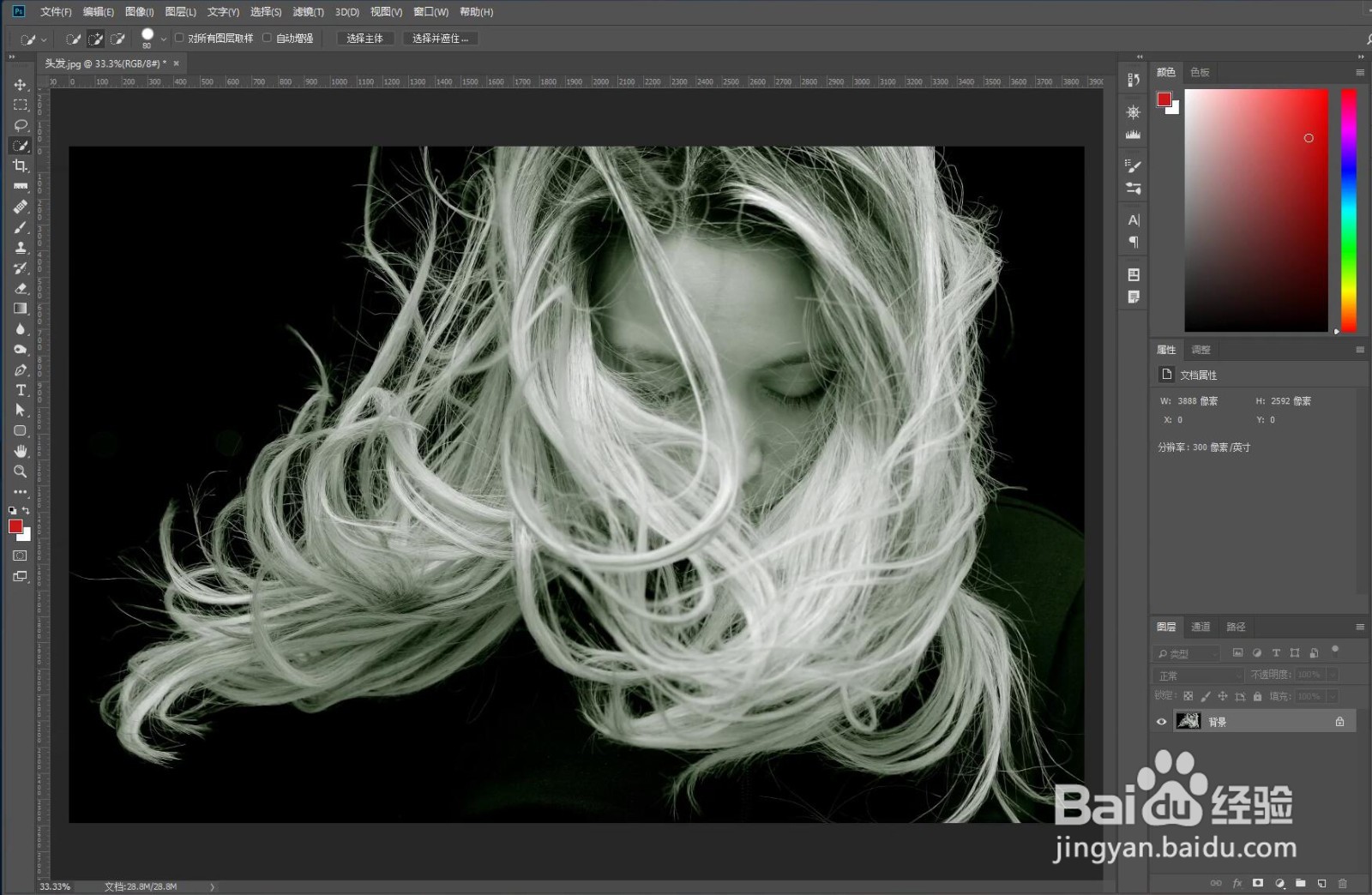
2、点击左侧工具栏中的快速选择工具,将头发外面的黑色部分选取出来。
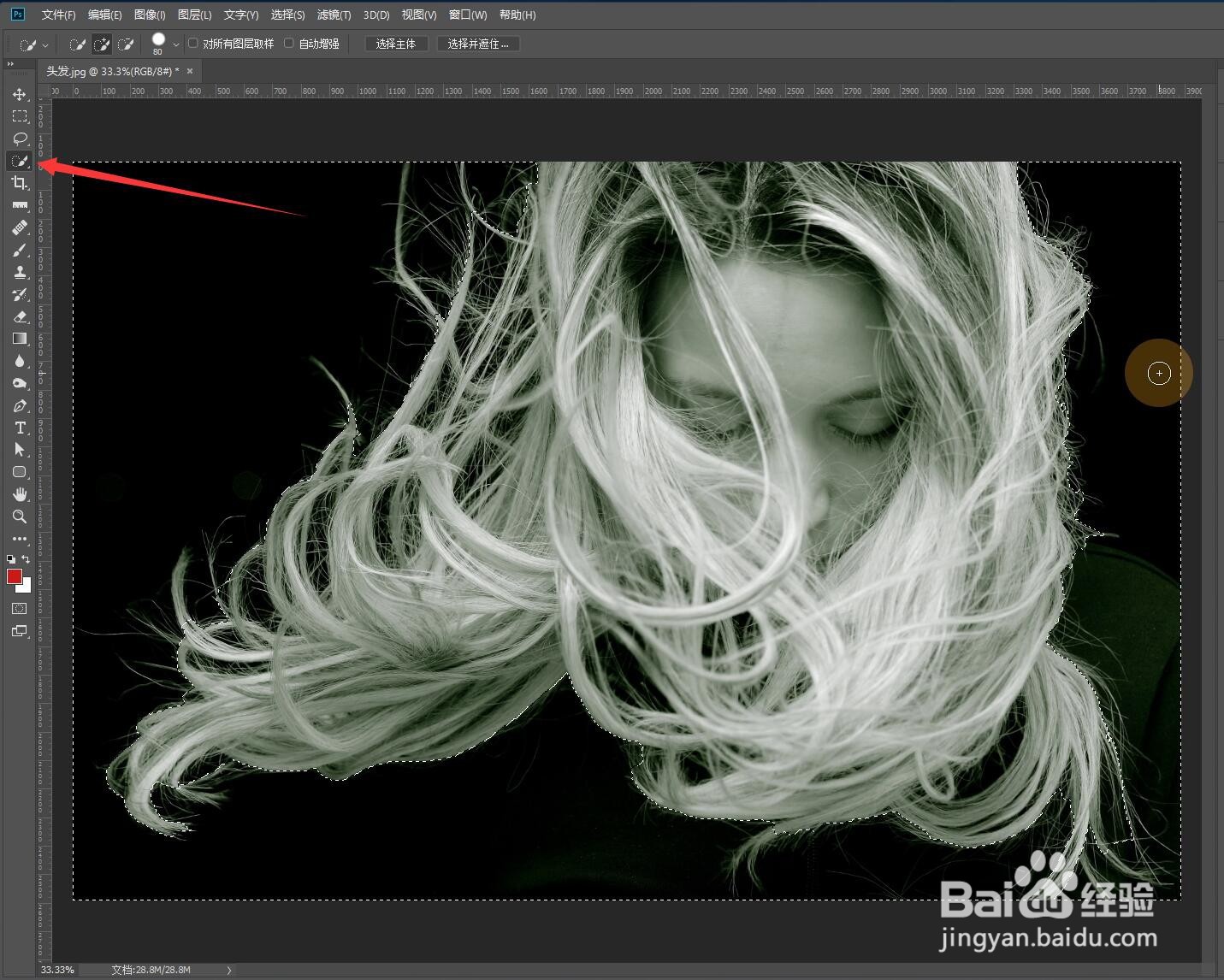
3、按Ctrl+Shift+i反选选区。
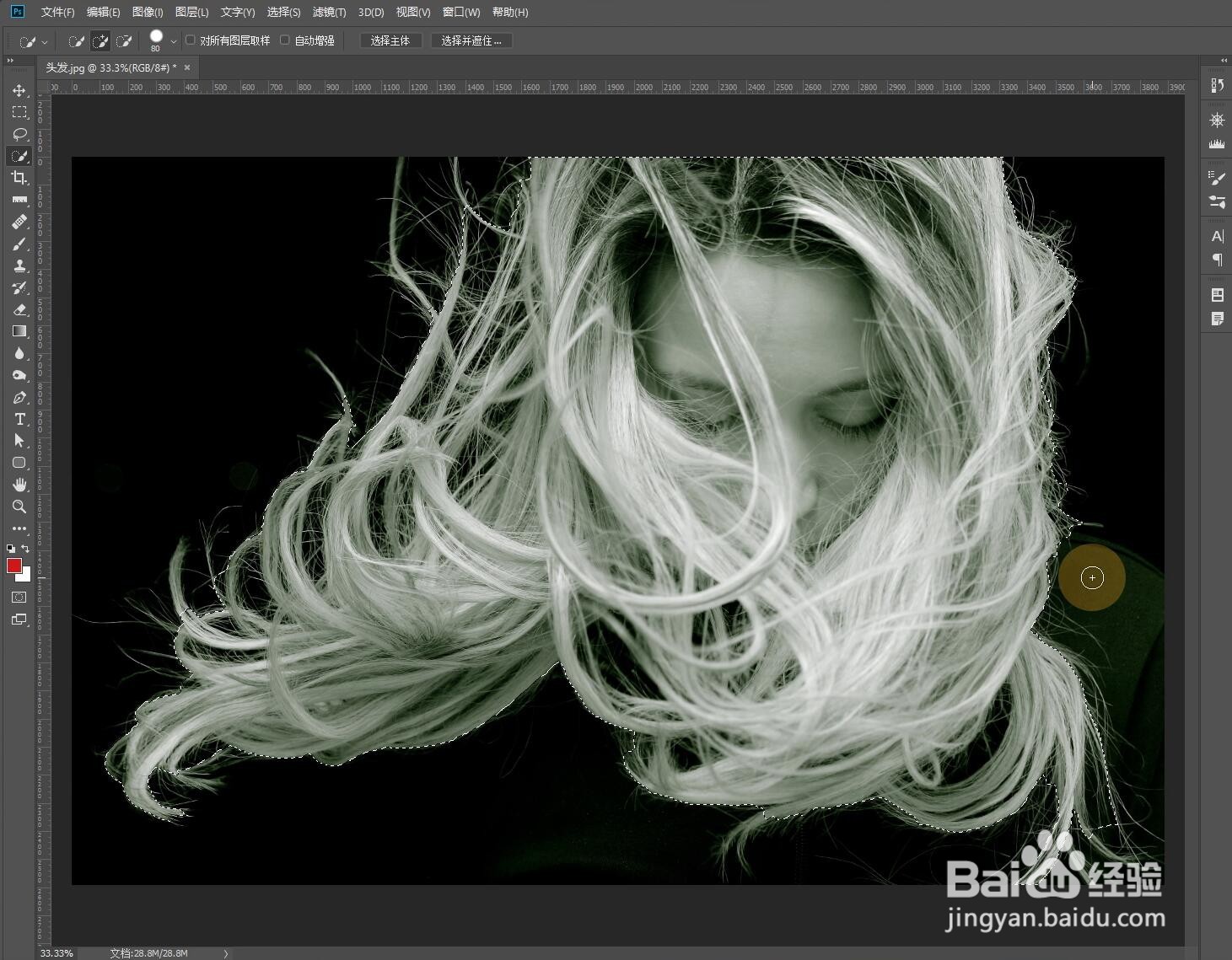
4、点击上方状态栏中的“选择并遮住”。

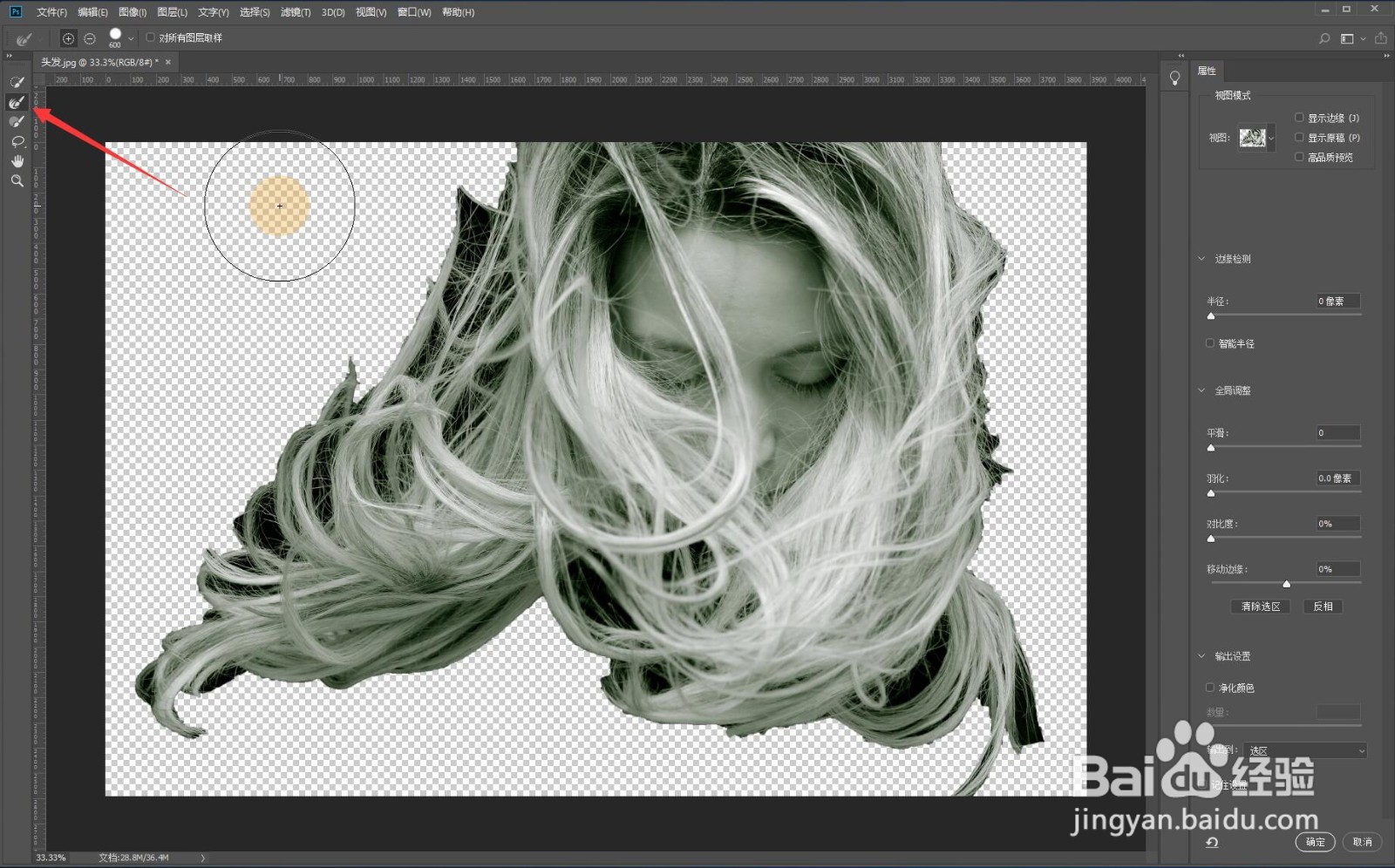
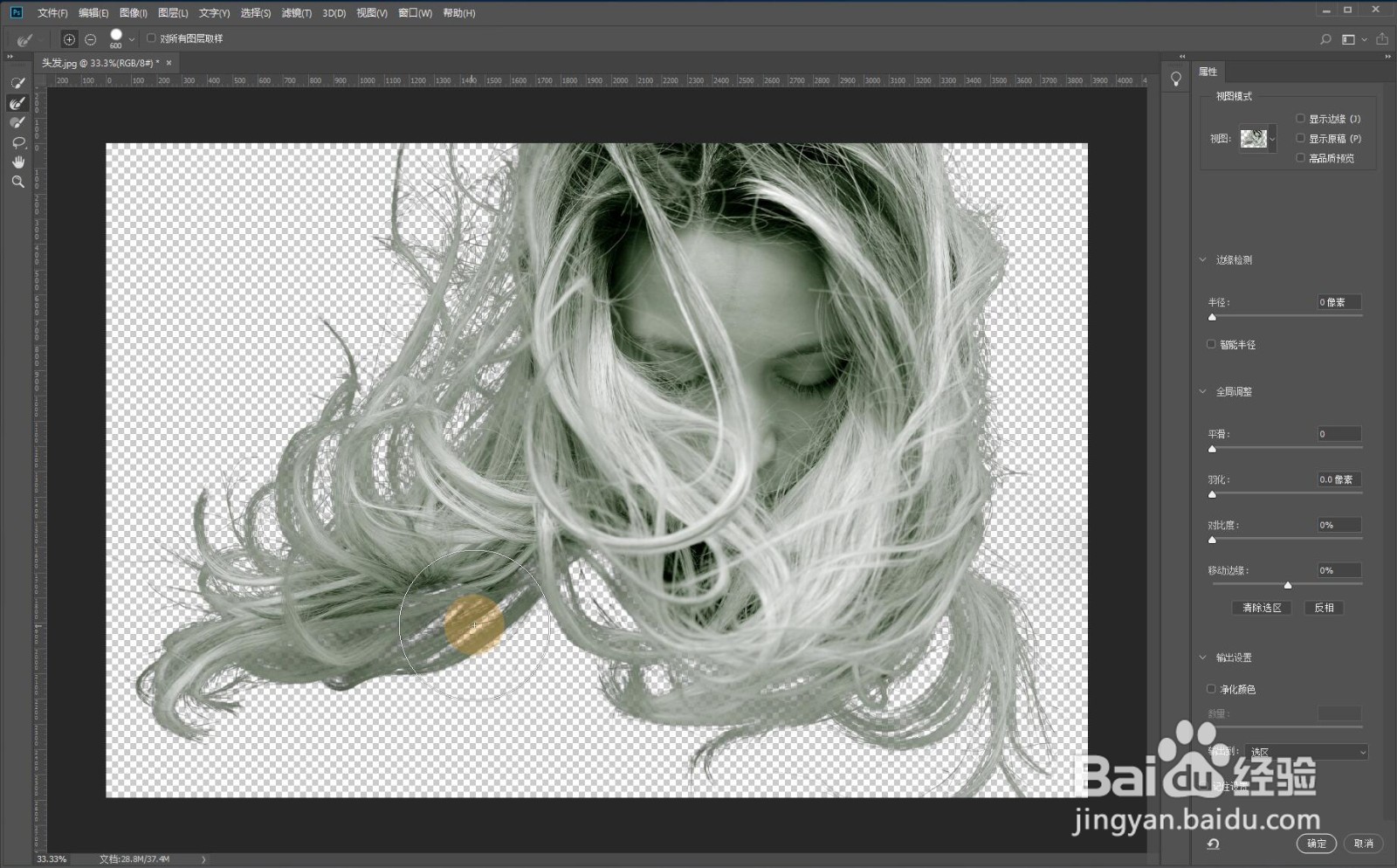
5、在新窗口中,选择“调整边缘画笔工具”,在头发边缘涂抹,直到将头发周围的黑色去除干净,头发丝就抠出来了。
时间:2026-04-23 01:39:30
1、打开PS,导入需要抠头发丝的人像图片。
2、点击左侧工具栏中的快速选择工具,将头发外面的黑色部分选取出来。
3、按Ctrl+Shift+i反选选区。
4、点击上方状态栏中的“选择并遮住”。
5、在新窗口中,选择“调整边缘画笔工具”,在头发边缘涂抹,直到将头发周围的黑色去除干净,头发丝就抠出来了。
