1、打开要添加文件的PPT
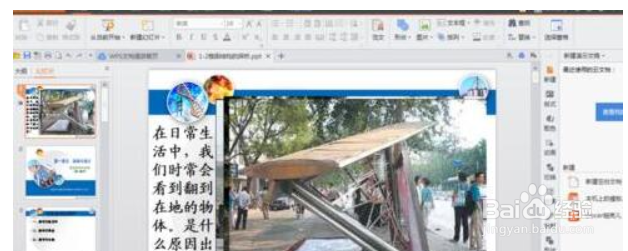
2、 2、翻到要插入ppt文档的那一页

3、在菜单栏中选择“插入”-------“对象”

4、弹出“插入对象”对话框

5、5.在对话框中选择“Microsoft Office PowerPoint演示文稿”

6、6.点击“确定”后,就可以再新建的空白文档框里增加内容即可
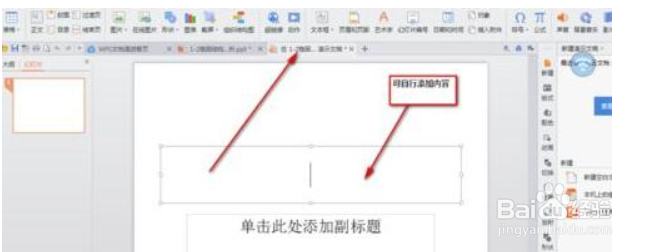
7、操作方法二、选择由文件创建

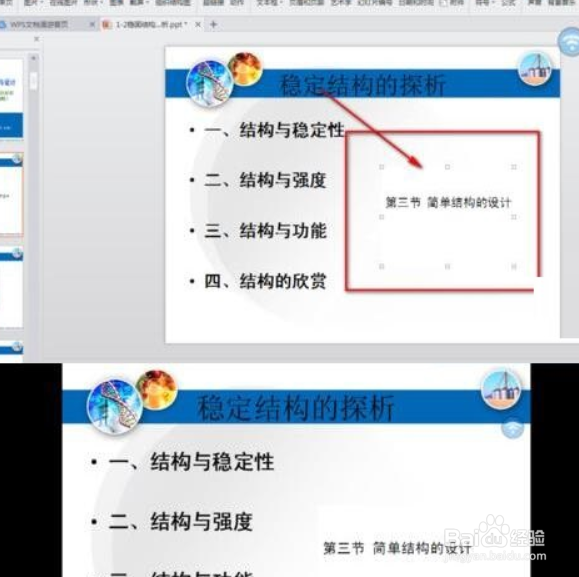
8、点击对话框中的“浏览”,找到需要插入的文件

9、最后,点击“确定”即可
时间:2026-05-04 12:06:13
1、打开要添加文件的PPT
2、 2、翻到要插入ppt文档的那一页
3、在菜单栏中选择“插入”-------“对象”
4、弹出“插入对象”对话框
5、5.在对话框中选择“Microsoft Office PowerPoint演示文稿”
6、6.点击“确定”后,就可以再新建的空白文档框里增加内容即可
7、操作方法二、选择由文件创建
8、点击对话框中的“浏览”,找到需要插入的文件
9、最后,点击“确定”即可
