1、比如下面这张图片,它的原始像素是96像素/英寸,如何修改?

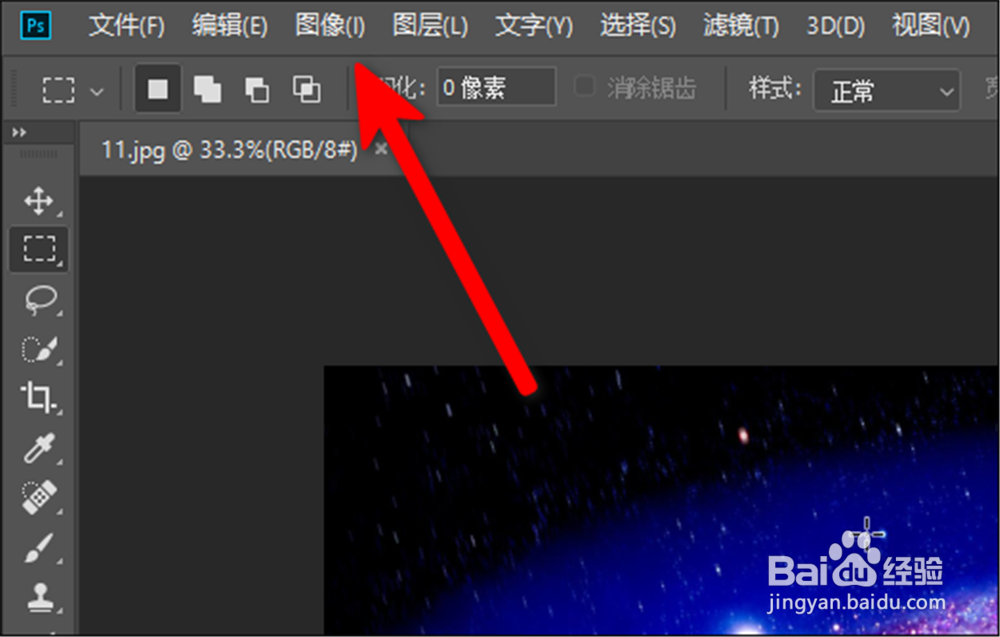
2、单击上方的“图像”选择按钮。
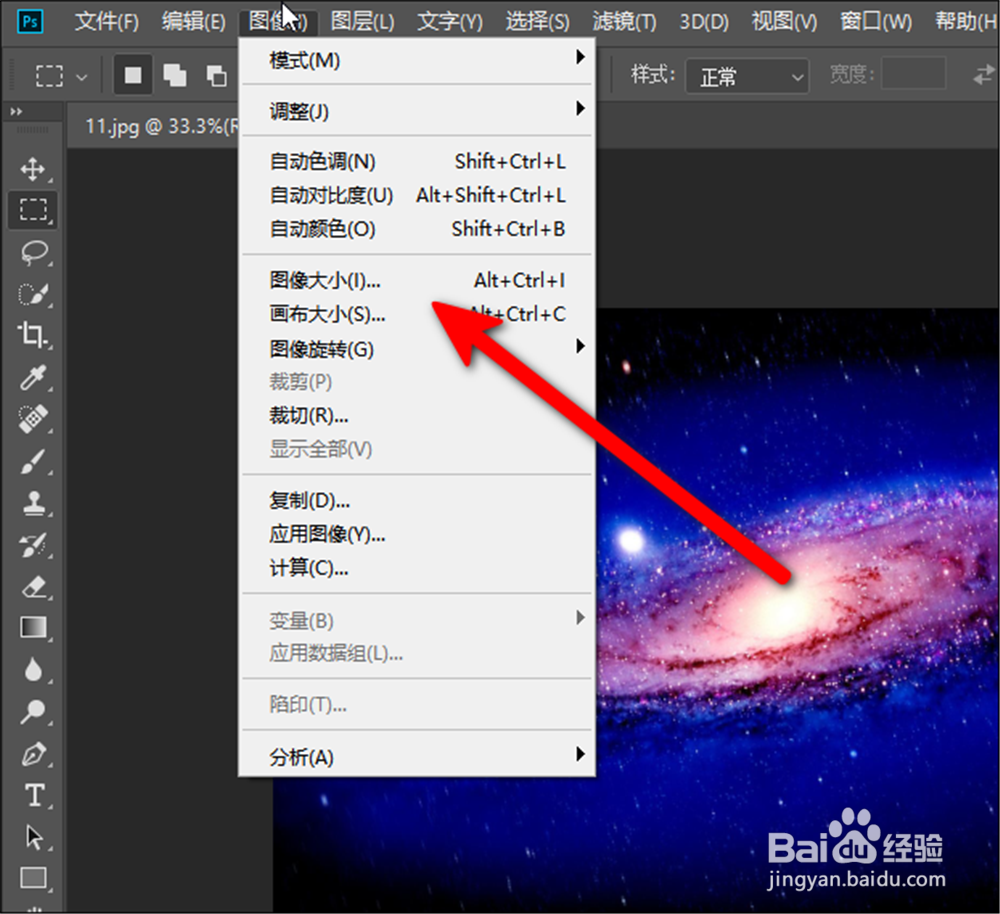
3、然后点击里面的“图像大小”,或者用“Alt+Ctrl+l”快捷键调出。
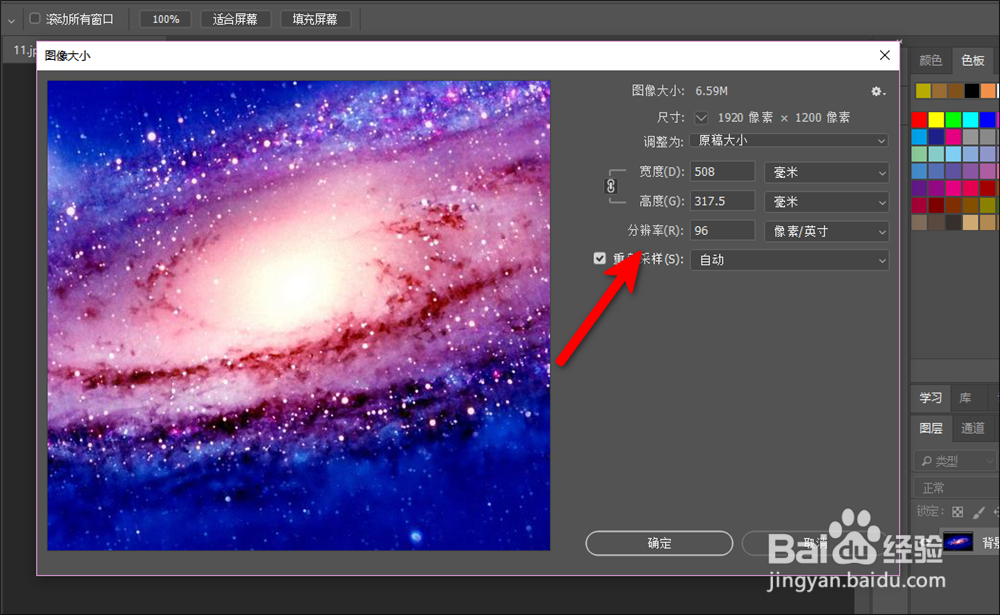
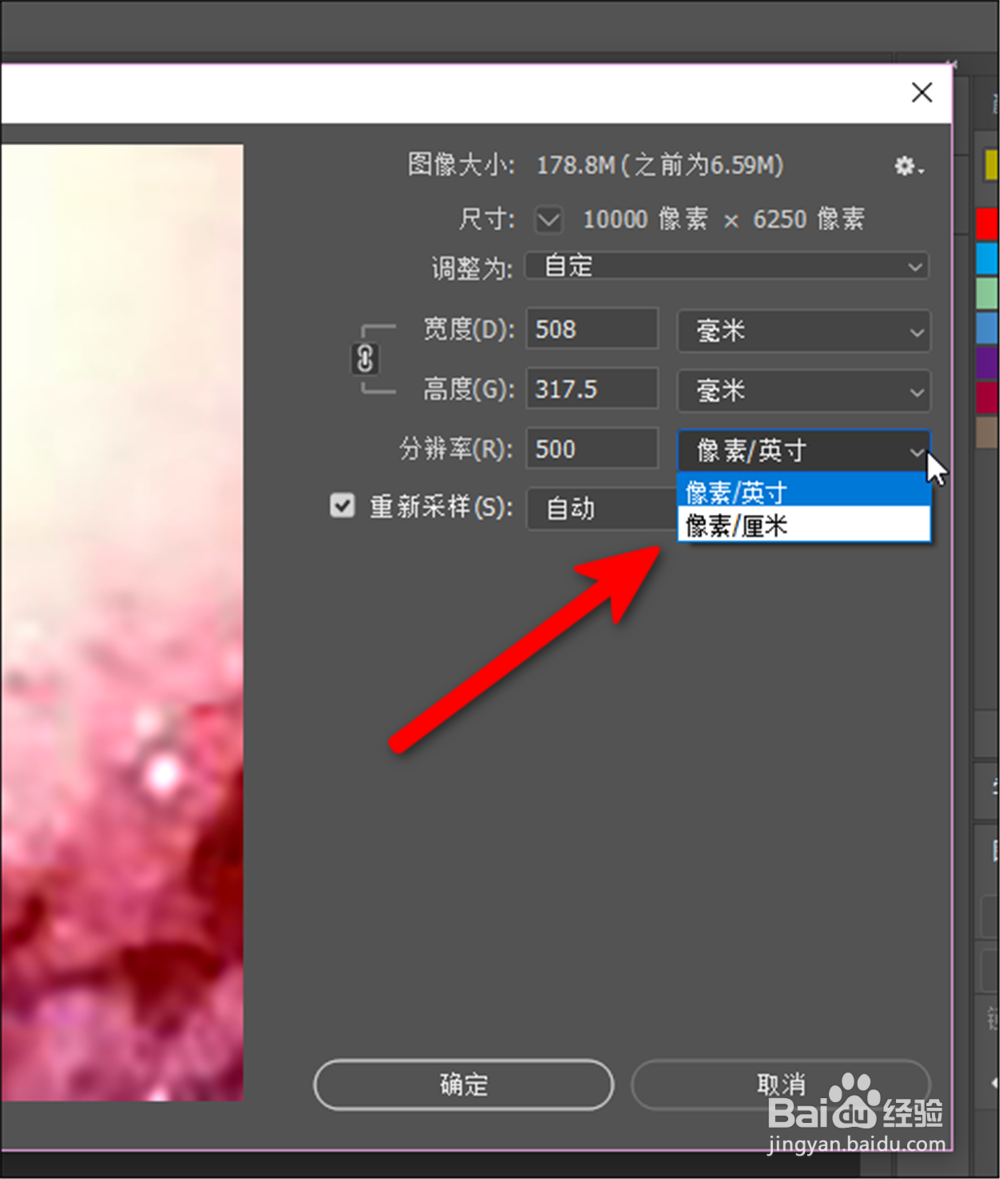
4、打开图像大小窗口以后,就可以在右侧看到“分辨率”设置项了。
5、输入要修改的数值,比如“500”。
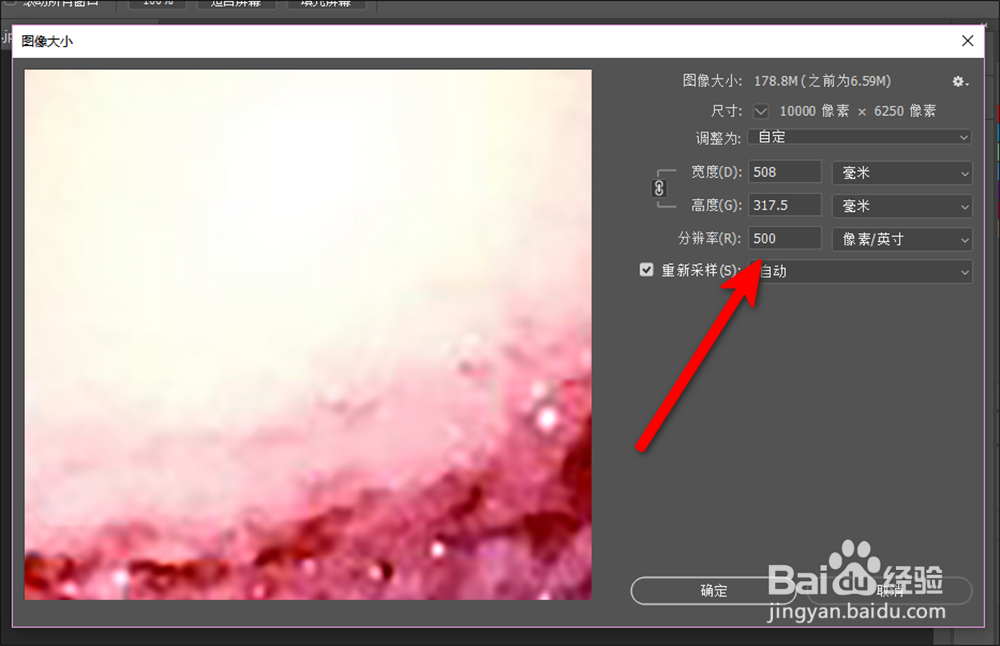
6、再在右边看看要不要修改单位。
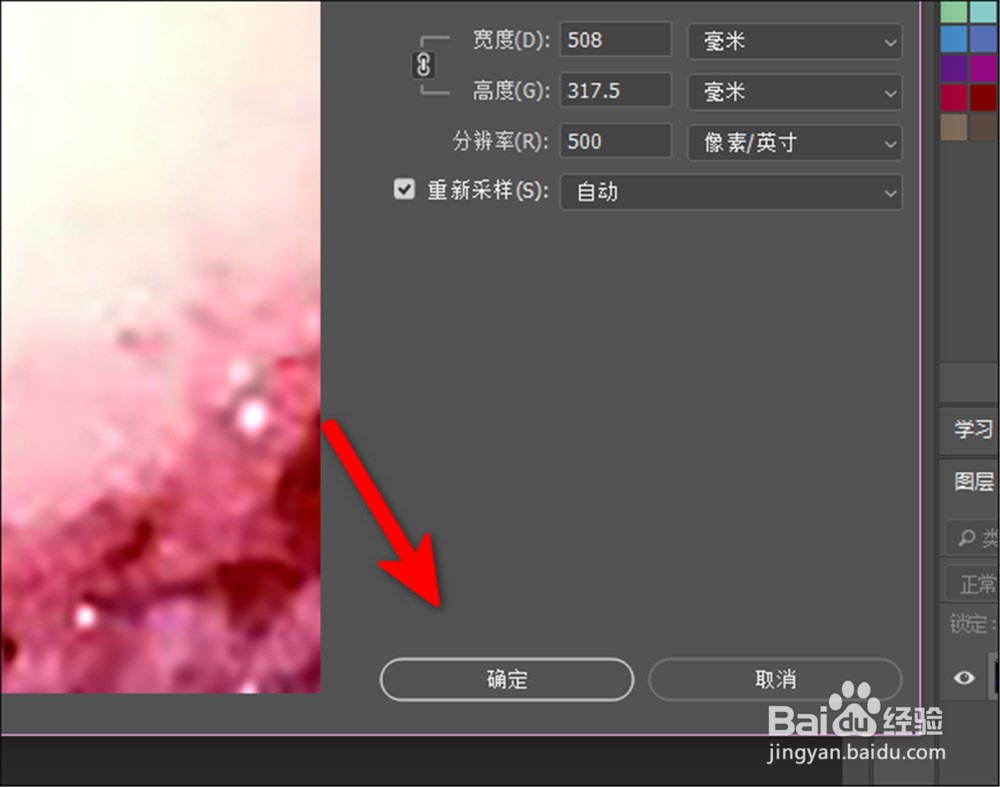
7、最后点击右下角“确定”即可。
时间:2026-05-14 23:29:32
1、比如下面这张图片,它的原始像素是96像素/英寸,如何修改?
2、单击上方的“图像”选择按钮。
3、然后点击里面的“图像大小”,或者用“Alt+Ctrl+l”快捷键调出。
4、打开图像大小窗口以后,就可以在右侧看到“分辨率”设置项了。
5、输入要修改的数值,比如“500”。
6、再在右边看看要不要修改单位。
7、最后点击右下角“确定”即可。
