1、第一步,在PS中打开要调整的图片。

2、第二步,选中背景层,按alt+shift+2提取图片中的高光区。
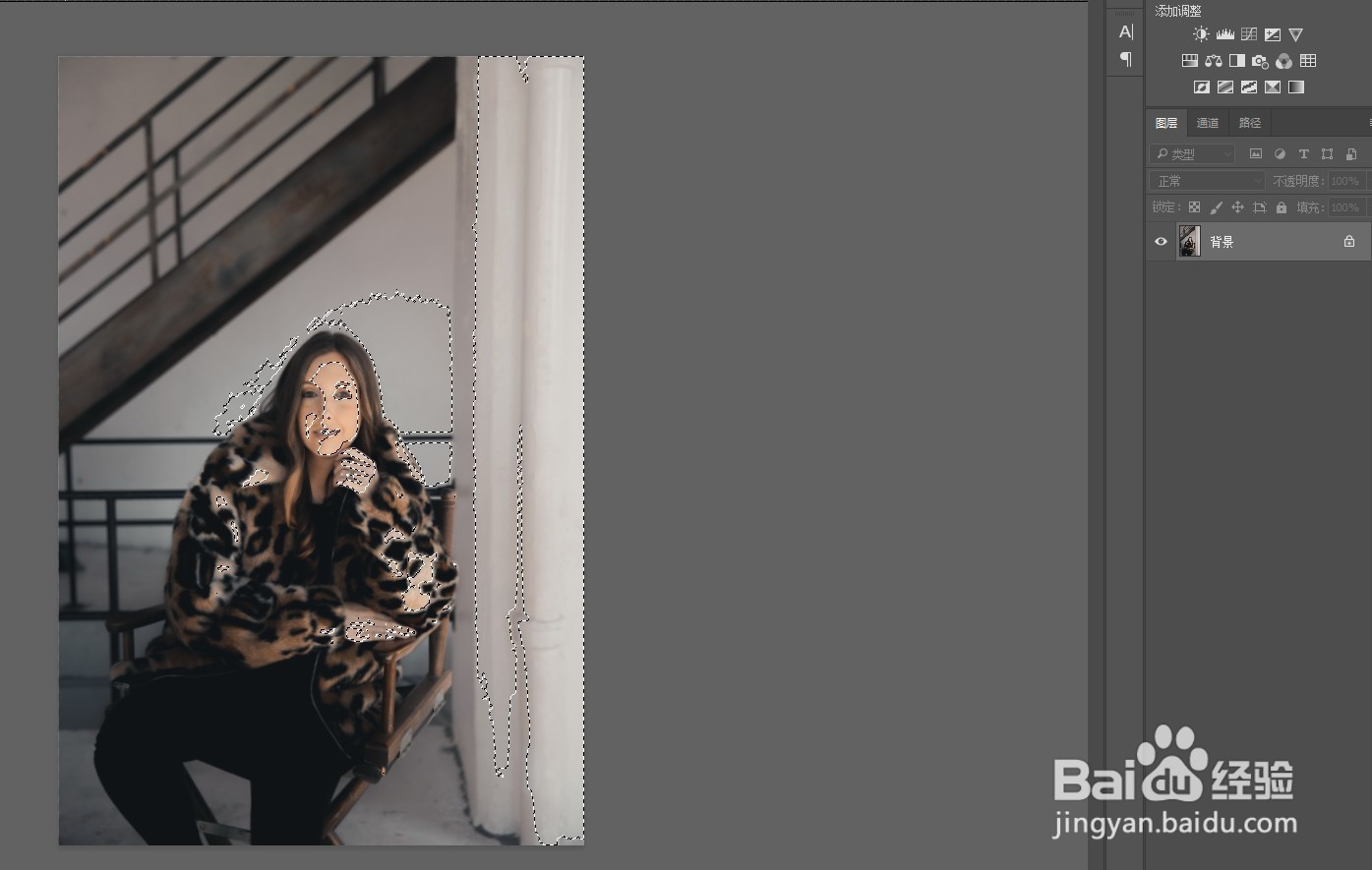
3、第三步,ctrl+shift+i反向选择,选中阴影区域。
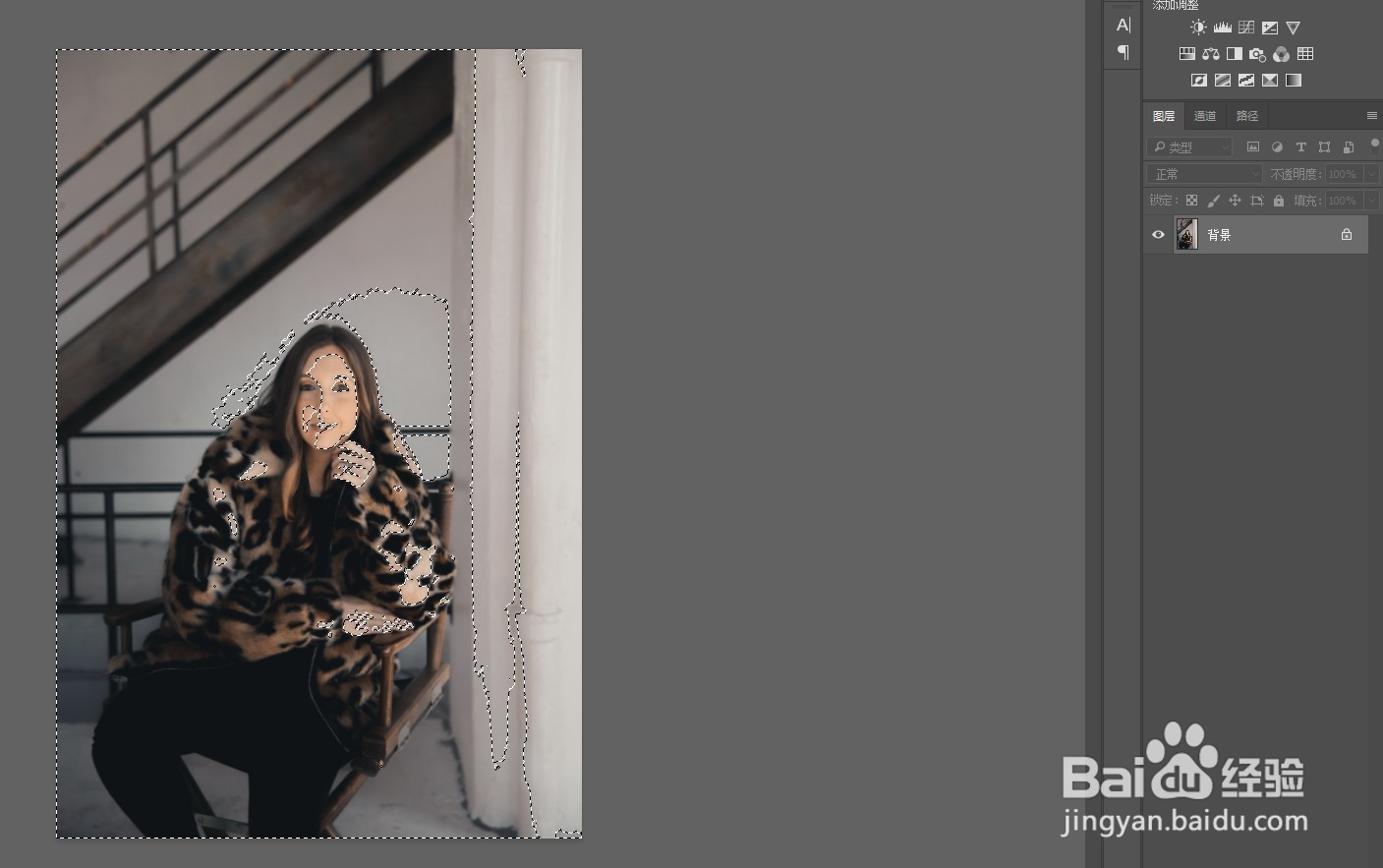
4、第四步,ctrl+j拷贝阴影区为新的图层。
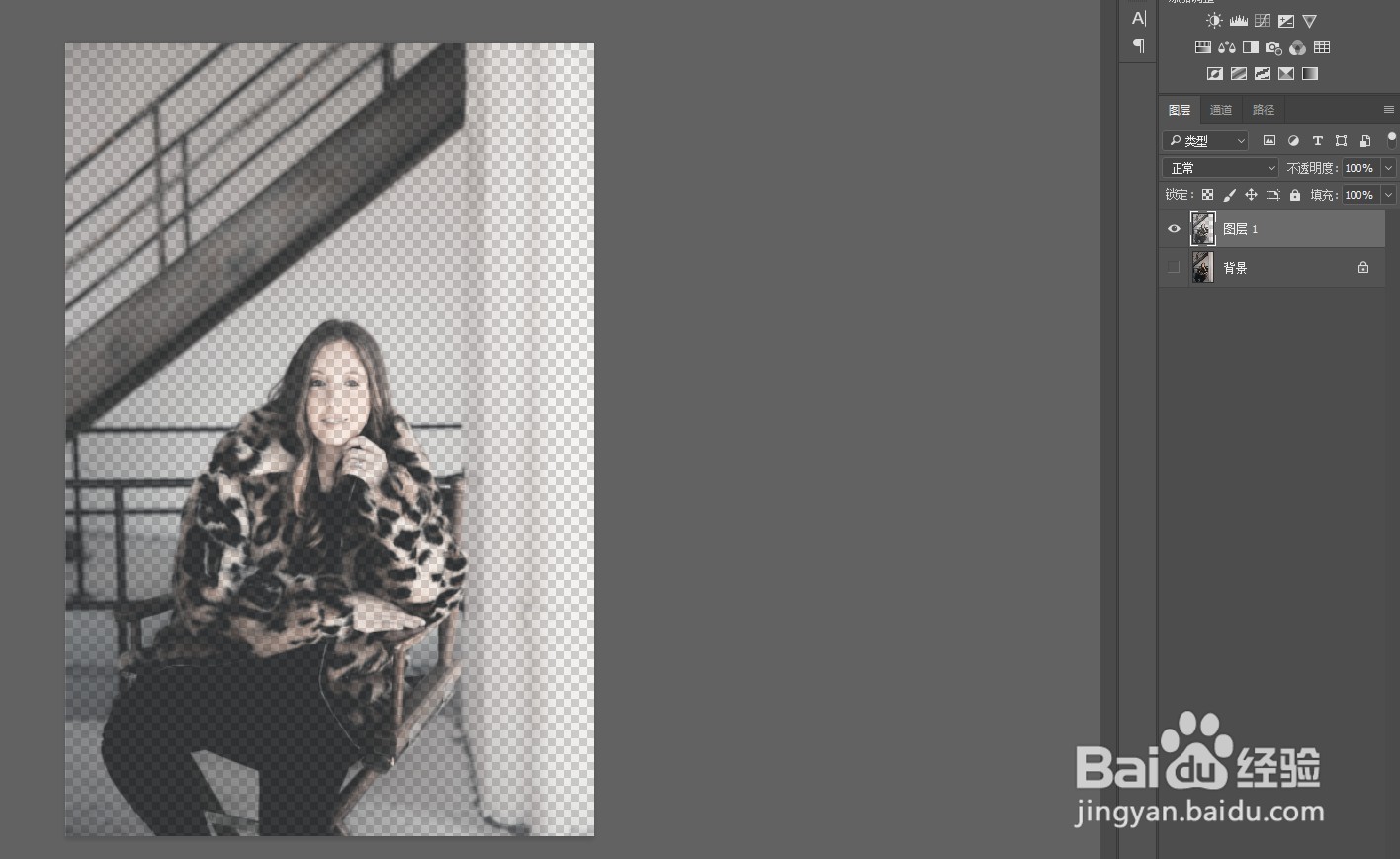
5、第五步,将阴影拷贝层的图层混合模式改为滤色,将不透明度降低一些。
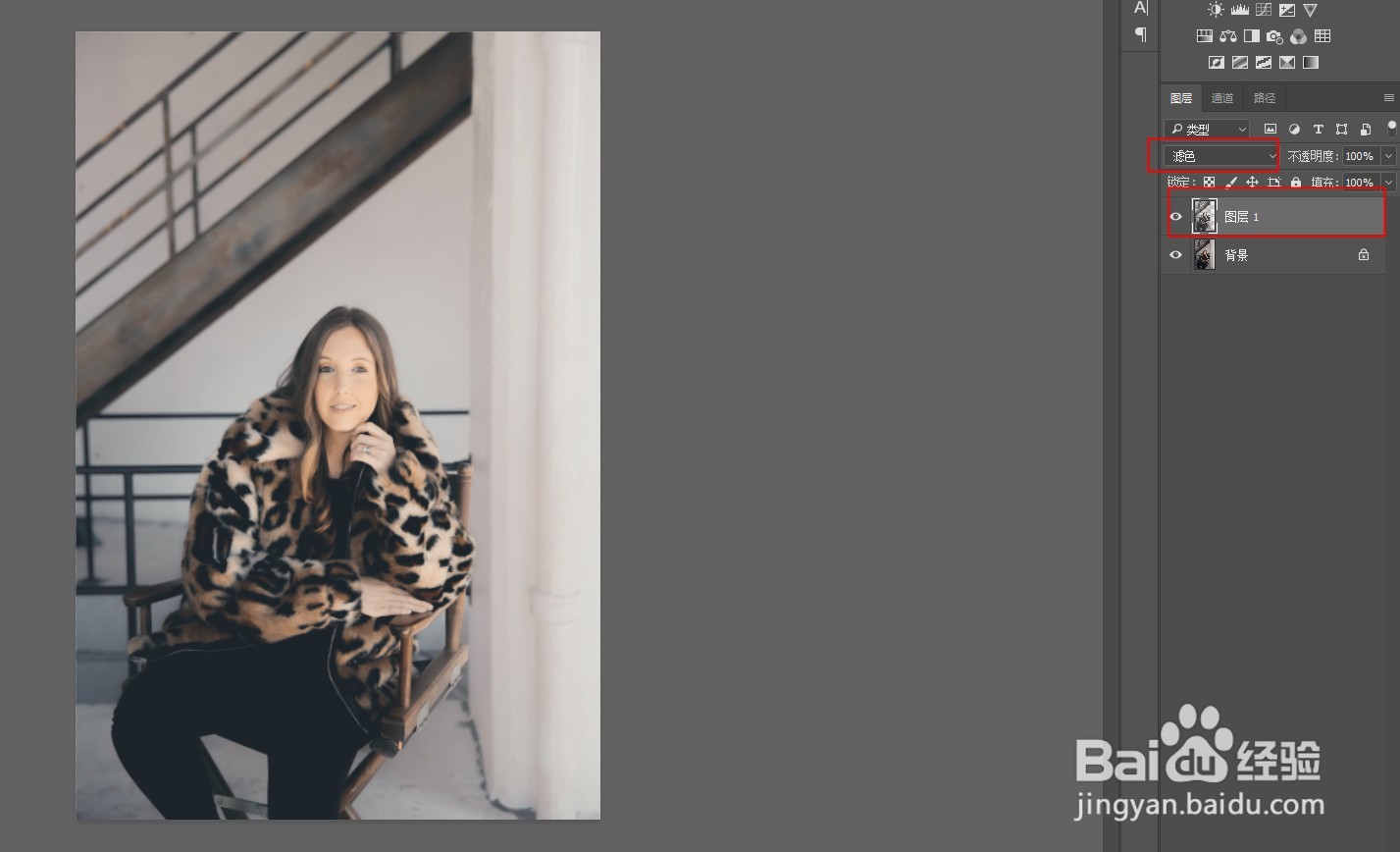
6、第六步,最终效果对比如图,可以看到阴影区提亮了很多,而且比较自然。


1、在PS中打开要调整的图片。
2、选中背景层,按alt+shift+2提取图片中的高光区。
3、ctrl+shift+i反向选择,选中阴影区域。
4、ctrl+j拷贝阴影区为新的图层。
5、将阴影拷贝层的图层混合模式改为滤色,将不透明度降低一些。
