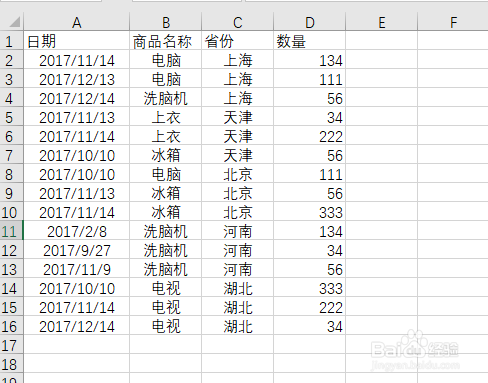
1、下图是原始数据表,假设按“省份”进行汇总,则先按省份做好排序。
2、在需要汇总的数据下方插入行,输入汇总名称。

3、再利用求和公式求出各个省份的数量总和。

4、切换至数据菜单,点击分级显示中【创建组】按钮

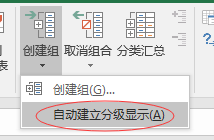
5、在弹出的下拉选项中选择【自动建立分级显示】
6、返回工作表窗口,此时工作表中的数据按照创建的汇总行自动建立了分级显示,效果如下图所示。

7、单击工作表左上方的【1】按钮,则工作表中会显示每个汇总项的数据。也就是每个省份的汇总数据。

时间:2026-04-22 18:41:07
1、下图是原始数据表,假设按“省份”进行汇总,则先按省份做好排序。
2、在需要汇总的数据下方插入行,输入汇总名称。
3、再利用求和公式求出各个省份的数量总和。
4、切换至数据菜单,点击分级显示中【创建组】按钮
5、在弹出的下拉选项中选择【自动建立分级显示】
6、返回工作表窗口,此时工作表中的数据按照创建的汇总行自动建立了分级显示,效果如下图所示。
7、单击工作表左上方的【1】按钮,则工作表中会显示每个汇总项的数据。也就是每个省份的汇总数据。
