win10任务栏中蓝牙怎么关闭退出?

 时间:2026-04-23 02:13:45

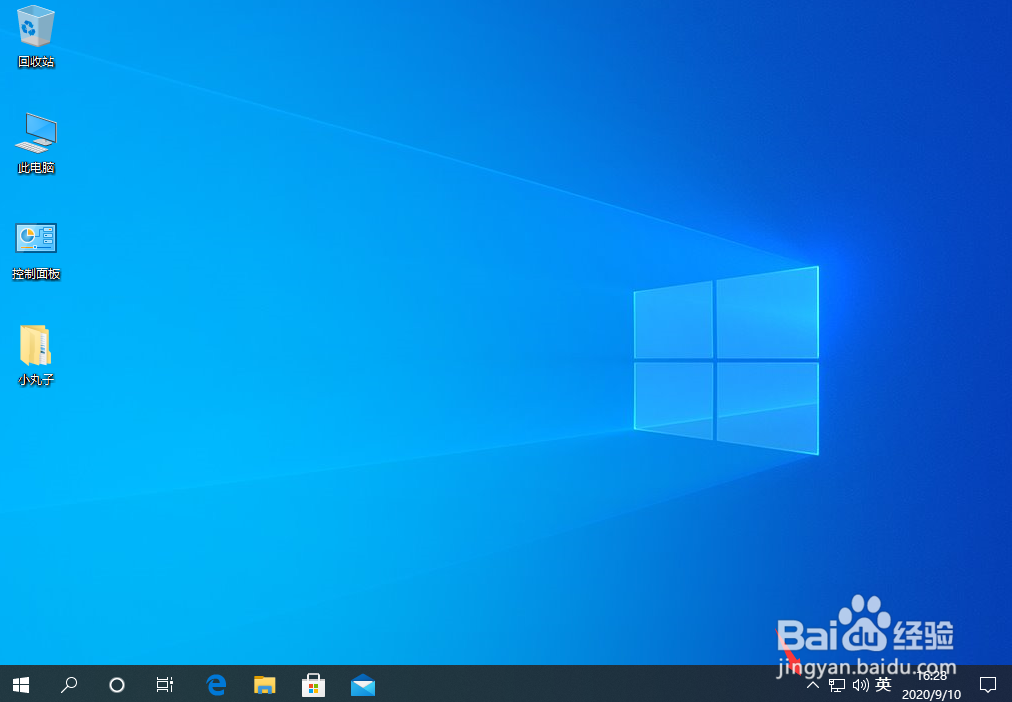
1、我们鼠标左键点击箭头所指的小箭头。

win10任务栏中蓝牙怎么关闭退出?

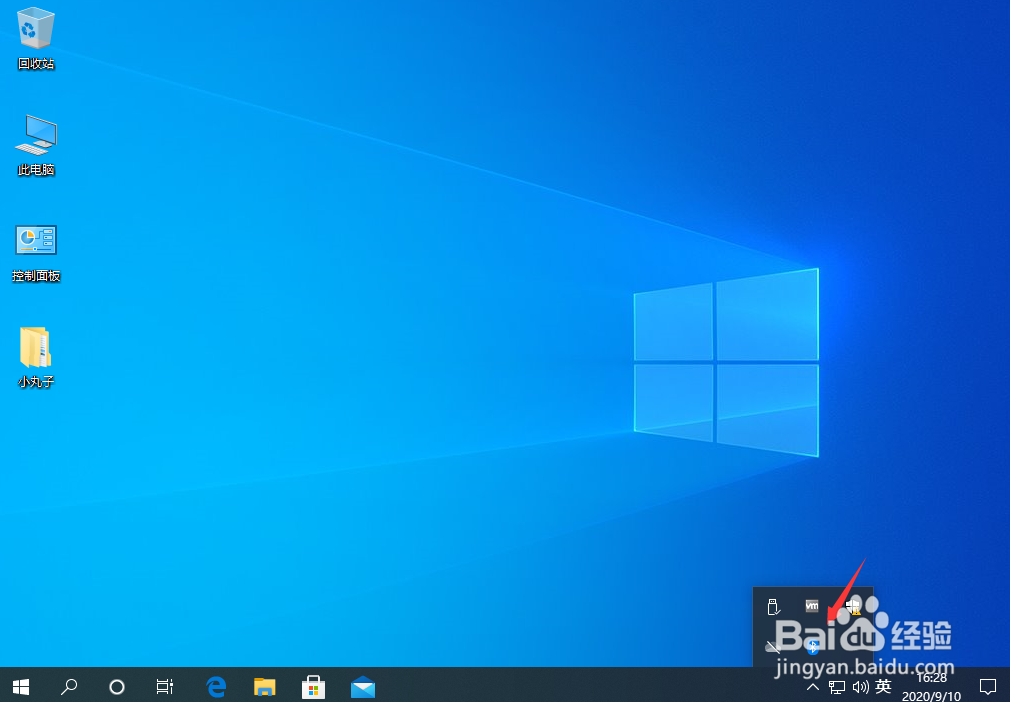
2、在弹出的菜单中,鼠标右键点击蓝牙图标。

win10任务栏中蓝牙怎么关闭退出?

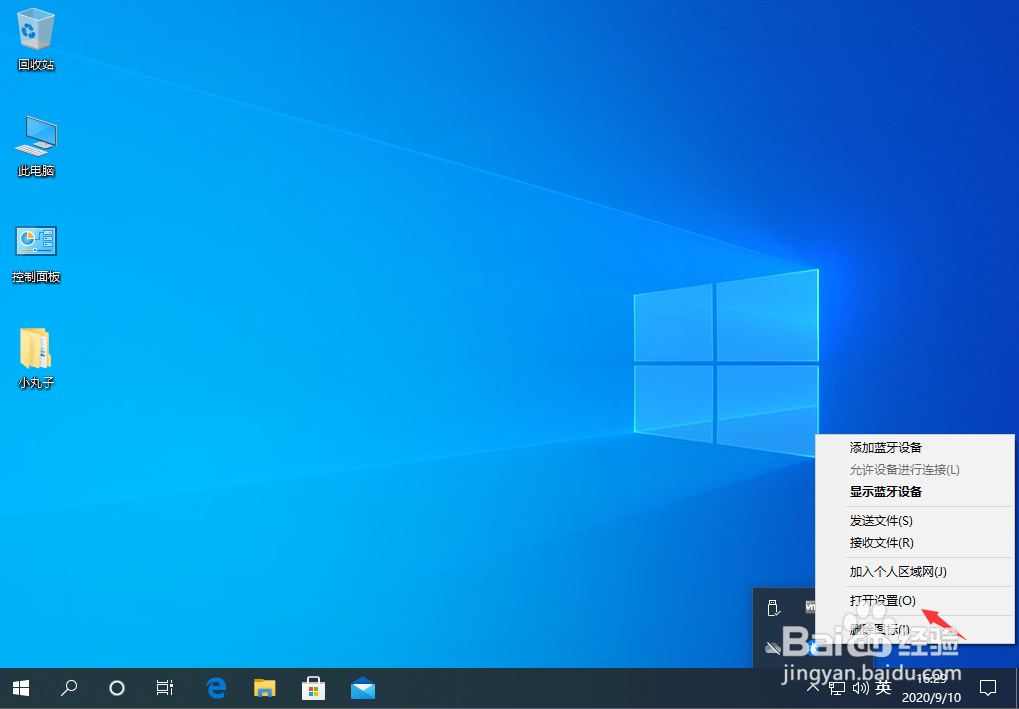
3、这时在弹出的菜单中打开设置。

win10任务栏中蓝牙怎么关闭退出?

4、进入系统设置窗口,点击箭头所指的开关,进行蓝牙关闭。

win10任务栏中蓝牙怎么关闭退出?

5、设置完成之后,点击窗口右上角的图标进行关闭退出设置。

win10任务栏中蓝牙怎么关闭退出?

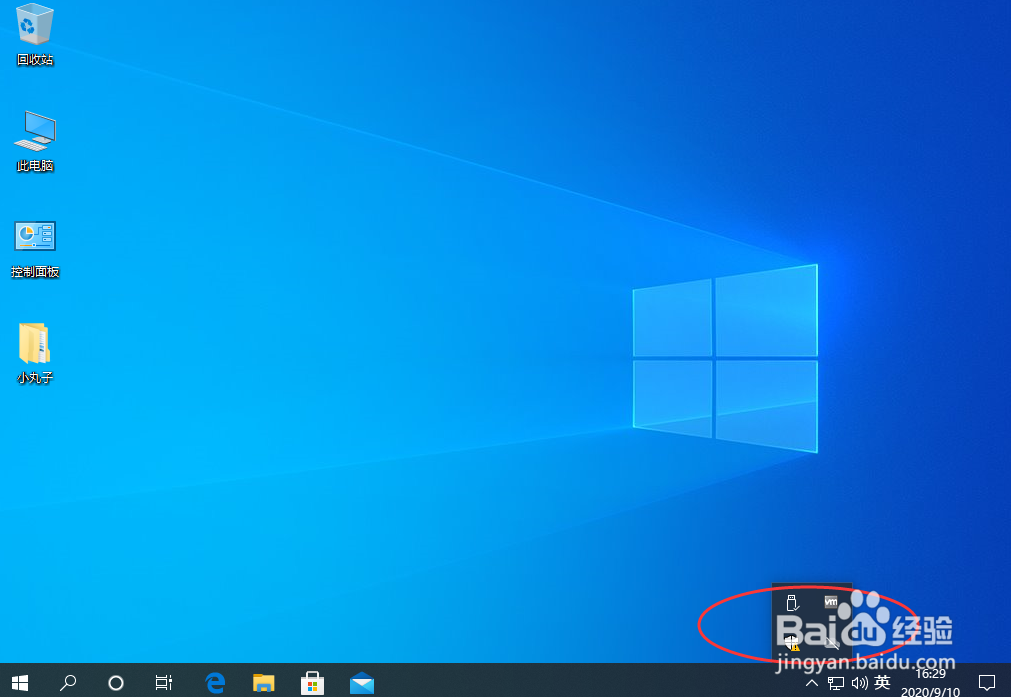
6、这时,我们可以看到蓝牙图标已经不在了。

win10任务栏中蓝牙怎么关闭退出?

1、我们鼠标左键点击箭头所指的小箭头。

2、在弹出的菜单中,鼠标右键点击蓝牙图标。
3、这时在弹出的菜单中打开设置。
4、进入系统设置窗口,点击箭头所指的开关,进行蓝牙关闭。

5、设置完成之后,点击窗口右上角的图标进行关闭退出设置。

6、这时,我们可以看到蓝牙图标已经不在了。
  • 如何安装以及创建MSMQ消息队列
  • 安装硬件驱动时,windows需要什么类型的文件?
  • phoenix bios设置方法
  • 如何miniPCIe接口CAN卡的驱动安装
  • win10更新失败无法进入系统解决方法
  • 热门搜索
    葛根的作用与功效 樟脑的作用 黑蜂蜜的作用与功效 车辆年检需要什么 月经期可以运动吗 小学生健康知识 炒白芍的功效与作用 什么牌子的电视机好 什么是支气管扩张 蓝砂石的功效与作用