1、1. 双击打开桌面的WPS2019软件。

2、2. 单击新建选演示新建空白文档。

3、3. 单击插入菜单→艺术字→选定类型。


4、4. 显示的方框中直接输入文字(不需要单击光标删除文字)。

5、5. 单击文本工具→文本效果→转换→下弯弧,光标在艺术字里面看不出效果。


6、6. 鼠标在艺术字外面单击光标在艺术字外,才能显示出效果。可以设置艺术字字号。


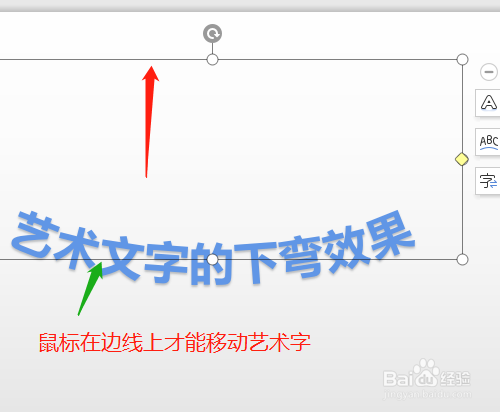
7、7. 在小圆圈处拖动变长,艺术字下弯弧变大,移动艺术字鼠标须在边线上才能移动。

时间:2026-04-29 13:47:33
1、1. 双击打开桌面的WPS2019软件。
2、2. 单击新建选演示新建空白文档。
3、3. 单击插入菜单→艺术字→选定类型。
4、4. 显示的方框中直接输入文字(不需要单击光标删除文字)。
5、5. 单击文本工具→文本效果→转换→下弯弧,光标在艺术字里面看不出效果。
6、6. 鼠标在艺术字外面单击光标在艺术字外,才能显示出效果。可以设置艺术字字号。
7、7. 在小圆圈处拖动变长,艺术字下弯弧变大,移动艺术字鼠标须在边线上才能移动。
