1、打开PowerPoint软件。

2、鼠标左键点击空白演示文稿。

3、插入一个图片或形状。

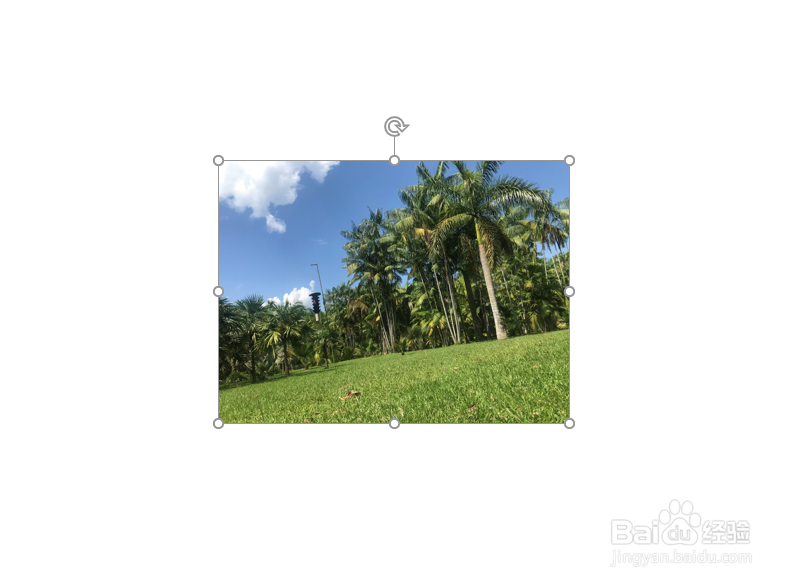
4、插入图片后点击图片。
5、点击动画选项卡。

6、点击添加动画。

7、选择一个动画效果。

8、点击添加动画再选择一个动画效果。

9、点击第二个动画。

10、选择与上一动画同时选项。

11、这样我们就在在PowerPoint中制作出了组合动画。
时间:2026-04-30 20:19:56
1、打开PowerPoint软件。
2、鼠标左键点击空白演示文稿。
3、插入一个图片或形状。
4、插入图片后点击图片。
5、点击动画选项卡。
6、点击添加动画。
7、选择一个动画效果。
8、点击添加动画再选择一个动画效果。
9、点击第二个动画。
10、选择与上一动画同时选项。
11、这样我们就在在PowerPoint中制作出了组合动画。
