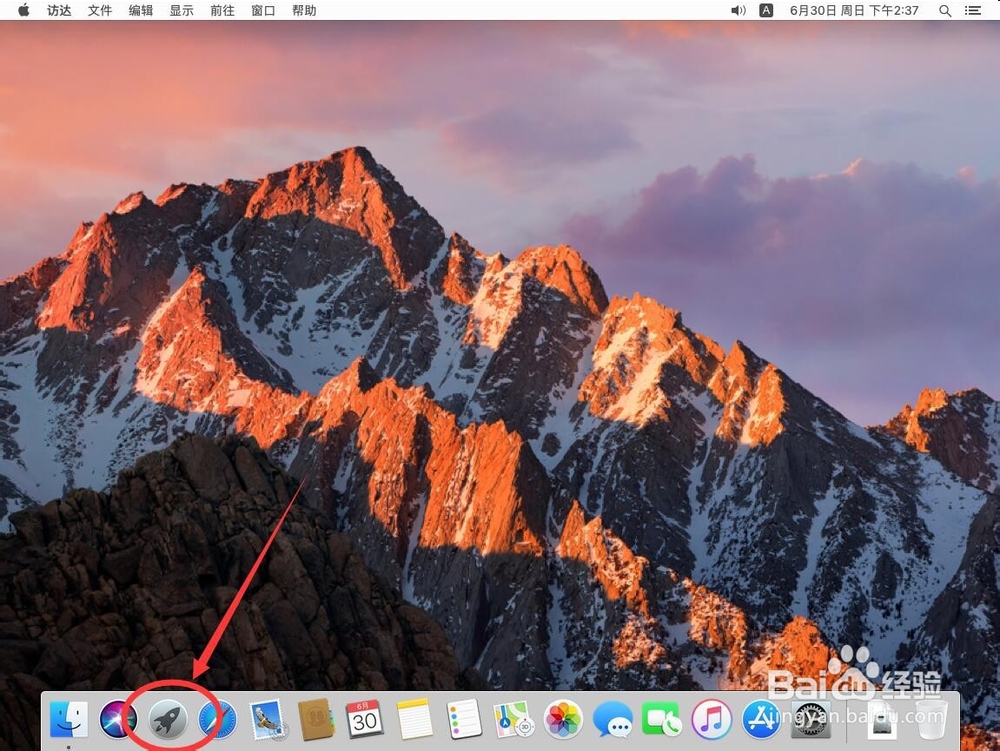
1、首先如图,点击Dock栏上的”Launchpad“图标
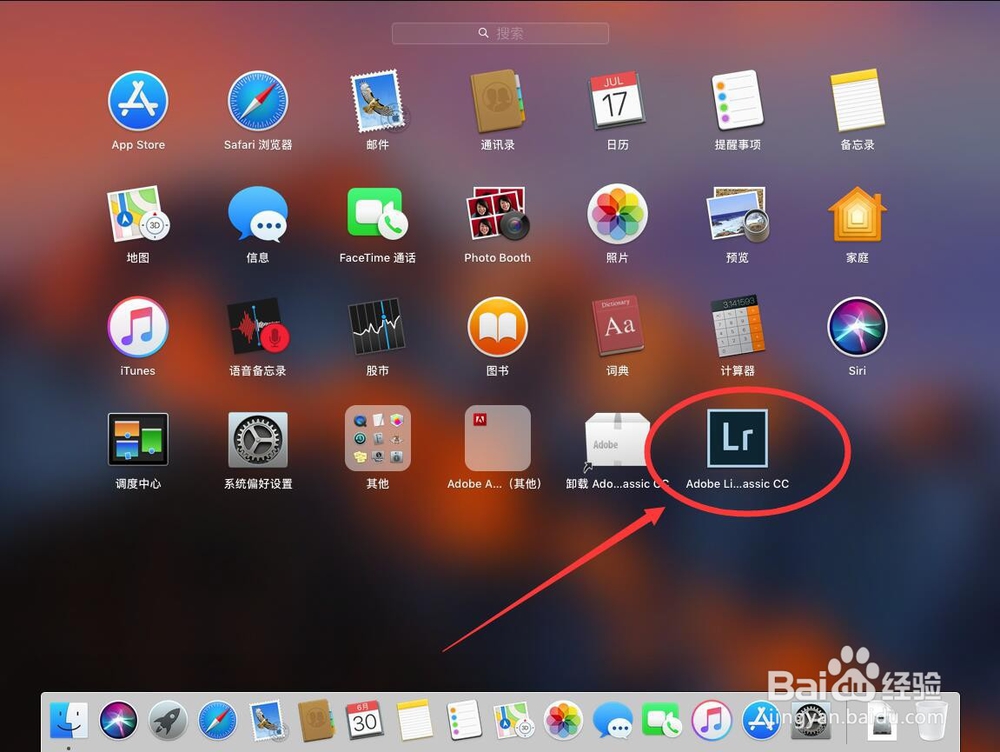
2、打开Launchpad后,点击选择”Adobe Lightroom Classic CC“
3、等待软件自动加载

4、打开软件后,点击屏幕左上角苹果标志右侧的”Lightroom“

5、在打开的菜单中,选择”首选项“

6、打开首选项设置后,点击顶部”性能“标签

7、找到”Camera Raw 缓存设置“一栏
在最大大小后面的方框中输入想要设置的缓存大小
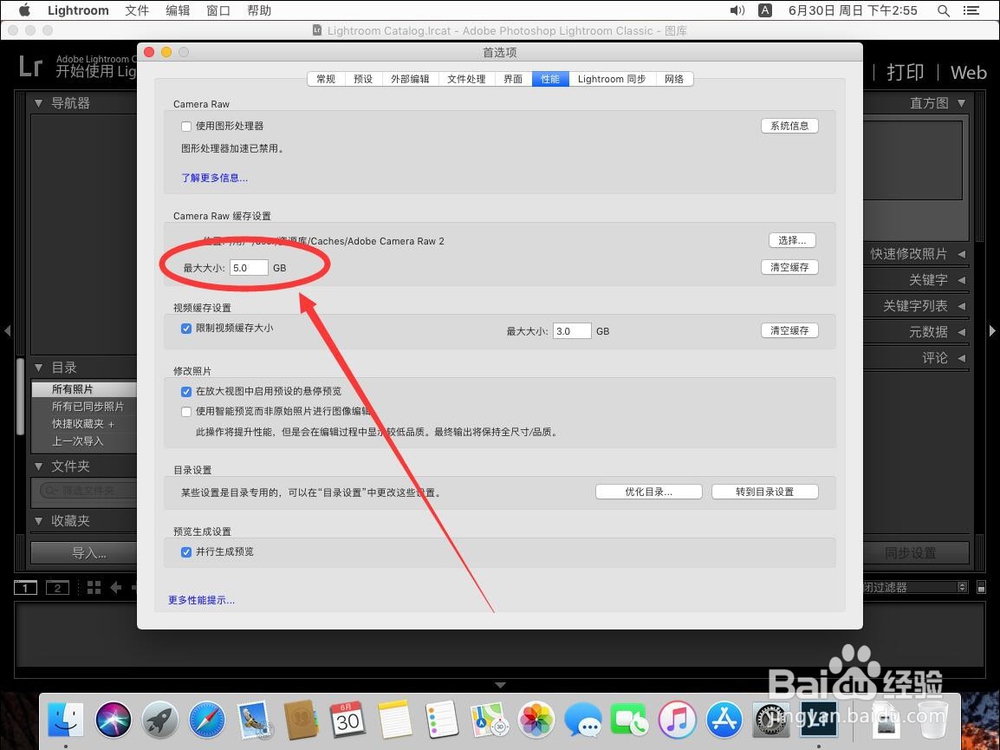
8、输入完成后,点击左上角的红色叉号,关闭设置选项即可

时间:2026-04-22 05:38:37
1、首先如图,点击Dock栏上的”Launchpad“图标
2、打开Launchpad后,点击选择”Adobe Lightroom Classic CC“
3、等待软件自动加载
4、打开软件后,点击屏幕左上角苹果标志右侧的”Lightroom“
5、在打开的菜单中,选择”首选项“
6、打开首选项设置后,点击顶部”性能“标签
7、找到”Camera Raw 缓存设置“一栏
在最大大小后面的方框中输入想要设置的缓存大小
8、输入完成后,点击左上角的红色叉号,关闭设置选项即可
