PowerPoint2010怎么插入流程图:排序

 时间:2026-04-22 17:15:20

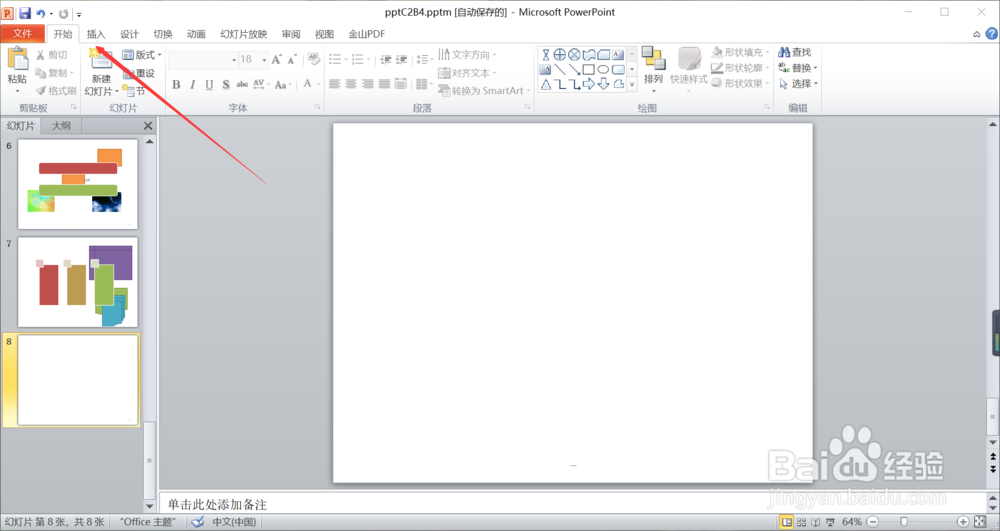
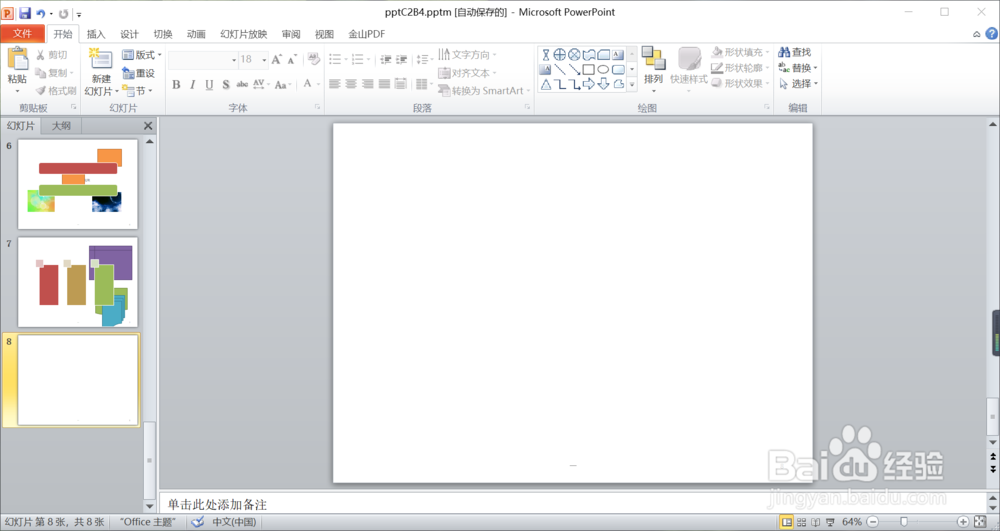
1、第一、我们首先要找到自己需要插入流程图:排序的那一页PPT,如下图所示。
PowerPoint2010怎么插入流程图:排序

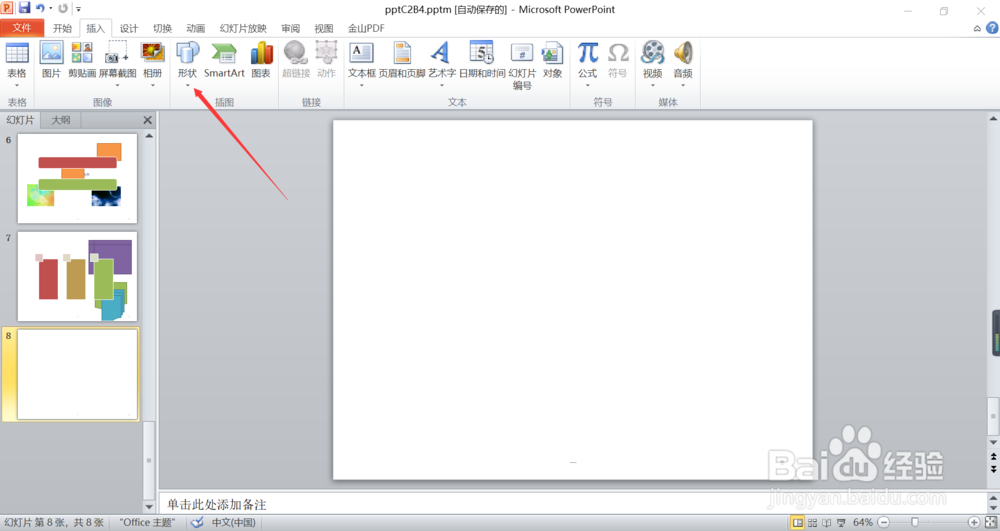
2、第二、我们点击插入选项卡,位于开始选项卡的右侧,如下图所示。

PowerPoint2010怎么插入流程图:排序

3、第三、找到我们的插入选型卡后,找到其下方的插图功能组中,在里面找到形状,smartart、图表里面的形状这个东西,然后点击进入,就可以了如下图所示。
PowerPoint2010怎么插入流程图:排序

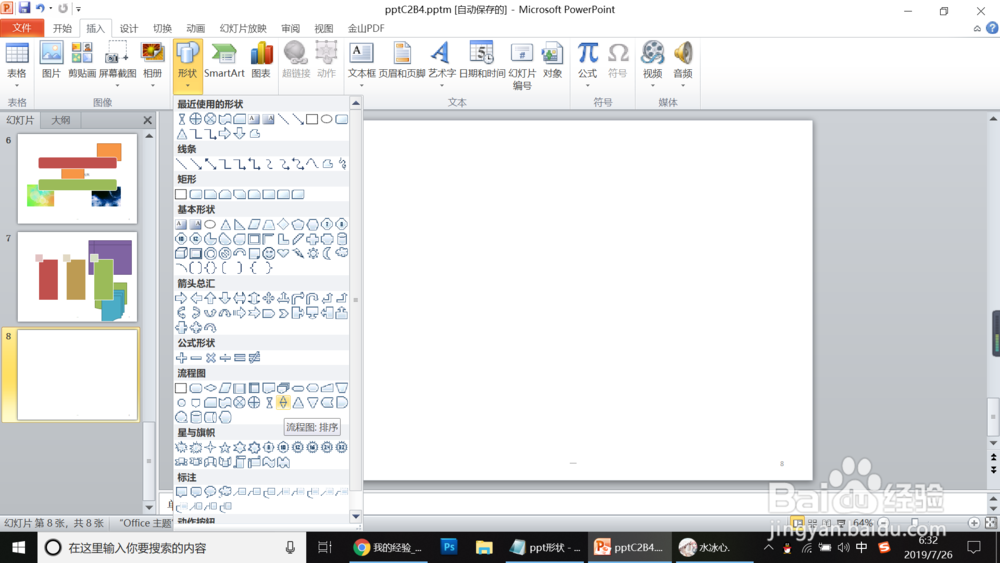
4、第四、点击形状后,在形状弹出的对话框里面,我们找到流程图标签下面的那一个流程图:排序,如下图所示。
PowerPoint2010怎么插入流程图:排序

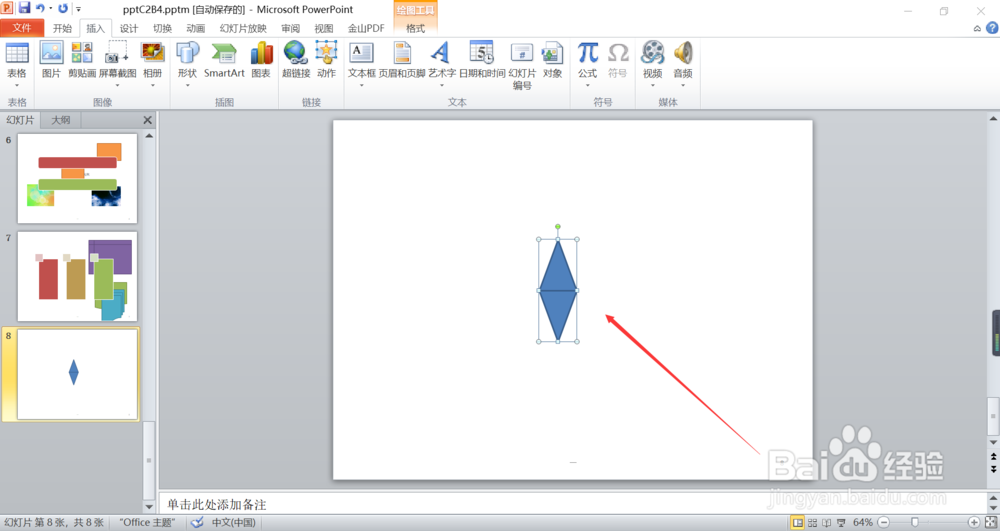
5、第五、然后我们点击选择流程图:排序,在你的这一页PPT里面,你需要流程图:排序的位置绘制出一个流程图:排序的形状,如下图所示。
PowerPoint2010怎么插入流程图:排序

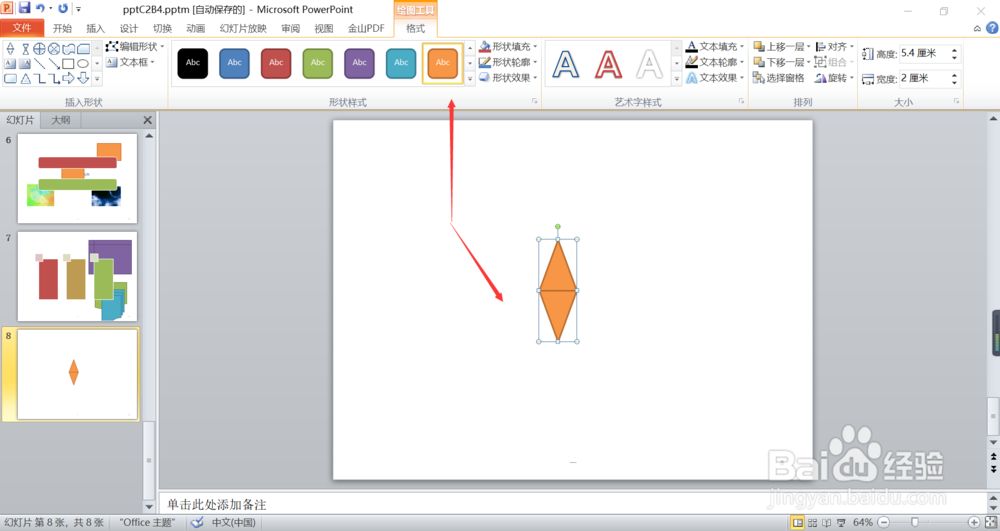
6、第六、你最好是找到上方的绘图工具里面找到一个好看的的样式,其更加美丽,如下图所示。
PowerPoint2010怎么插入流程图:排序

  • 怎样使用PPT中的SmartArt功能?
  • 如何填充ppt背景颜色?
  • 光遇怎么卡遇境
  • 光遇引路的风铃任务三怎么过
  • 光遇手游红狐狸面具先祖位置在哪里
  • 热门搜索
    甲沟炎自己怎么治疗 dea方法 儿童帽子的编织方法 改转述句的方法 家常菜做法大全 治疗风湿最好的方法 灯笼花怎么养 变瘦的方法 淘宝差评怎么删除 家常红烧排骨