excel如何提取指定文字

 时间:2026-04-21 23:56:47

1、首先打开Excel。

excel如何提取指定文字

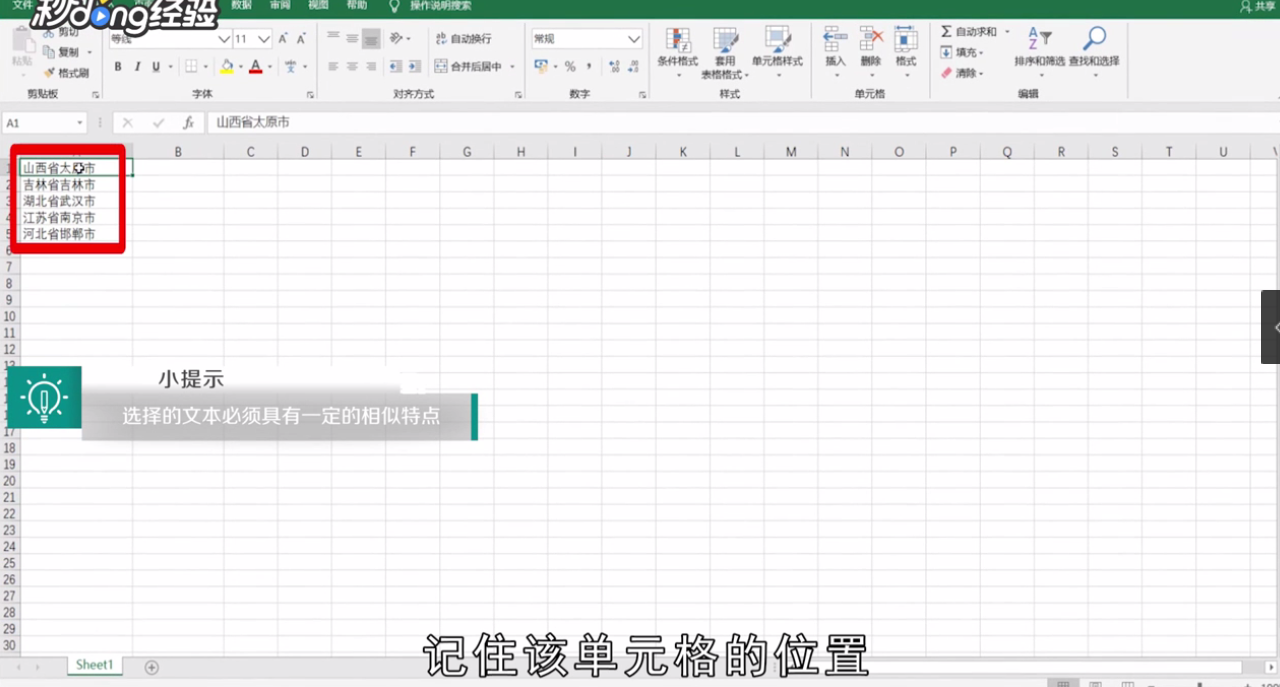
2、找到所要提取内容皰单元格。

excel如何提取指定文字

3、记住该单元格的位置。

excel如何提取指定文字

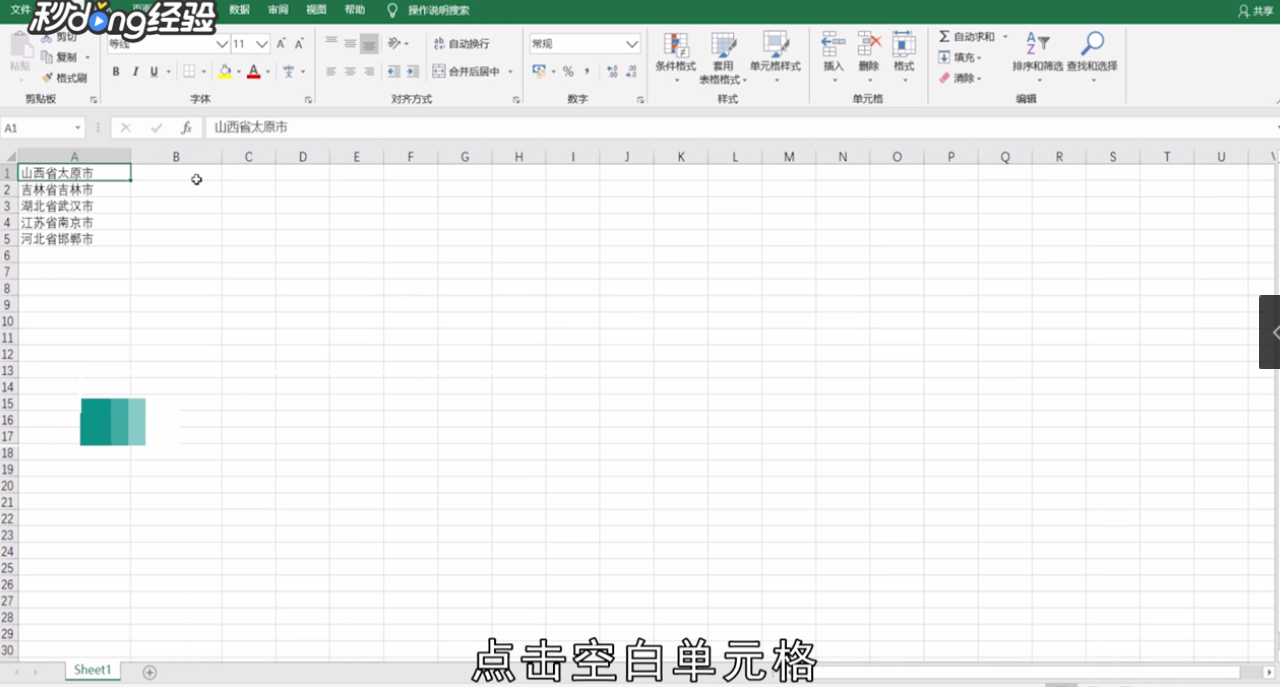
4、点击空白单元格。

excel如何提取指定文字

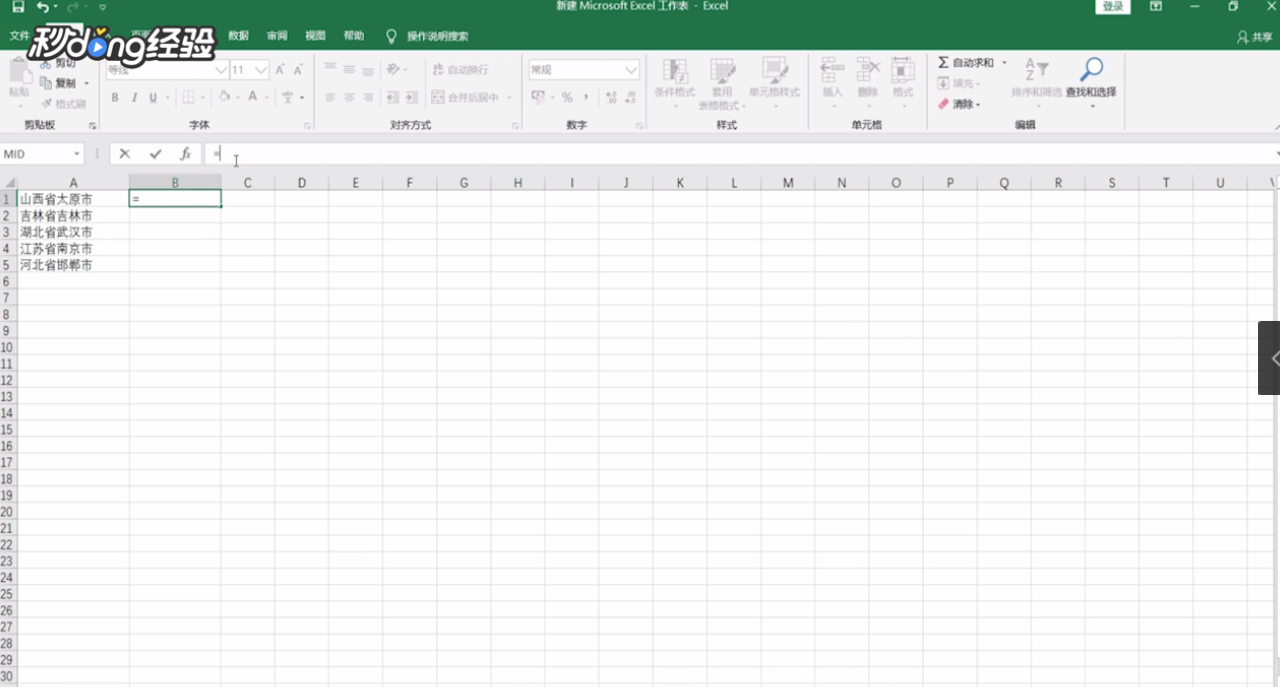
5、输入一个等于号。

excel如何提取指定文字

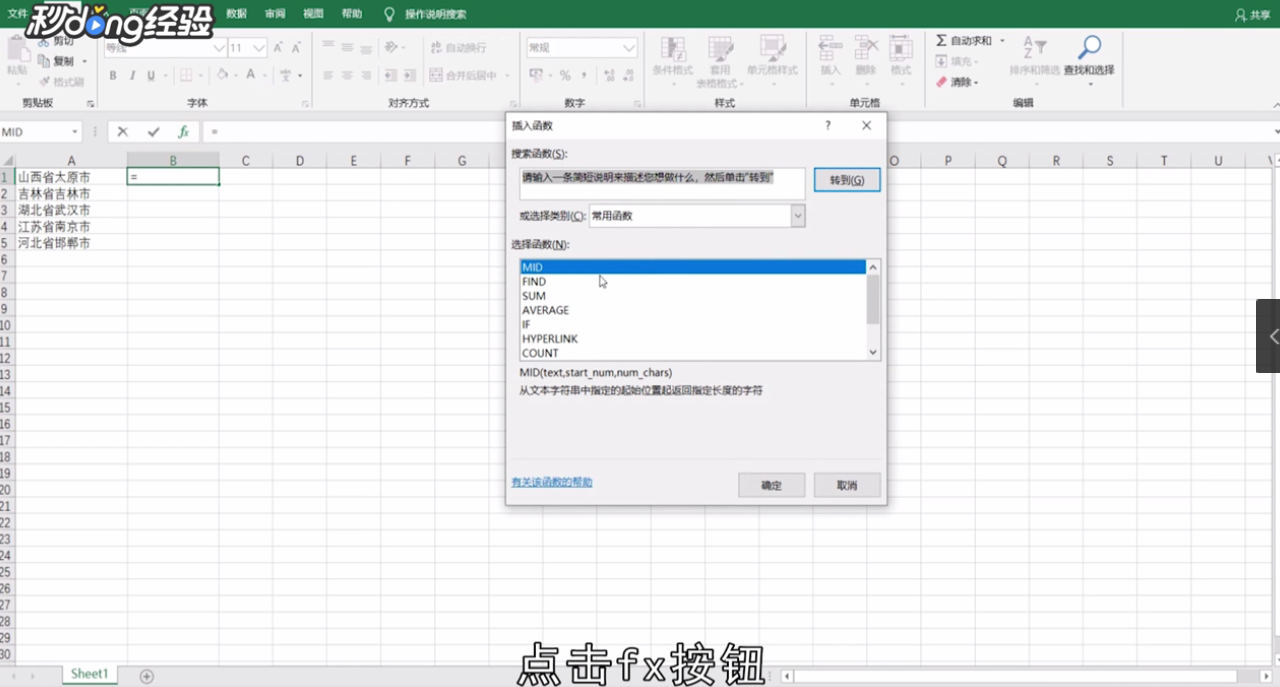
6、点击fx按钮。

excel如何提取指定文字

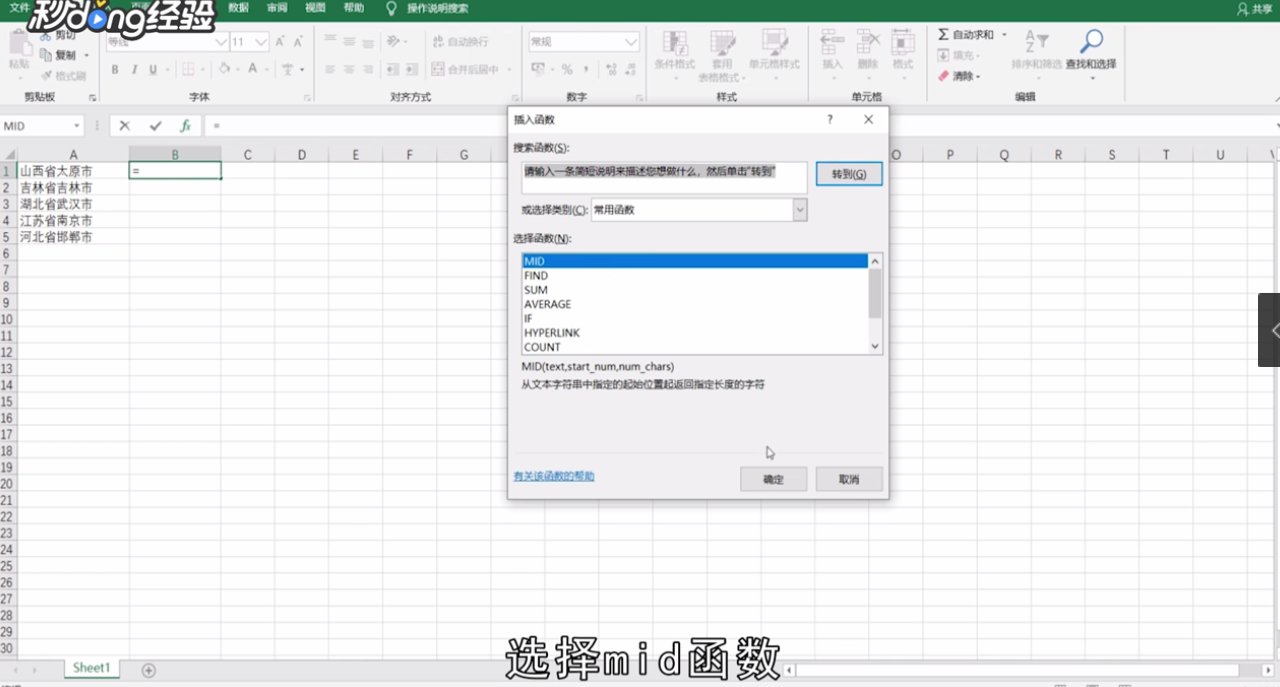
7、选择mid函数。

excel如何提取指定文字

8、会弹出一个对话框。

excel如何提取指定文字

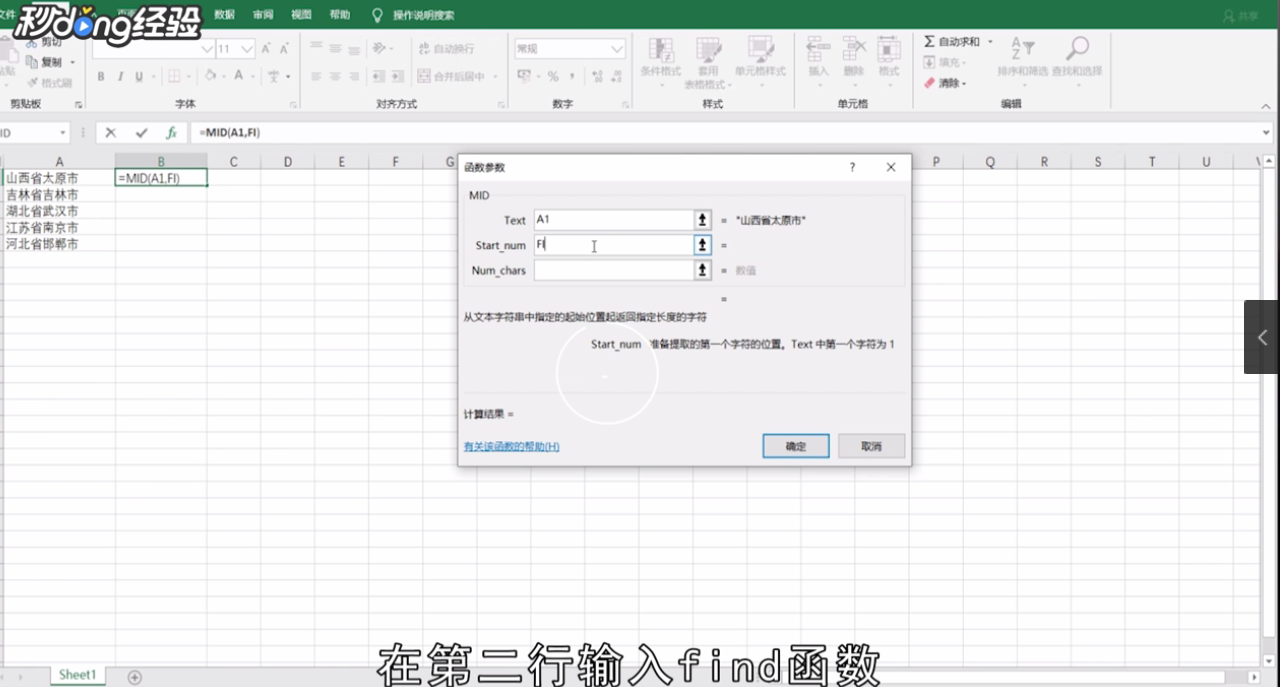
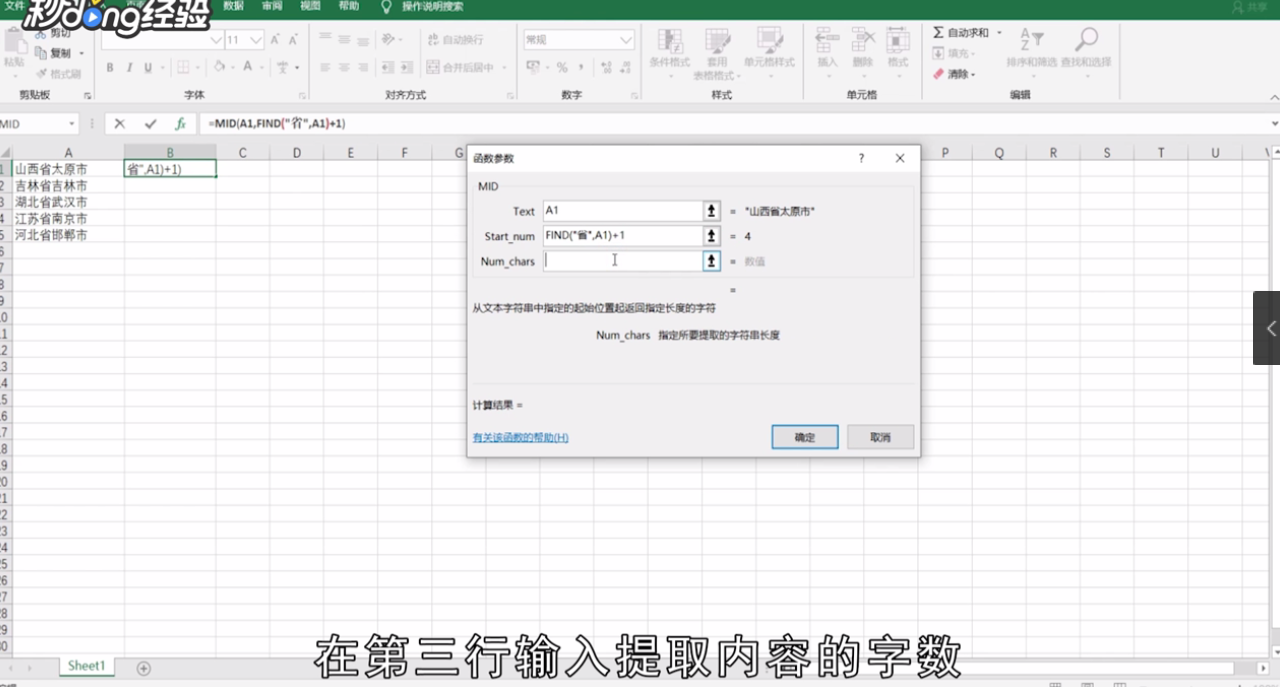
9、在第一行输入所要提取的单元格。

excel如何提取指定文字

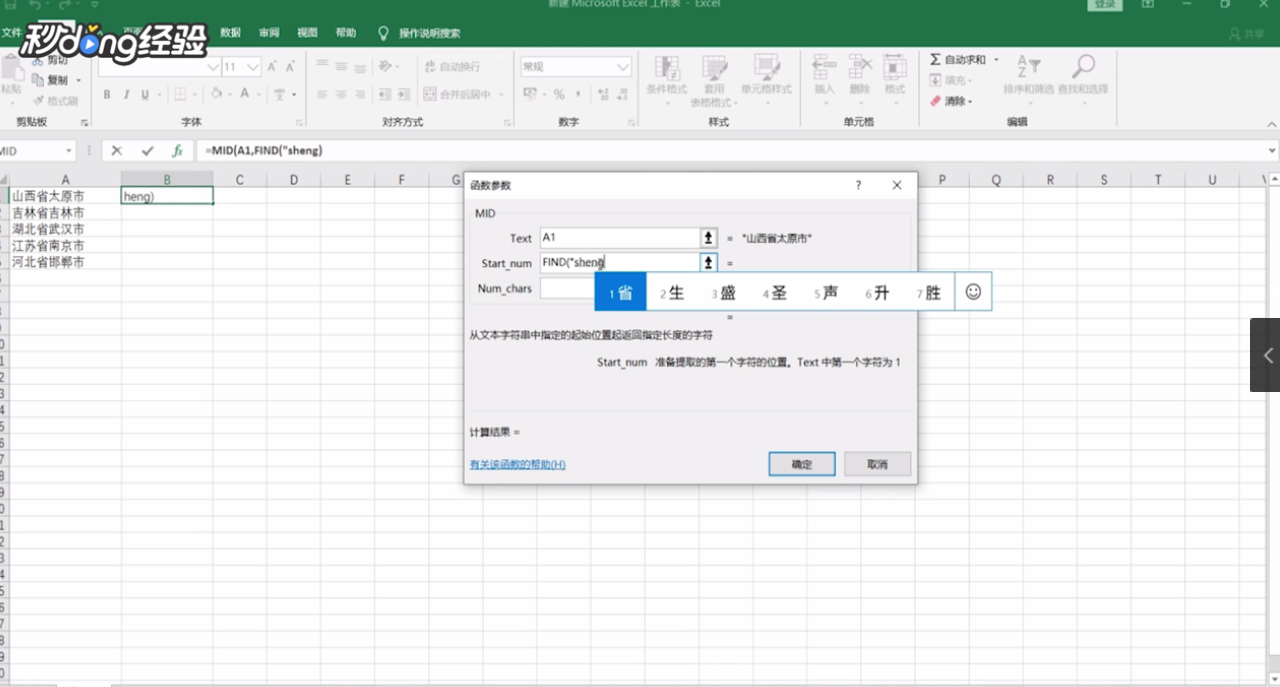
10、在第二行输入find函数。

excel如何提取指定文字

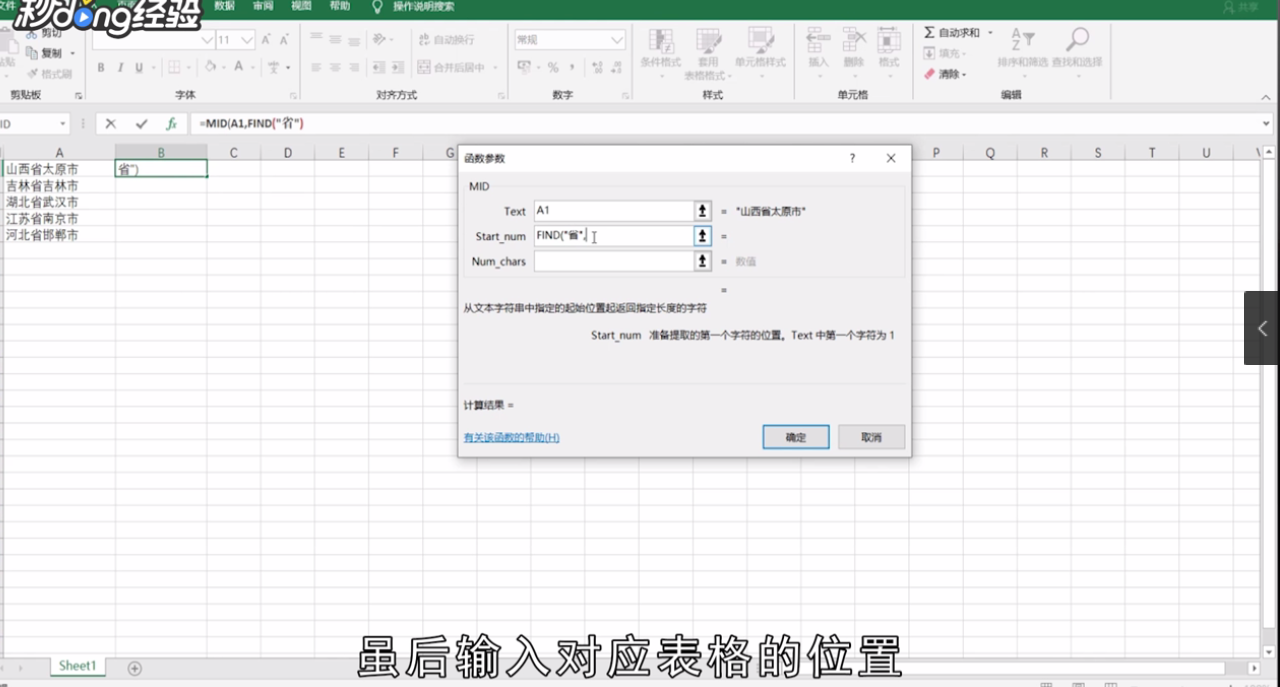
11、紧接着输入提取内容的前一个字。

excel如何提取指定文字

12、输入对应表格的位置。

excel如何提取指定文字

13、函数末尾输入加一。

excel如何提取指定文字

14、在第三行输入提取内容的字数。

excel如何提取指定文字

15、选择确定。

excel如何提取指定文字

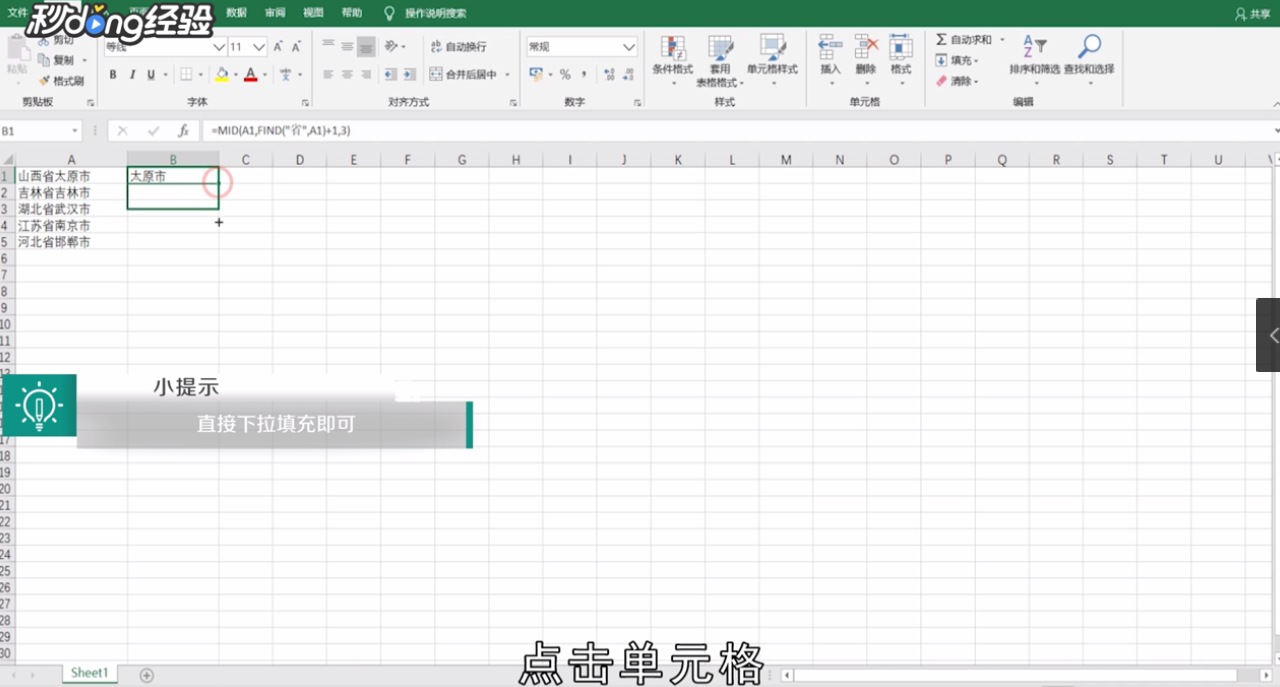
16、即可在空白单元格提取成功。

excel如何提取指定文字

17、点击单元格。

excel如何提取指定文字

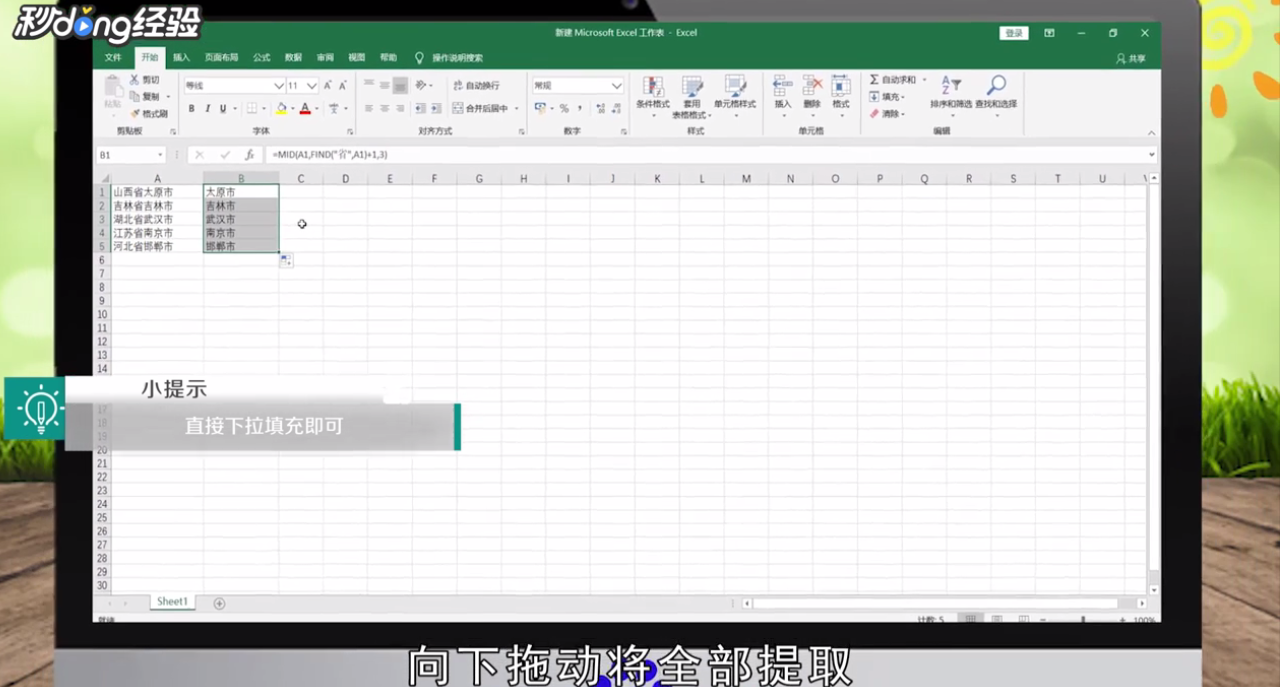
18、向下拖动,将全部提取。

excel如何提取指定文字

19、总结如下。

excel如何提取指定文字

  • excel快速提取部分数据
  • excel表格提取自己需要文字
  • 在Excel中如何快速批量提取指定文本
  • 将excel表中某一列部分数据提取出来的方法
  • excel提取单元格中的部分内容
  • 热门搜索
    古董架图片大全 微信背景图片大全 立体手工制作大全 尤格萨隆怎么打 豫剧大全 正版资料大全全年2020小说 芦荟怎么浇水 竺可桢简介 口香糖吃多了会怎么样 七日杀怎么玩