1、在电脑中,启动Photoshop软件,如图所示:

2、在Photoshop软件中,点击“文件”,选择“打开”,如图所示:

3、导入一张图片到Photoshop软件中,我们发现这张图片带有网格,如图所示:
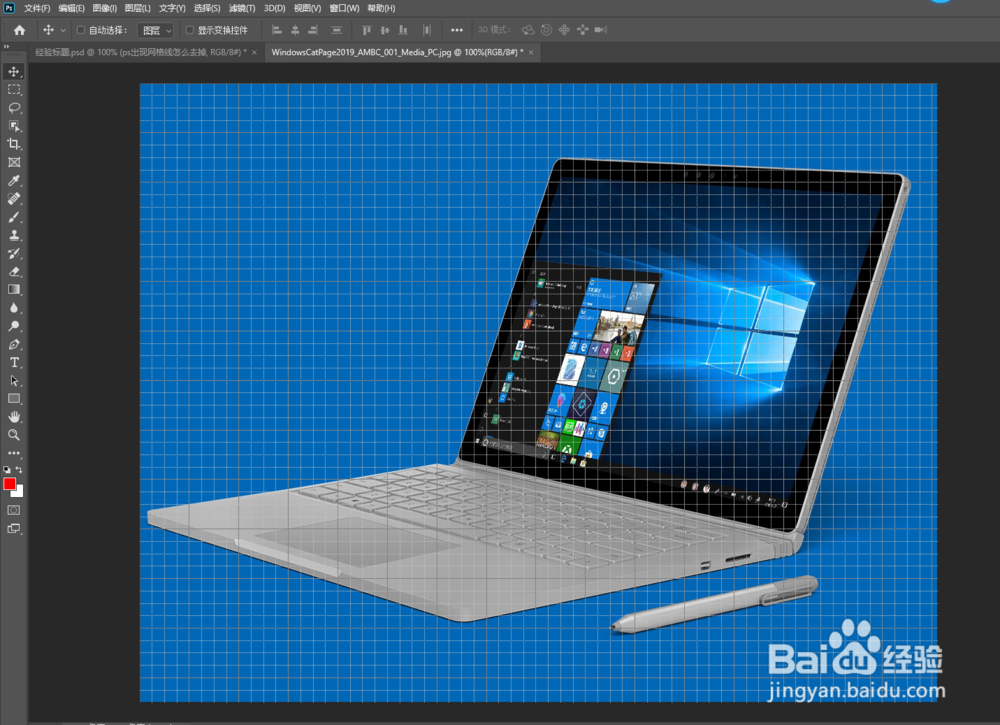
4、点击顶部菜单中的“视图”选项,如图所示:

5、在展开的视图选项中,点击“显示”选项,如图所示:

6、在展开的显示选项中,点击“网格”,去掉前面的“勾选”,如图所示:

7、去掉网格前面的勾选后,图片中的网格就去掉了

时间:2026-04-22 05:44:57
1、在电脑中,启动Photoshop软件,如图所示:
2、在Photoshop软件中,点击“文件”,选择“打开”,如图所示:
3、导入一张图片到Photoshop软件中,我们发现这张图片带有网格,如图所示:
4、点击顶部菜单中的“视图”选项,如图所示:
5、在展开的视图选项中,点击“显示”选项,如图所示:
6、在展开的显示选项中,点击“网格”,去掉前面的“勾选”,如图所示:
7、去掉网格前面的勾选后,图片中的网格就去掉了
