win10电脑电源计划怎么设置节能

 时间:2026-04-21 23:45:51

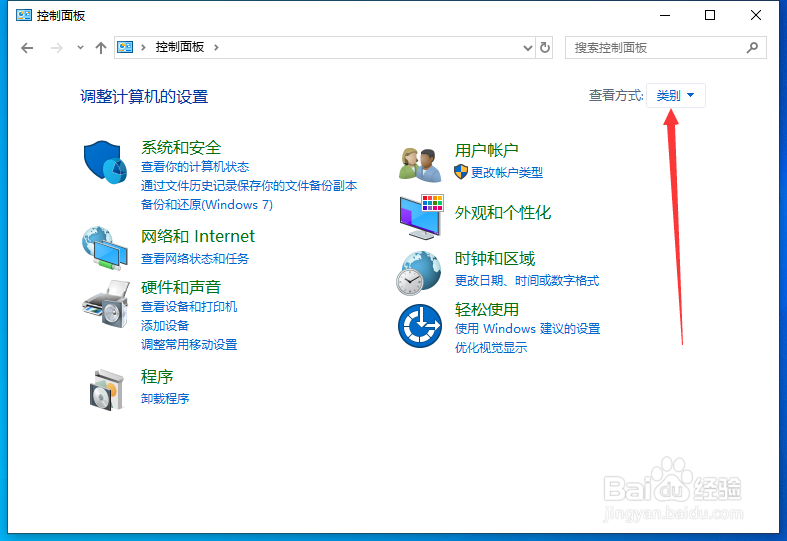
1、首先,打开电脑上面的“控制面板”,如图所示。

win10电脑电源计划怎么设置节能

2、进入之后,查看方式选择“小图标”,如图所示。

win10电脑电源计划怎么设置节能

3、然后选择“电源选项”,如图所示。

win10电脑电源计划怎么设置节能

4、接着选择“创建电源计划”,如图所示。

win10电脑电源计划怎么设置节能

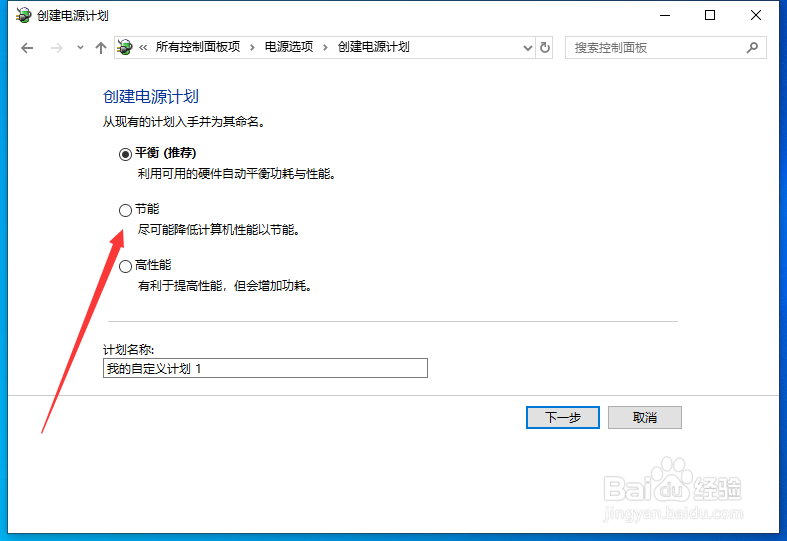
5、然后电源计划我们选择“节能”,如图所示。

win10电脑电源计划怎么设置节能

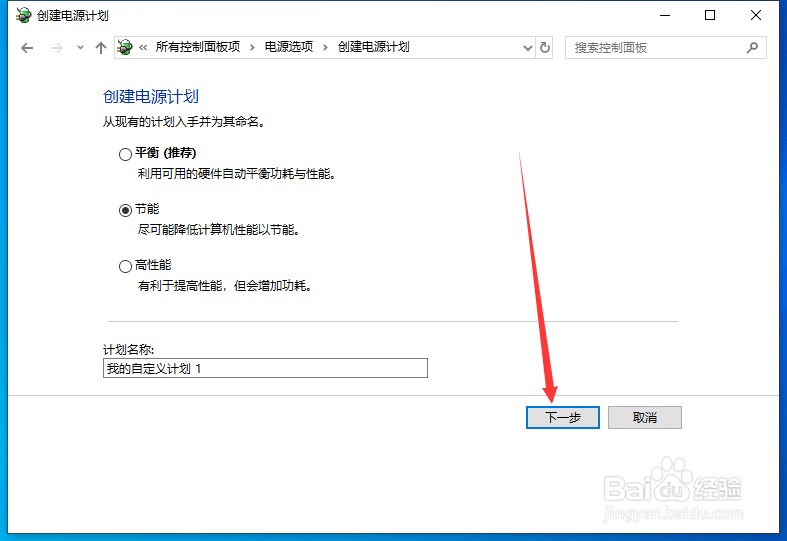
6、然后接着点击“下一步”,如图所示。

win10电脑电源计划怎么设置节能

7、然后对计算机的睡眠和显示进行设置,点击“创建”就可以了,如图所示。

win10电脑电源计划怎么设置节能

1、win10电脑电源计划怎么设置节能

1、首先,打开电脑上面的“控制面板”。

2、进入之后,查看方式选择“小图标”,然后选择“电源选项”。

3、接着选择“创建电源计划”,然后电源计划我们选择“节能”。

4、然后接着点击“下一步”,然后对计算机的睡眠和显示进行设置,点击“创建”就可以了。

  • Win10电脑字体模糊不清该怎么办
  • 如何对笔记本电脑的电源进行设置
  • win10怎么设置小娜的出现方式?
  • win11通知中心没了怎么解决
  • 怎么把cortana 固定到屏幕上?
  • 热门搜索
    马占山简介 怎么刷机三星 赵传个人资料简介 冬天应该怎么减肥 白莲攻略 全民k歌怎么唱高分 我的世界铁门怎么做 痘坑怎么治 怎么搭配衣服 去健身房能减肥吗