Word如何快速查找修改错别字?

 时间:2026-04-26 12:11:25

1、打开需要查找错别字的Word文档,选择【文件】-【选项】;

Word如何快速查找修改错别字?

2、在【选项】界面中切换至【拼写】,依次勾选【键入时检查拼音】&【同时检查中文】这两个选项,点击【检查文档】,开启文档检查;

Word如何快速查找修改错别字?

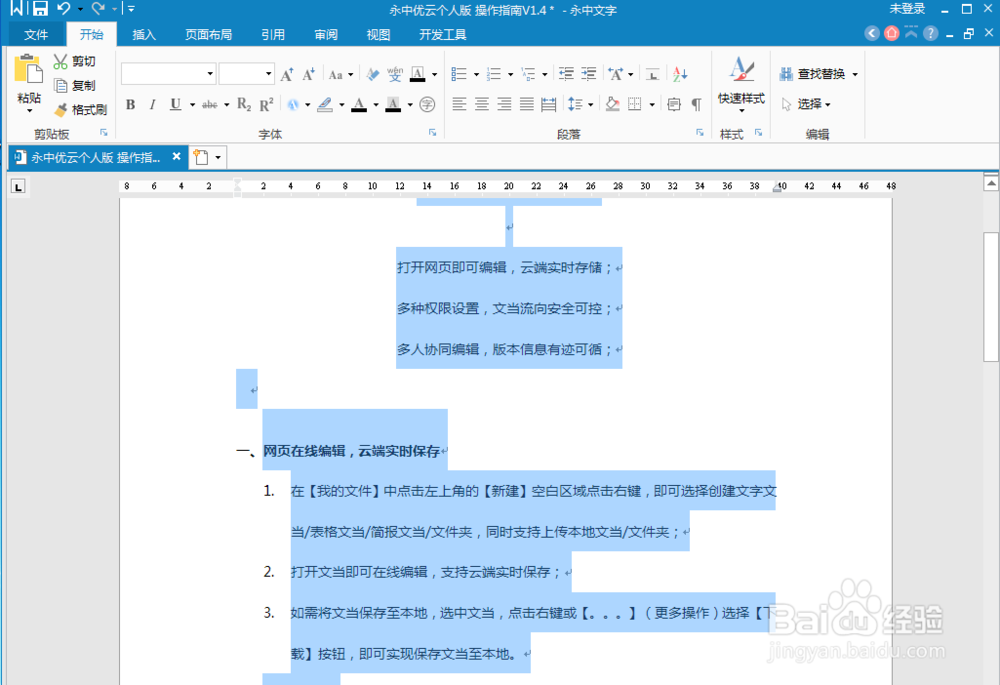
3、到上一个步骤文档检查已经完成,下面就需要文档别错字替换,使用【Ctrl+A】组合键全选文档;
Word如何快速查找修改错别字?

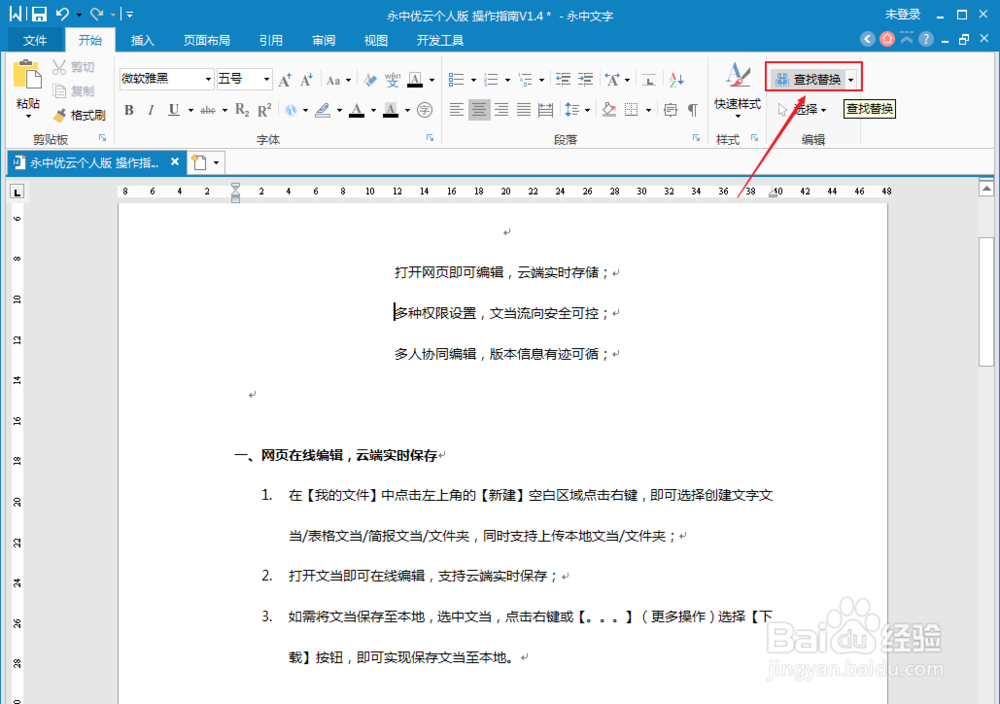
4、使用【Ctrl+G】组合键或者依次点击【开始】-【查找替换】;

Word如何快速查找修改错别字?

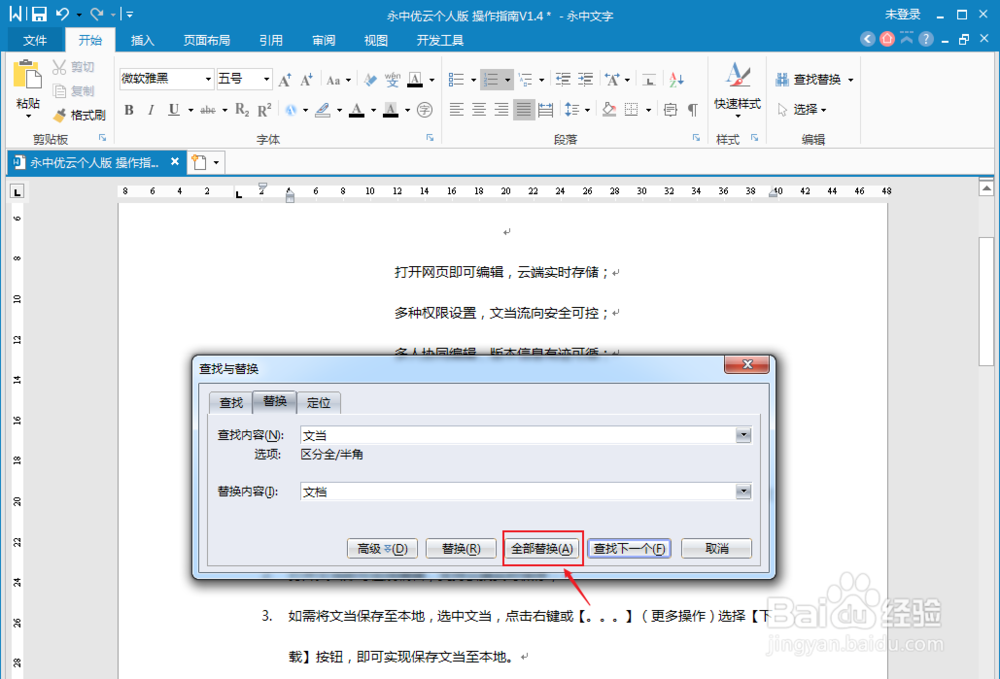
5、在【查找与替换】弹出框中切换至【替换】界面,分别输入需要修改的错字内容以及需要修改替换的内容;

Word如何快速查找修改错别字?

6、确认需要修改的内容后,点击【全部替换】,就能完成一组词语的错别字替换。
Word如何快速查找修改错别字?

  • 如何快速检查并更正word文档中的错别字?
  • 如何快速检查并更正word文档中的错别字?
  • 如何在word中进行拼写检查?
  • word文档每行的字符数怎么设置
  • Word中批量修改错别字
  • 热门搜索
    红烧蹄膀 盼盼防盗门怎么样 如龙0攻略 大足石刻简介 红烧罗非鱼的做法 巽寮湾攻略 南京旅游攻略 浙江千岛湖旅游攻略 减肥粉 ipod怎么删除歌曲