excel2019表格怎么样快速隔行填充单元格

 时间:2026-02-13 04:21:09

1、首先在电脑上用excel2019打开要编辑的表格。

excel2019表格怎么样快速隔行填充单元格

2、然后选中第一行要编辑的表格后,点击工具栏上的填充按钮。

excel2019表格怎么样快速隔行填充单元格

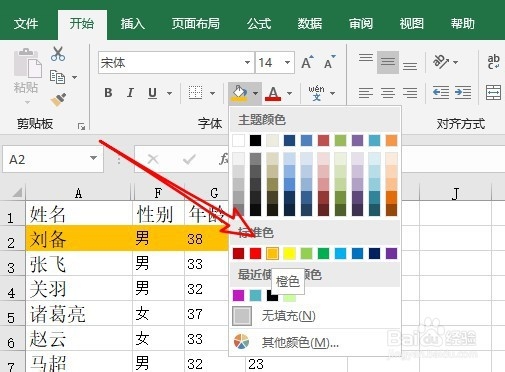
3、接下来在打开的填充下拉菜单中点击要填充的颜色。

excel2019表格怎么样快速隔行填充单元格

4、同时选中要填充的两行单元格。

excel2019表格怎么样快速隔行填充单元格

5、向下拖动excel2019的单元格,点击右下角的“填充”按钮。

excel2019表格怎么样快速隔行填充单元格

6、接下来在弹出的下拉菜单中选择仅填充格式的菜单项。

excel2019表格怎么样快速隔行填充单元格

7、这时就可以快速隔行填充下面的单元格了。

excel2019表格怎么样快速隔行填充单元格

8、总结:

1、首先在电脑上用excel2019打开要编辑的表格。

2、然后选中第一行要编辑的表格后,点击工具栏上的填充按钮。

3、接下来在打开的填充下拉菜单中点击要填充的颜色。
4、同时选中要填充的两行单元格。

5、向下拖动excel2019的单元格,点击右下角的“填充”按钮。

6、接下来在弹出的下拉菜单中选择仅填充格式的菜单项。

7、这时就可以快速隔行填充下面的单元格了。

  • excel2019表格怎么样设置图表的填充背景
  • excel2019插入图片怎么样随单元格大小自动调整
  • excel2019表格怎么样隐藏身份证中间的数字
  • excel2019怎么按单元格的颜色快速筛选表格数据
  • excel2019怎么样提取单元格中的数字
  • 热门搜索
    桂林攻略 最快的减肥方法 云台山攻略 火炬之光2怎么联机 减肥视频 怎么谈恋爱技巧 指甲油怎么涂好看 鲅鱼圈旅游攻略 洛阳攻略 喝水喝多了会怎么样