1、打开图纸,点击工具,点击数据提取,选择创建新数据提取。

2、单击下一步,随便给文件起个名字。

3、点击确定,选择图纸/图纸 集。
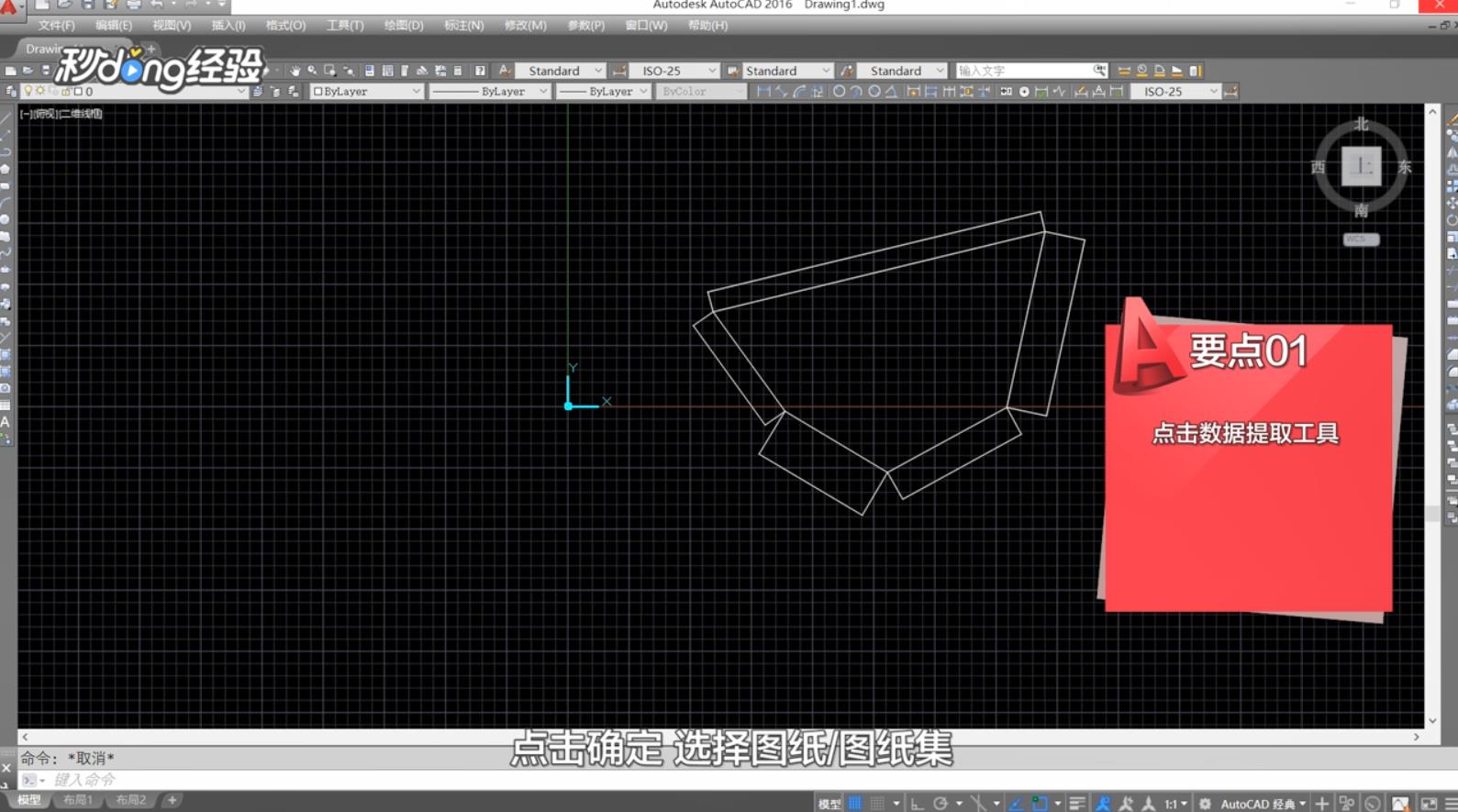
4、单击下一步,全选,去除复选框中的勾。
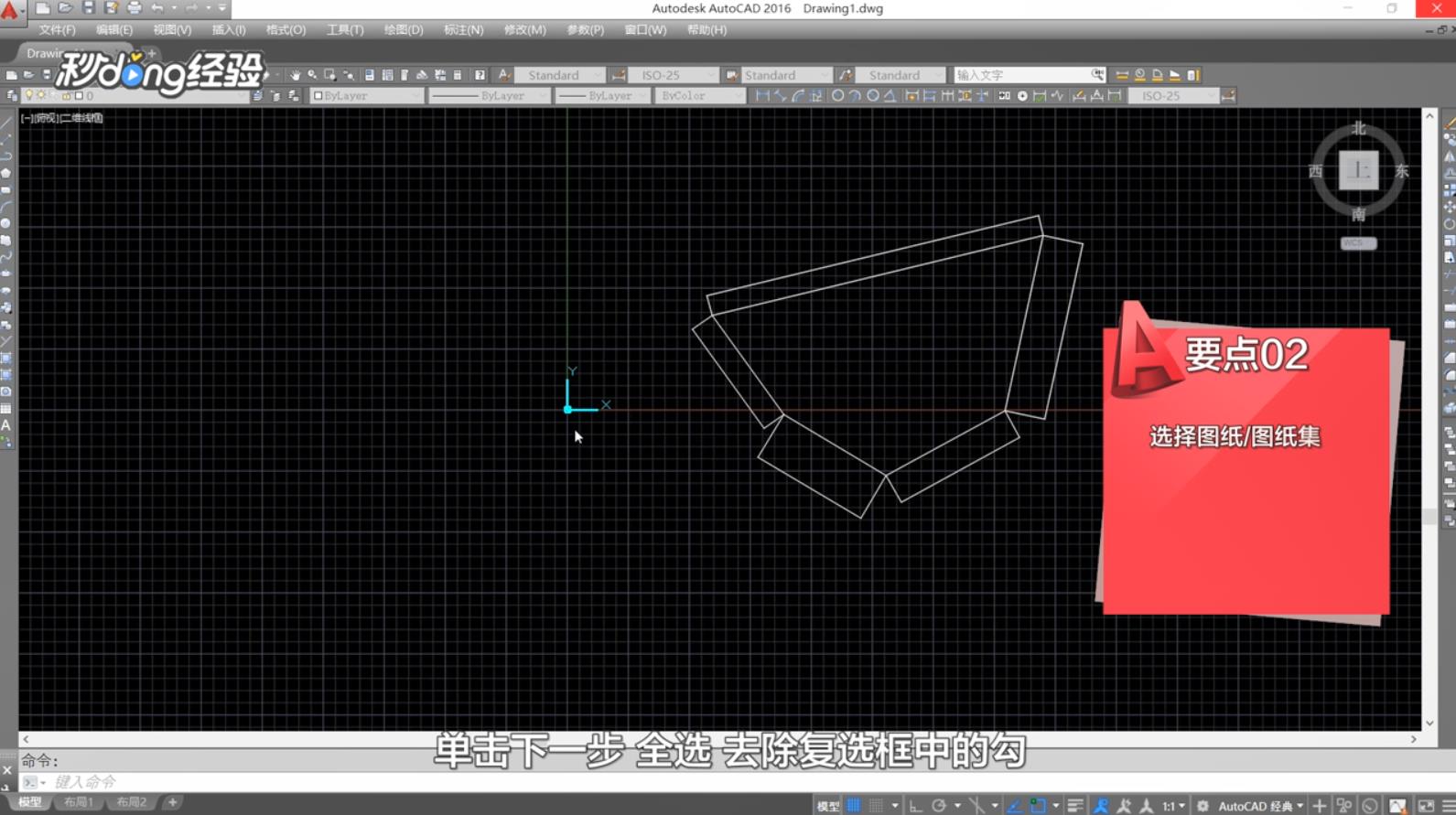
5、然后退出全选单击选 中你需要的数据。

6、单击下一步,选中你所需要的内容。
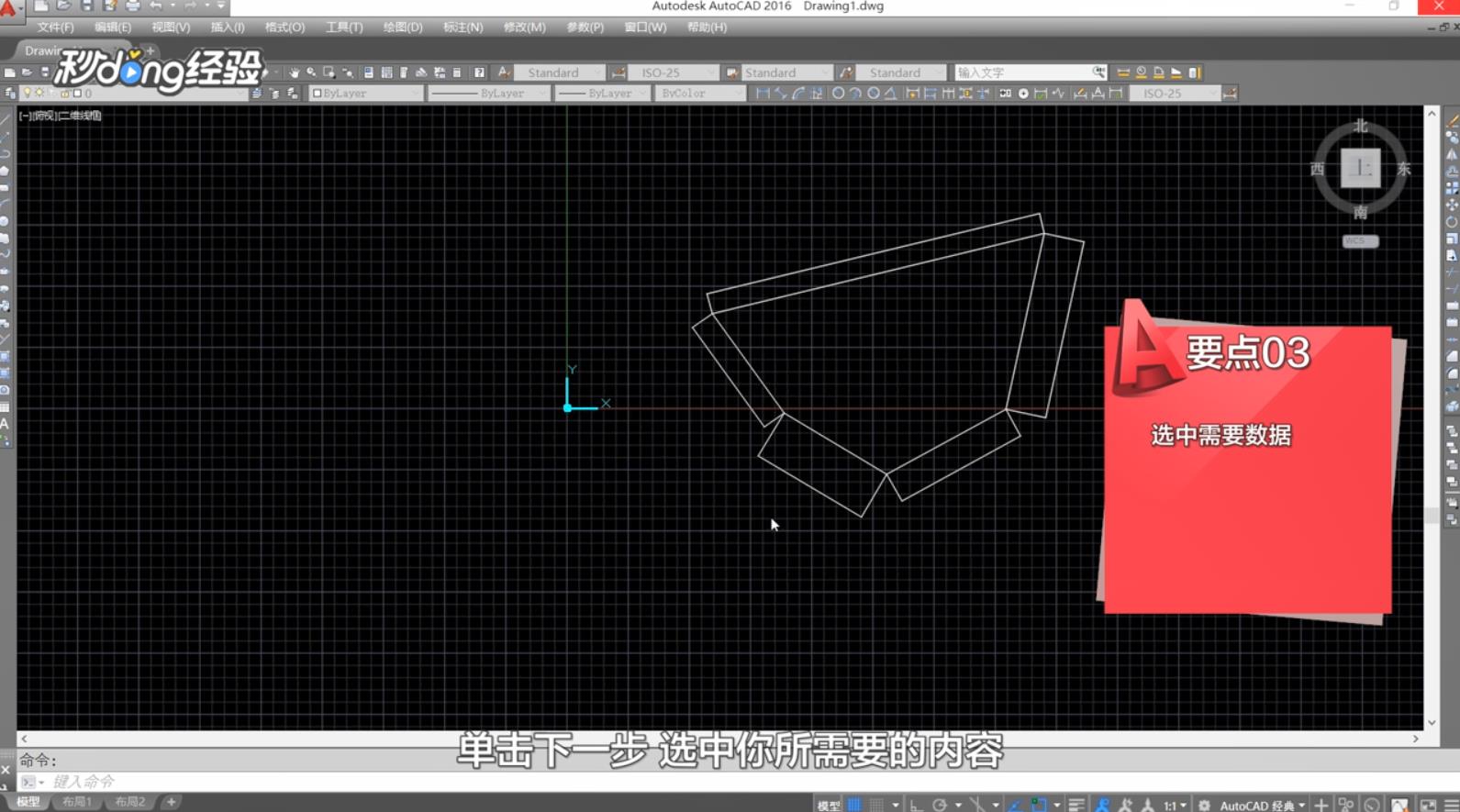
7、点击下一步,预览是否正 确。
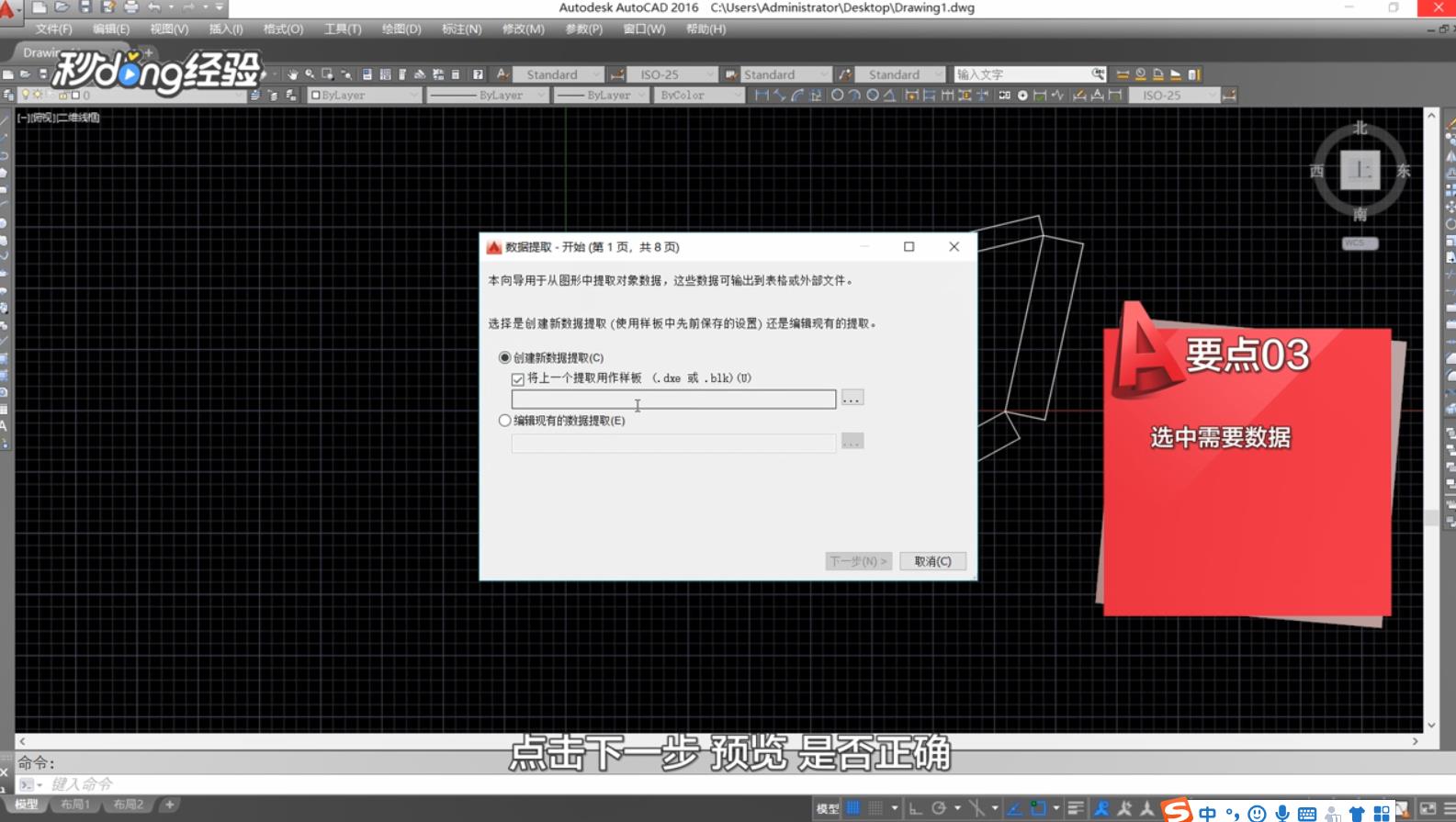
8、正确单击下一步,选择保存的位置。

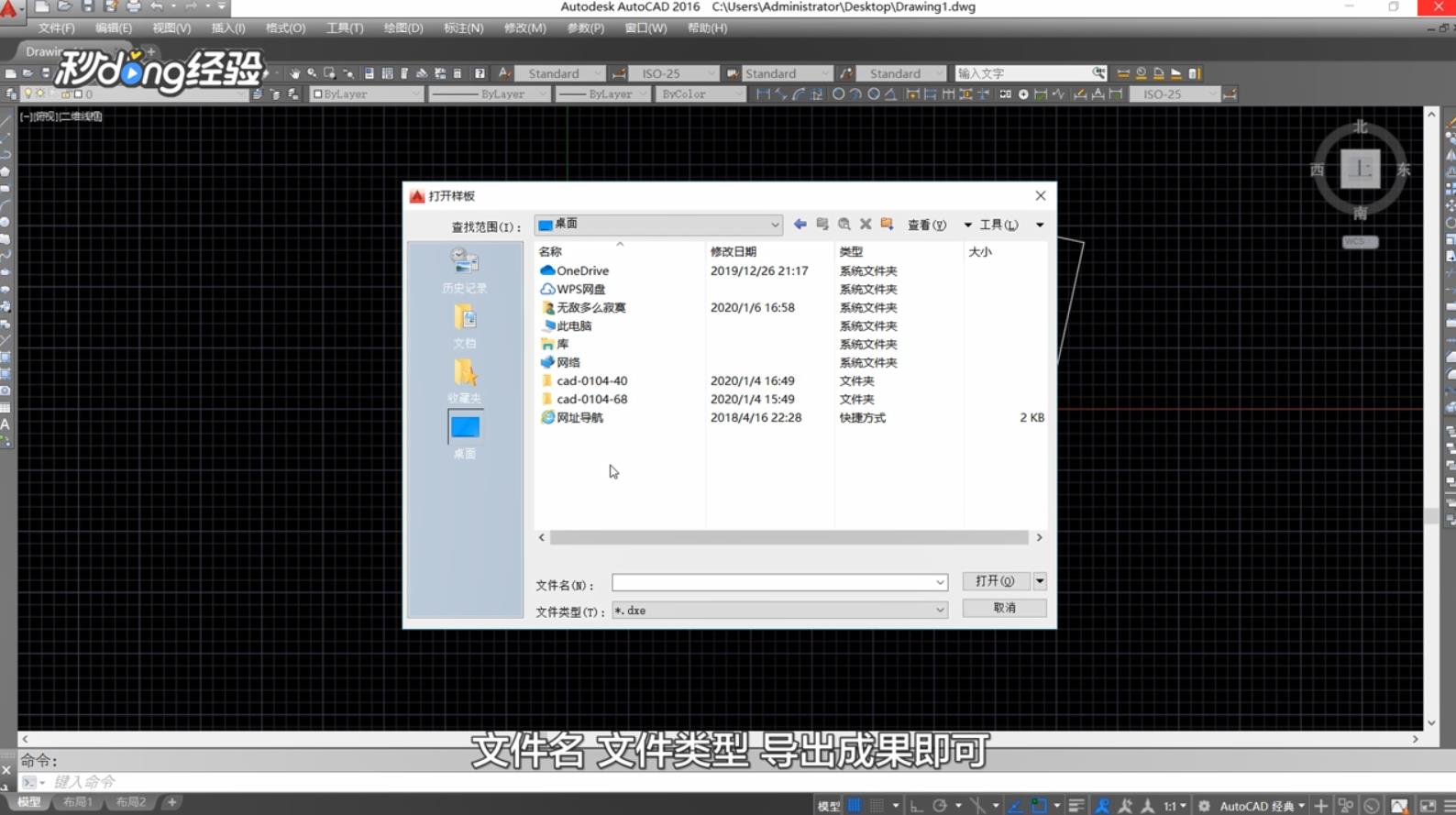
9、文件名、文件类型,导出即可。
10、总结如下。

时间:2026-05-04 22:32:12
1、打开图纸,点击工具,点击数据提取,选择创建新数据提取。
2、单击下一步,随便给文件起个名字。
3、点击确定,选择图纸/图纸 集。
4、单击下一步,全选,去除复选框中的勾。
5、然后退出全选单击选 中你需要的数据。
6、单击下一步,选中你所需要的内容。
7、点击下一步,预览是否正 确。
8、正确单击下一步,选择保存的位置。
9、文件名、文件类型,导出即可。
10、总结如下。
