去除红鼻头 还原红鼻子原貌 红鼻头PS处理技巧

 时间:2026-04-25 18:15:04

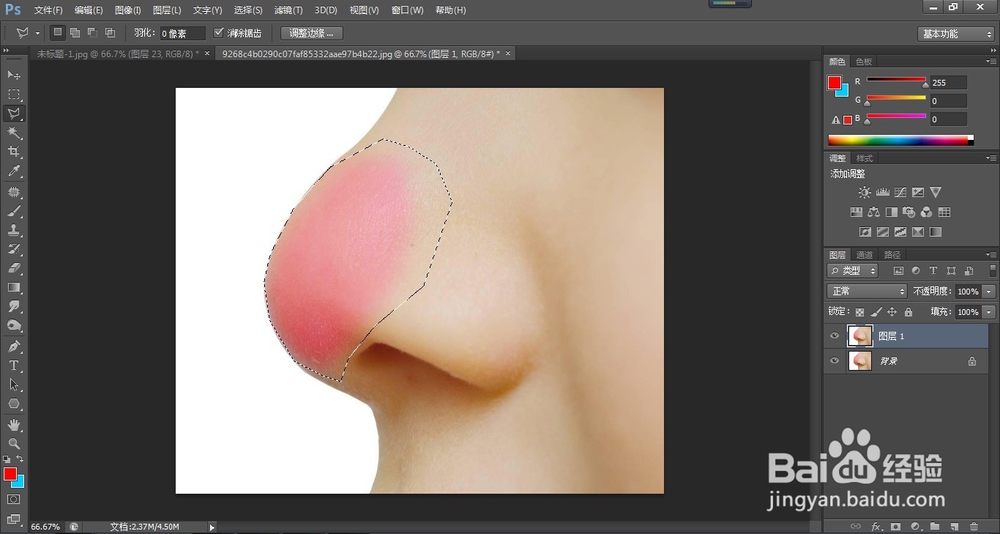
1、打开要处理的照片,按ctrl+j先复制一个图层1。
去除红鼻头 还原红鼻子原貌 红鼻头PS处理技巧

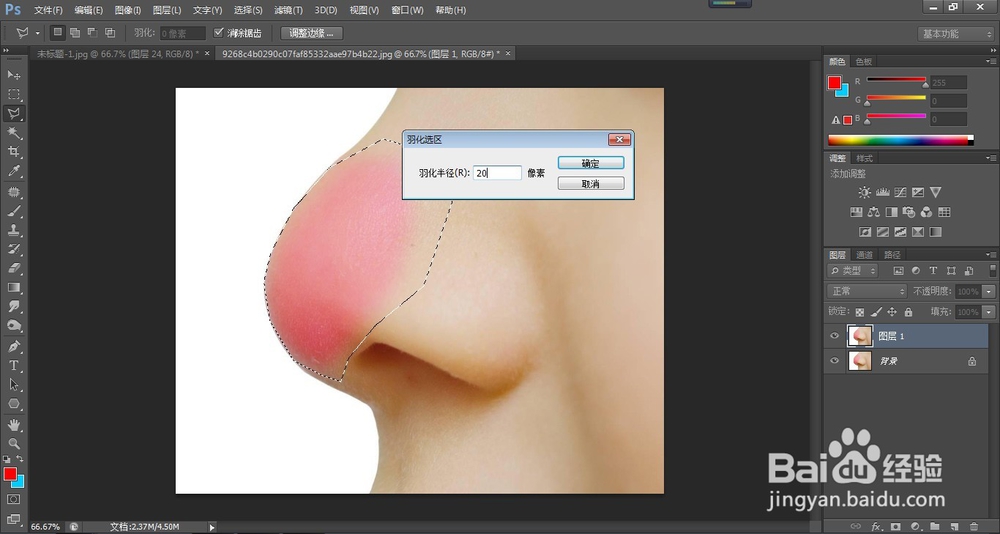
2、按L键调出多边形选择工具,在鼻子红色部分圈选形成选区。

去除红鼻头 还原红鼻子原貌 红鼻头PS处理技巧

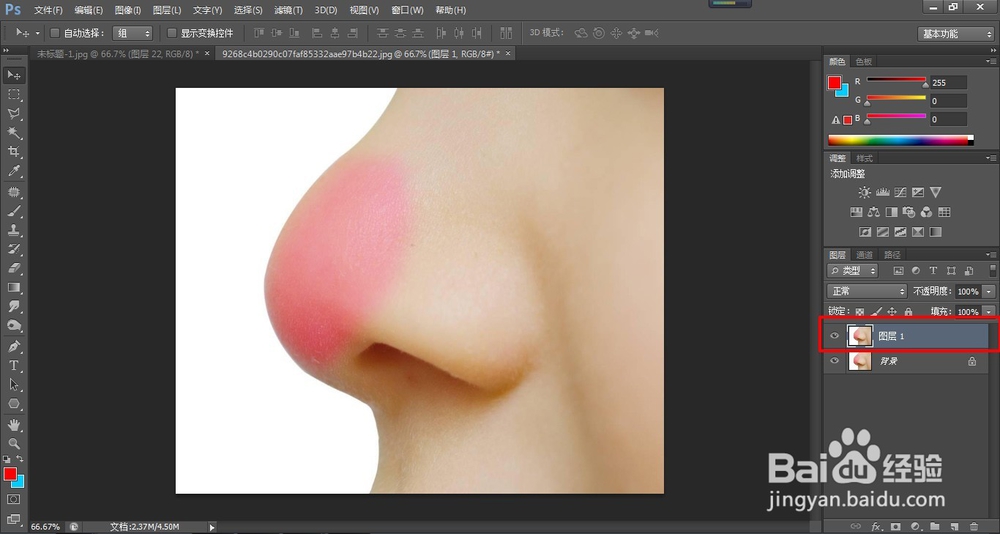
3、在选区中点击右键选择羽化,设置羽化参数如图。

去除红鼻头 还原红鼻子原貌 红鼻头PS处理技巧

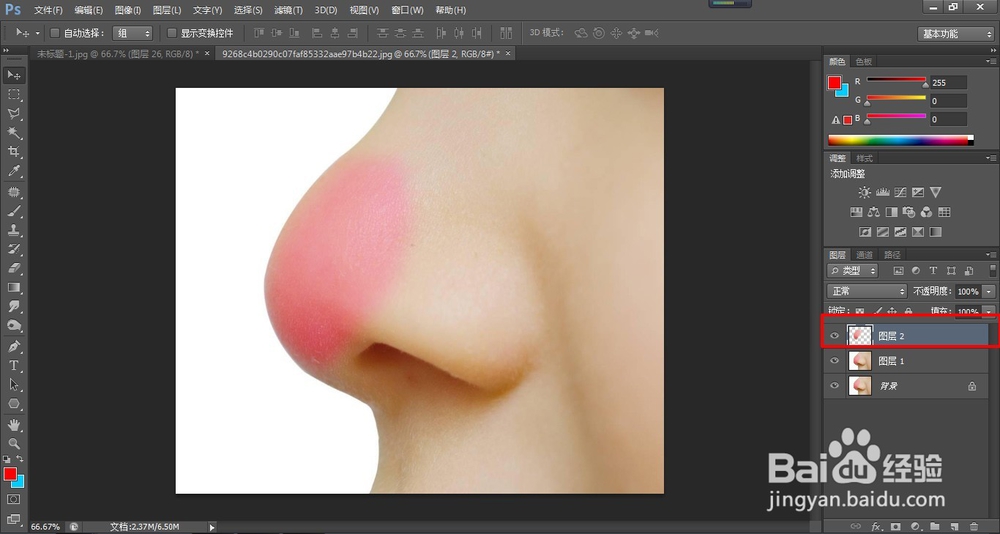
4、按ctrl+j新建一个图层2,也可在菜单栏选择图层--新建--通过拷贝的图层。
去除红鼻头 还原红鼻子原貌 红鼻头PS处理技巧

5、图层2作为当前工作图层,在菜单栏选择图像--调整--自然饱和度,降低红色的饱和度。
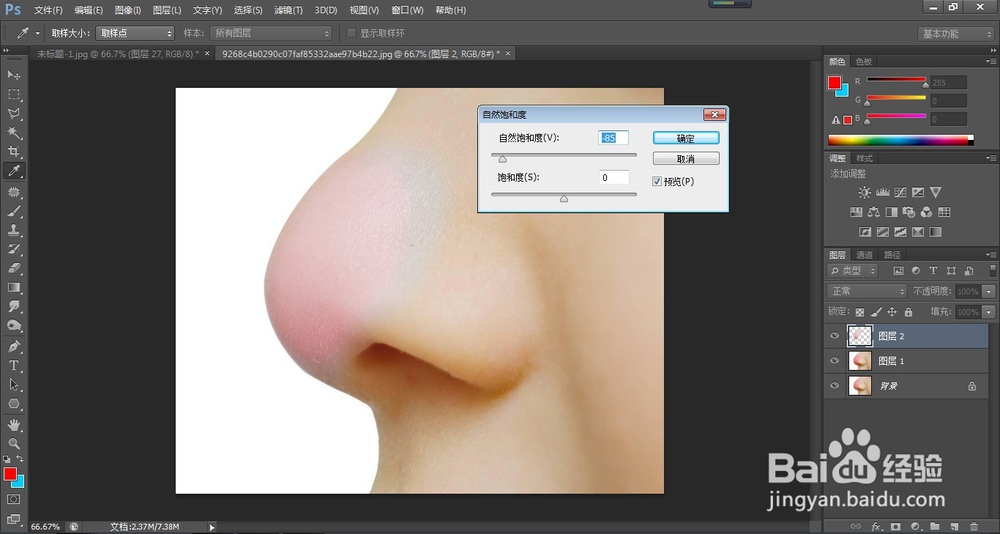
去除红鼻头 还原红鼻子原貌 红鼻头PS处理技巧

6、接着在菜单栏选择图像--调整--色彩平衡,增强黄色,淡化红色。

去除红鼻头 还原红鼻子原貌 红鼻头PS处理技巧

7、按ctrl+e把图层1.2合并,按J调出修补工具,把鼻头上的绿色修补成原皮肤颜色。

去除红鼻头 还原红鼻子原貌 红鼻头PS处理技巧

8、最终效果如图。

去除红鼻头 还原红鼻子原貌 红鼻头PS处理技巧

  • ps怎么磨皮美白人脸
  • ps如何修图人像脸部
  • ps液化怎么撤销上一步
  • PS如何快速P掉脸上的痘痘
  • photoshop如何磨皮
  • 热门搜索
    耿耿于怀的意思 个人贷款需要什么条件 次第是什么意思 爆竹声中一岁除春风送暖入屠苏的意思 读书破万卷下笔如有神是什么意思 什么是超文本 资本公积是什么意思 造化弄人什么意思 副歌是什么意思 养尊处优什么意思